
[已解决] 2 种免费方式:如何在 OneDrive 中加密文件
发表者 Jerry on Jan 1,
OneDrive 是一个基于 Internet 的存储平台。任何拥有 Microsoft 帐户的人都可以获得免费的 OneDrive 存储空间。 Microsoft 提供 5 GB 的免费 OneDrive 空间。 Microsoft 提供双重身份验证安全性和许多其他功能来保护 OneDrive 用户的数据。 OneDrive Personal Vault 是 OneDrive 中的一个安全区域,您可以通过可靠的身份验证或身份验证(如面部识别、指纹、PIN 等)访问该区域。这是您在 OneDrive 上的个人空间,您不能与任何人共享。
1.如何使用个人保管库加密 OneDrive 中的文件
第 1 步:启动 OneDrive 文件夹 > 单击"更多"按钮并导航到 Personal Vault 文件夹。
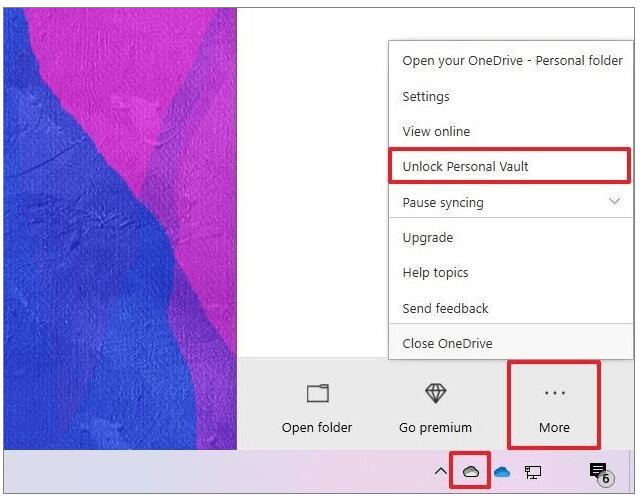
第 2 步:首次使用的用户需要添加用户帐户控制权限才能启用个人保险柜。
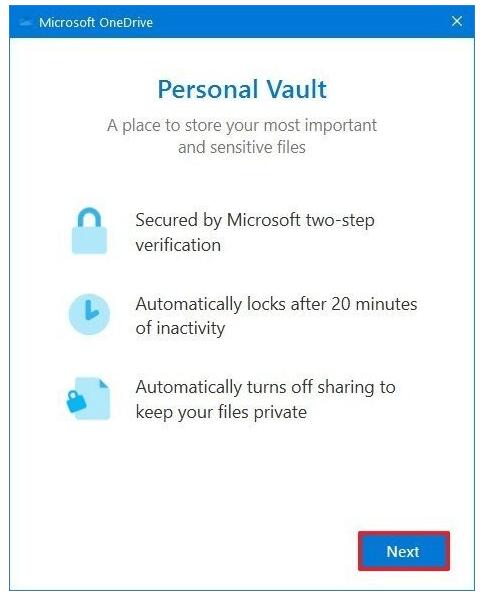
第 3 步:单击"允许"按钮完成设置过程。
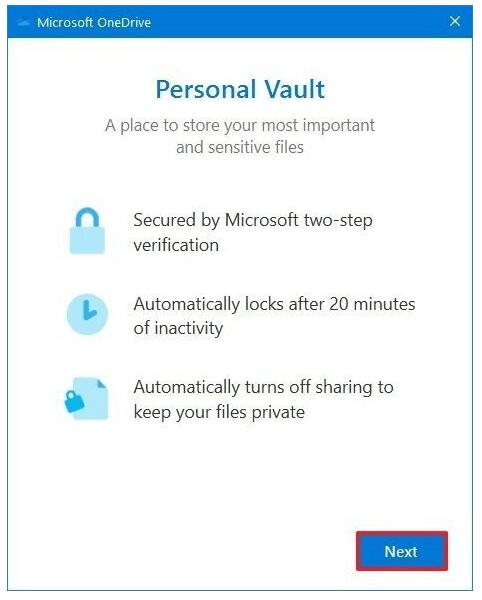
第 4 步:确认您的 Microsoft 帐户密码,单击"登录"按钮并按照屏幕上的说明进行操作。
第 5 步:将文件添加到您的 Personal Vault 文件夹。文件夹锁定后,系统将提示您输入身份验证设置,即您选择打开文件夹的设置。
2.如何在存储到 OneDrive 之前使用 WinRAR 软件加密文件
使用专业的免费加密软件,您可以在将文件存储到 OneDrive 之前对其进行加密。您可以使用 WINRAR 对重要文件和文件夹进行压缩和加密,然后将加密后的文件上传到 OneDrive。
在 OneDrive 中存储文件之前使用 WinRAR 软件加密文件的 3 个步骤
第 1 步:在您的计算机上下载并安装 WinRAR。之后,转到您要在 OneDrive 上上传的文件夹,右键单击它并选择"添加到存档"选项。

第 2 步:在弹出窗口中选择"设置密码"选项。

步骤 3:输入密码并点击"确定"确认加密,您现在可以将加密的文件夹上传到您的 OneDrive。
