
2 种免费方式:加密和密码保护 Google 表格/文档
是否可以加密 Google Doc 或 Sheet? Google 尚未为其 Google 文档或表格用户提供任何密码保护功能。但是,有第三方脚本和解决方案可用于在上传 Google 表格或文档之前对其进行加密。
1:如何使用密码保护 Google 文档/表格
Google 可能不会让您像 Word 或 Adobe 那样轻松地使用密码保护您的文件,但您可以使用许多第三方脚本和内置功能(例如使用 Skipser)对您的 Google 文档/表格进行密码保护。以下是使用 Skipser 对 Google Doc 或 Sheet 进行密码加密的方法:
步骤 1. 在您的网络浏览器上访问 http://skipser.com/。
步骤 2. 下载 ProtectedSheet 模板并开始在其第三行输入您的数据。
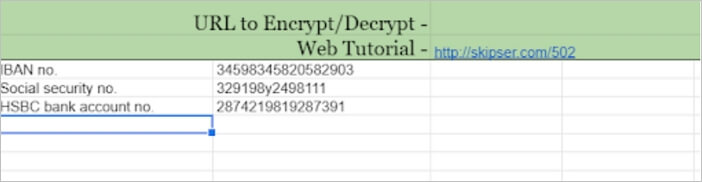
步骤 3. 导航到工具 > 选择将在新窗口中打开的脚本编辑器。
第 4 步:打开 Deployments 旁边的下拉菜单,然后单击 Manage Deployments 选项。
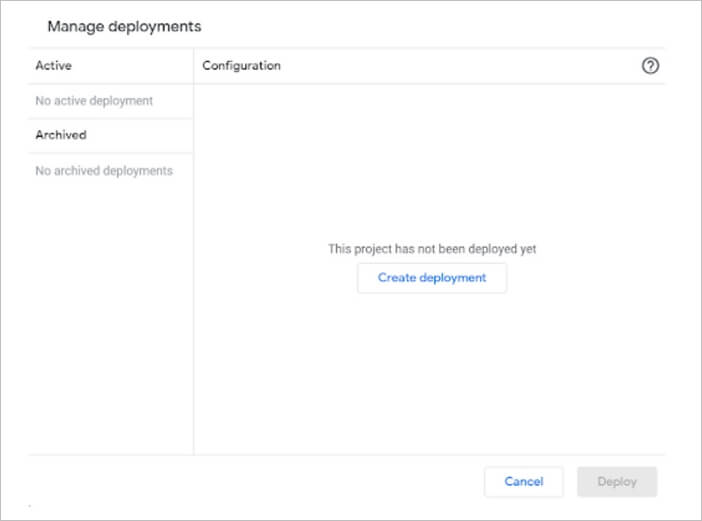
步骤 5. 单击配置部分下的创建部署,然后单击部署按钮。
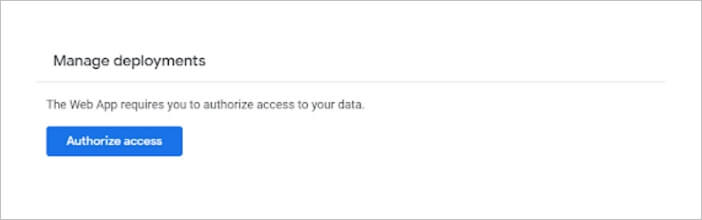
第 6 步。授权您的访问。您的 Google 表格/文档受密码保护。您现在要做的就是加密 Google 表格/文档以保护您的文件。为此,请按照下列步骤操作:
步骤 1. 再次打开工作表模板。
步骤 2. 在顶部菜单中,单击以打开"保护文件"选项。
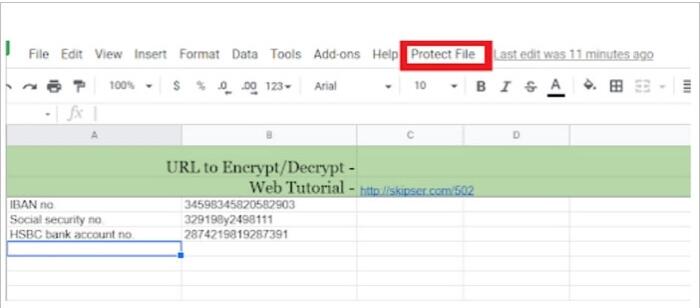
第 3 步。一个下拉菜单将出现在您的屏幕上,然后选择加密文件的选项。
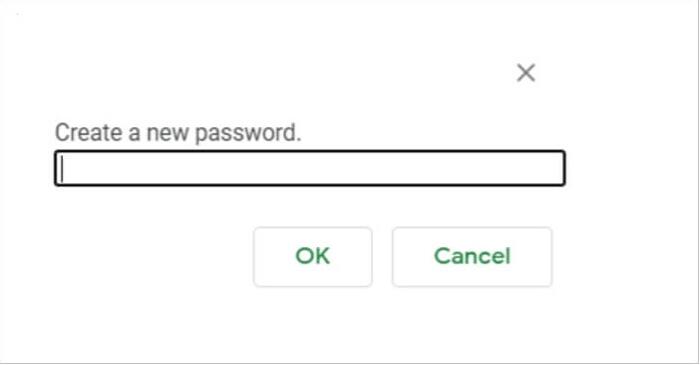
第 4 步。另一个弹出窗口将出现在您的屏幕上;输入密码以保护您的文件,然后单击确定。此外,您现在每次打开 Google 表格时都必须输入相同的密码。
如何解密谷歌文档/表格
步骤 1. 打开受保护的 Google 文档/表格。
步骤 2. 从顶部导航菜单中,单击保护文件选项。
步骤 3. 选择解密文件。

步骤 4. 在弹出窗口中输入您的密码。
第 5 步。您现在可以查看和编辑您的文件。
2:上传前如何加密谷歌文档/表格
如果您是 Microsoft Word 或 Adobe Acrobat 用户,您将获得该软件的内置加密。您可以快速使用密码保护您的文件并轻松将它们上传到您的 Google 云端硬盘。
使用 Microsoft Word,您可以如下加密 Google 表格/文档:
步骤 1. 打开要密码保护的文档 > 转到文件菜单 > 信息选项卡 > 选择保护文档 > 使用密码加密。

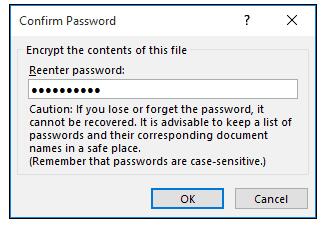
步骤 2. 输入密码以保护您的文件并再次确认。

对于 Adobe Acrobat,在上传到 Google Drive 之前对 PDF 文件进行密码保护也很简单。使用 Acrobat 加密文件的步骤是:
步骤 1. 打开 PDF 文件 > 选择工具 > 保护 > 加密 > 使用密码加密。

步骤 2. 单击是,然后键入密码以保护您的文件。
步骤 3. 从下拉菜单中,选择兼容的 Acrobat 版本。
步骤 4. 再次输入您选择的密码,您就完成了。