
2 种方法:如何使用/不使用 BitLocker Windows 10 加密 USB 驱动器
USB 驱动器易于携带、存储容量大、安全且比硬盘驱动器更常用。 USB 驱动器和硬盘驱动器之间的最大区别在于它不需要物理驱动器。大多数操作系统无需安装额外的驱动程序即可读取和写入 USB 驱动器。由于这些原因,USB闪存驱动器被广泛用于存储各种重要数据以进行备份或传输。加密您的 USB 驱动器对于更安全地使用 USB 驱动器和保护数据变得更加重要。在本文中,我们将向您展示如何在 Windows 10 和 macOS 中加密 USB 驱动器。您可以了解如何使用或不使用 BitLocker 加密 USB 驱动器。
如何在没有 BitLocker 的情况下加密 USB 驱动器
BitLocker 可以加密您的内部磁盘、外部磁盘和 USB 驱动器。 BitLocker 使用 TPM 帮助保护 Windows 操作系统和用户数据,并帮助确保计算机即使无人看管、丢失或被盗也不会被篡改。但打开加密驱动后,无需密码即可再次进入,不提供强大的安全保护。由于这个问题,许多用户想要另一种方法来加密没有 BitLocker 的 USB 驱动器。如何在 Windows 10 或新的 Windows 11 上加密没有 BitLocker 的 USB 驱动器?如何加密 USB 驱动器上的文件和文件夹? IUWEsoft Password Protect Folder Pro 等 USB 驱动器加密软件可以加密存储在 USB 驱动器上的 Zip 文件、照片、视频、Word、Excel、PDF 和其他文件格式和文件夹。加密后,没有密码,任何人都无法读取 U 盘上的文件或文件夹。
使用 USB 驱动器锁定工具在没有 BitLocker 的情况下加密 USB 驱动器的 2 个步骤
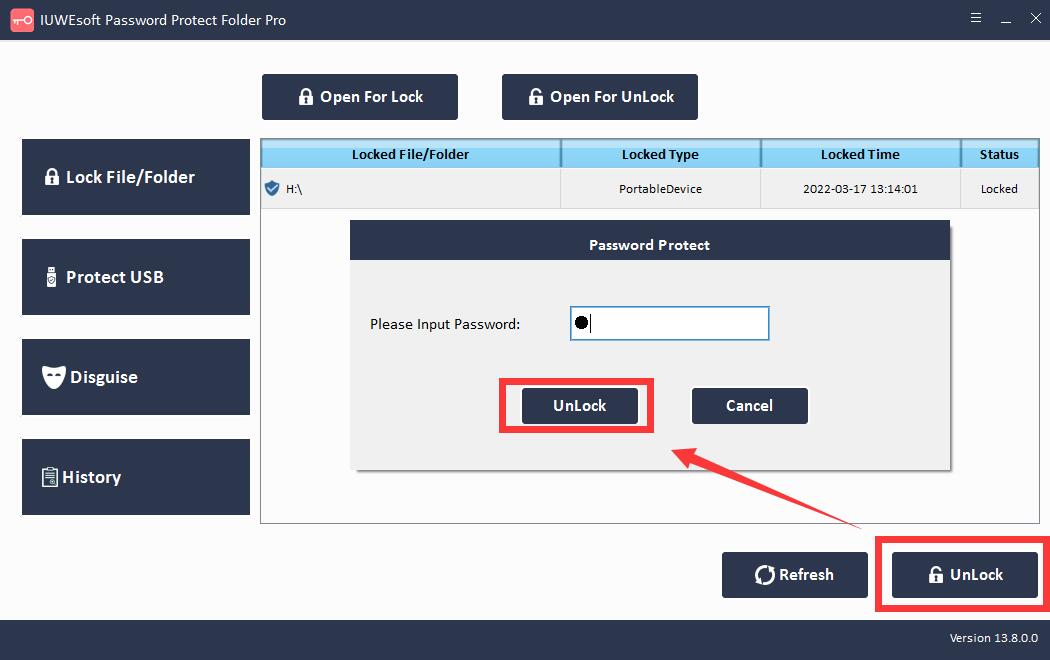
步骤 1:下载、安装并运行 USB Drive Encryption 软件。单击"Protect USB"按钮,选择驱动器并单击"Password USB Drive"按钮,输入密码并单击"Lock"按钮。


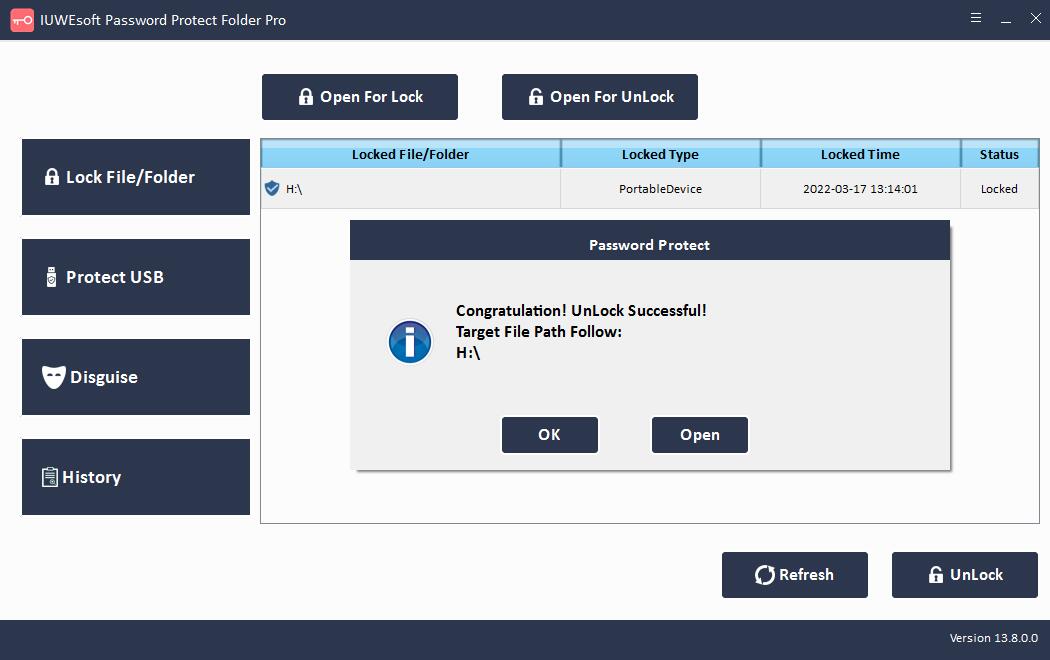
步骤2:请返回主界面,选择已锁定的驱动器并单击"解锁"以解锁USB驱动器。

如何使用 BitLocker 加密 USB 驱动器
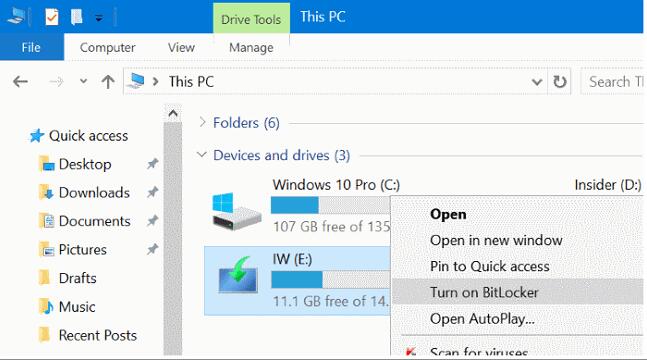
步骤 1:将 USB 驱动器连接到计算机。转到此 PC 并右键单击设备和驱动器下的 USB 驱动器。从下拉菜单中选择打开 BitLocker。
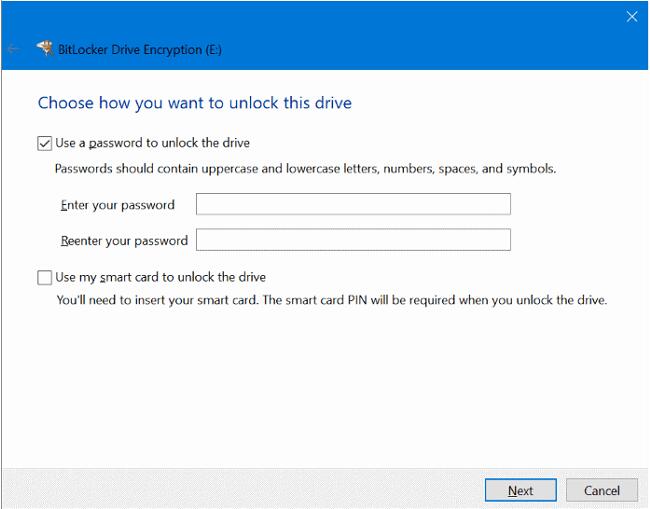
步骤2:勾选"使用密码解锁驱动器"框,输入并重新输入密码。根据需要设置密码,然后单击"下一步"。
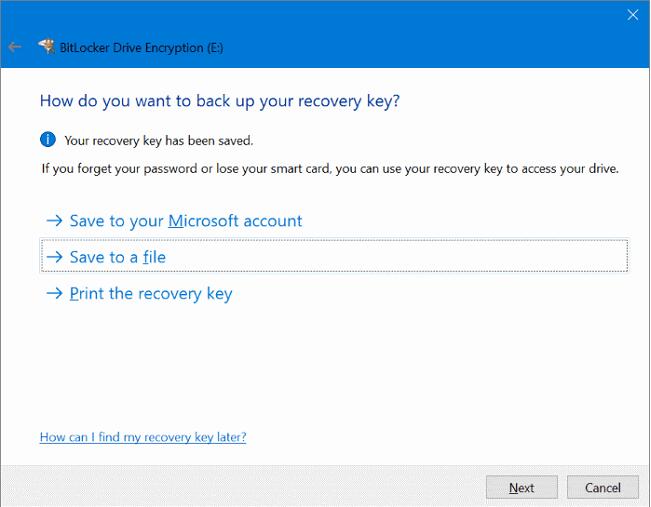
第 3 步:选择一种备份恢复密钥的方式。您可以选择"保存到您的 Microsoft 帐户"、"将其保存为文件"或"打印恢复密钥"。点击下一步"。
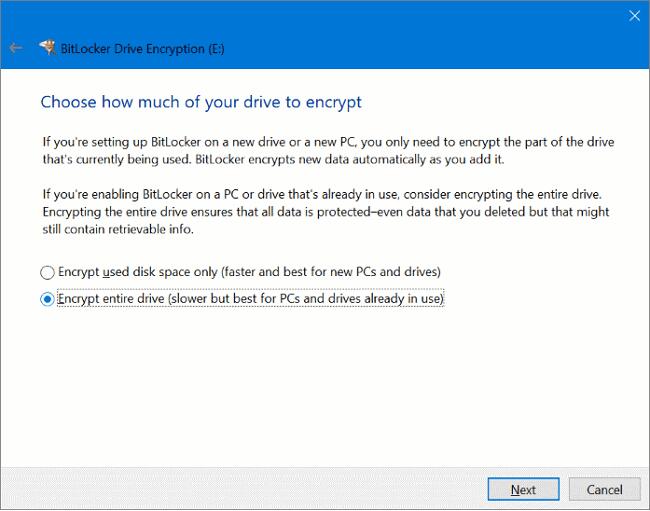
第 4 步:选择"加密整个驱动器"以确保所有数据都受到保护,即使是您删除但仍可能包含可检索信息的数据。然后,单击"下一步"。
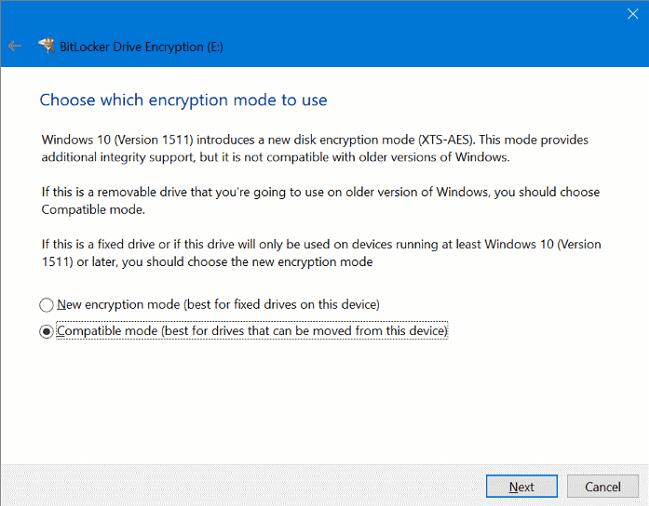
步骤 5:在选择要使用的加密模式屏幕上,选择兼容模式,然后单击"下一步"。
步骤 6:单击开始加密以允许 BitLocker 使用密码加密您的 USB 驱动器。

如何在 Mac 上加密 USB 驱动器
步骤 1:将 USB 闪存驱动器连接到您的 Mac。
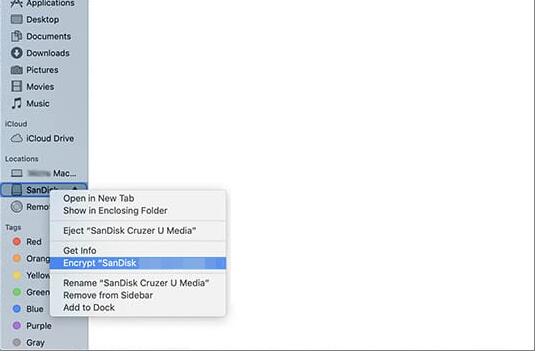
第 2 步:打开 Finder。找到并右键单击 USB 驱动器,然后选择加密 USB 驱动器。
第三步:输入密码并确认。您还可以添加提示以帮助以后记住密码。
第四步:选择"加密磁盘",完成U盘加密。