适用于 Windows 10/11 的 File Locker 完整版免费下载
我们大多数人对保存在个人电脑、笔记本电脑和外部存储设备上的数据很随意,甚至没有考虑保护它们。这使其他人可以访问您的隐私,这些隐私可能会被朋友或家人意外删除,甚至被他人操纵。因此,保护您的文件夹密码以确保您的数据安全无虞是一种很好的做法。虽然您确实可以选择隐藏 Windows 操作系统中的文件夹,但它没有用,因为可以搜索或取消隐藏文件夹。因此,那些想要用密码保护他们的数据的人被迫寻求第三方软件的帮助。如果您想快速保护所有文件,可以使用一些不错的应用程序来加密它们。为此,我们为您推荐 File Locker 软件。
用于 PC 审查的文件柜
File Locker for PC 软件支持 Windows 11/10/8.1/8/7/XP/Vista。它可以锁定和隐藏本地计算机硬盘驱动器或外部(USB)硬盘中的私人文件(照片、视频、文档、档案、音频文件等)/文件夹,即使在 Windows 安全模式下,任何人或任何程序都完全不可见.所有隐藏文件都不会显示在搜索结果中。 File Locker 允许您使用密码保护 USB 驱动器和便携式存储设备(外置硬盘驱动器、笔式驱动器、USB 闪存驱动器、SD 卡、存储卡、数码相机)不被他人访问。您还可以使用 File Locker 来伪装文件夹,使未经授权的用户更难找到您的重要文件。例如,您可以将文件夹伪装成回收站、打印机、网络拨号或网上邻居。
适用于 Windows 10/11 的 File Locker 完整版免费下载
如何使用 Easy File Locker 锁定文件/文件夹
第 1 步:安装并启动 File Locker 软件,使用您的电子邮件地址和注册码进行注册。
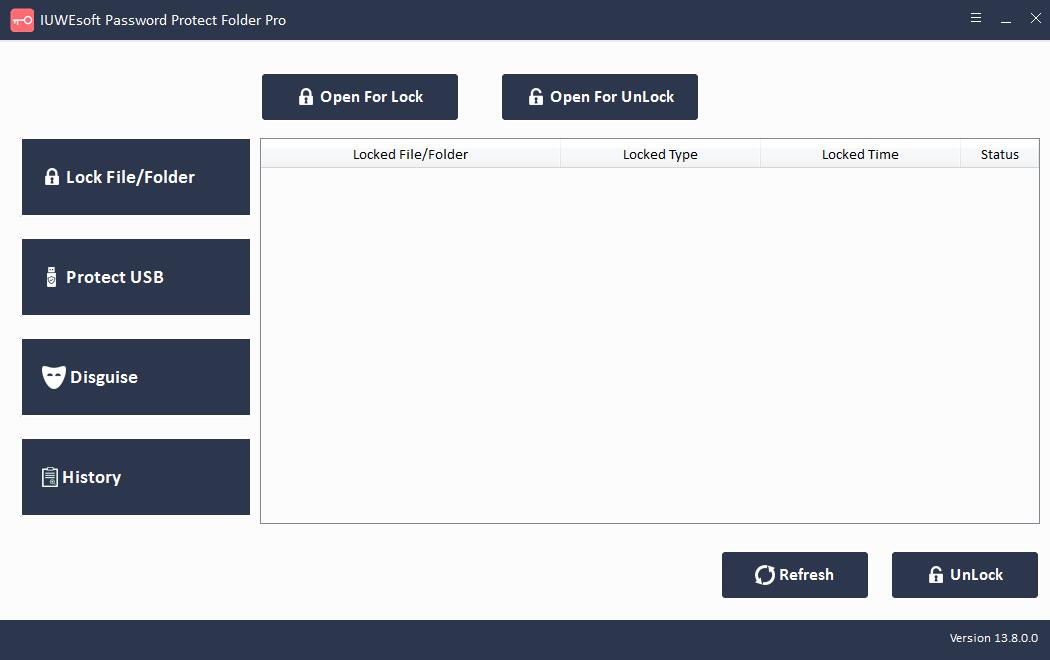
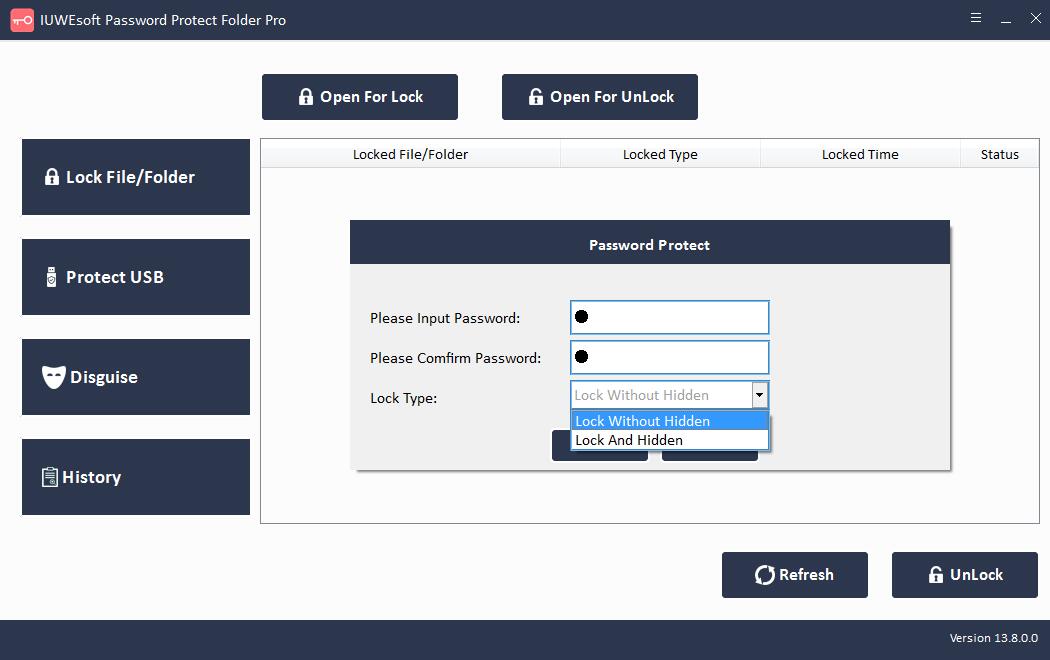
第2步:左侧控制面板提供3种加密方式:锁定/隐藏文件/文件夹,保护计算机硬盘或锁定USB驱动器,以及从本地计算机或可移动存储设备(如外部硬盘驱动器,USB驱动器和SD)伪装文件夹存储卡。 History 目录将记录您所有的操作活动,包括文件路径、操作类型和操作时间。例如,要锁定文件或文件夹,您可以单击"锁定文件/文件夹",然后单击"打开锁定"按钮从计算机或外部驱动器中选择文件或文件夹。选择锁定类型(无隐藏锁定或隐藏锁定),输入并确认密码,然后单击锁定按钮。然后在主界面选择锁定的文件或文件夹,然后点击"解锁"按钮,输入密码解锁文件/文件夹。