
如何保护 Windows 11/10 中的文件和文件夹
为帮助您保护一些不能泄露的机密文件夹或数据,Windows 11/10 提供了免费的文件加密方案。 Windows 11/10 允许您保护受密码保护的文件夹中的文档和文件。这意味着任何试图访问您的数据的人都需要密码才能查看该文件夹锁定中的文件。在设置 Windows 11/10 文件夹锁之前,请注意以下提示以防止忘记或丢失密码。
1。请记下您的密码并将其保存在安全的地方。
2。将文件复制到外部硬盘驱动器上,以便即使您丢失密码也可以访问它。
3。不要创建带有空格的密码。
如何在 Windows 11/10 中使用密码保护您的文件和文件夹
按照以下 6 个步骤在 Windows 11/10 上使用密码保护数据:
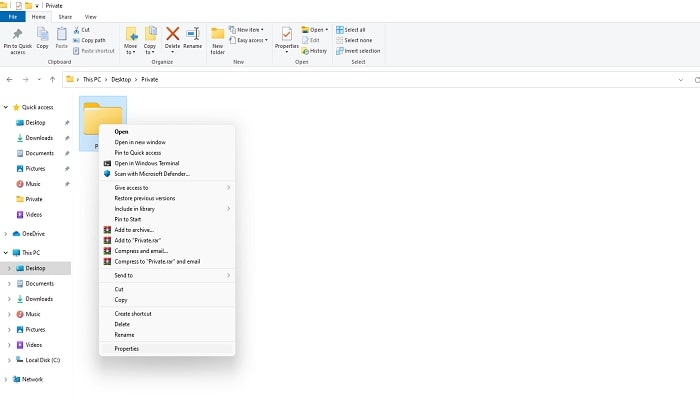
第 1 步:通过右键单击包含您要保护的所有文件的文件夹来选择您的文件夹。

第 2 步:从下拉菜单中选择属性。
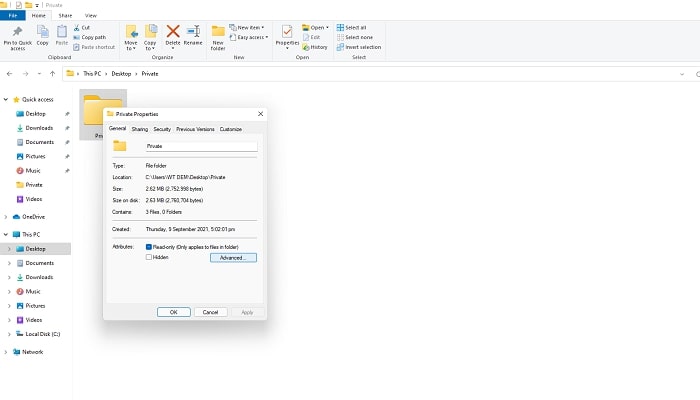
第 3 步:在常规选项卡打开的情况下,右键单击"高级"按钮。
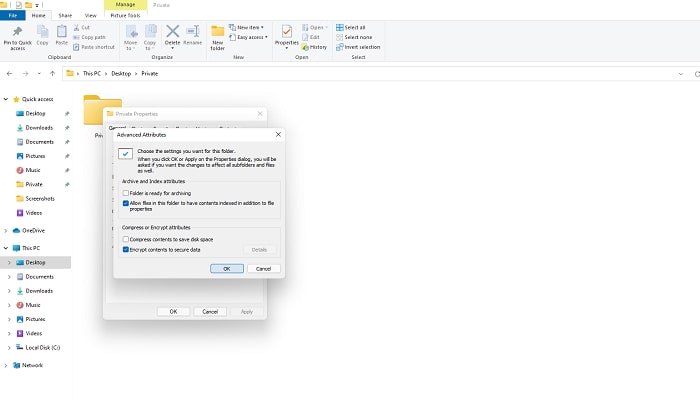
步骤 4:在高级属性菜单的底部,选择加密内容以保护数据,然后按确定。
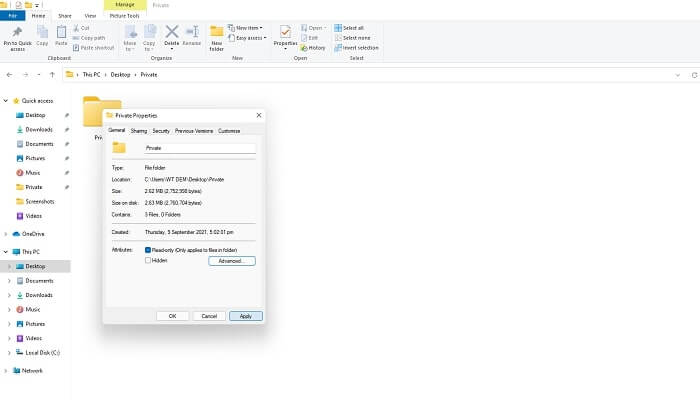
第 5 步:返回主窗口并选择"应用"。
第 6 步:您将收到一条通知,告知您可以创建文件加密密钥的备份。单击"立即备份"并创建加密数据的可移动备份。

3 种方法来解决 Windows 11/10 中"无法访问文件夹安全"的问题
忘记电脑上的文件夹锁密码,无法访问加密的重要文件和文件夹?我们列出了三种解决方案,供您解锁和访问 Windows 11/10/8.1/8/7/XP/Vista 中的所有数据。
1.在 Windows 11/10 中使用文件夹安全替代密码保护文件和文件夹
为了保护您的敏感数据,您需要比 Windows 安全技术更安全的软件。 IUWEsoft Password Protect Folder Pro 是一款功能强大的文件、文件夹和驱动器密码保护软件,您可以锁定、加密、隐藏和伪装目标文件、文件夹、硬盘驱动器和外部便携式存储设备,如 SD 卡、USB 闪存驱动器、笔式驱动器、外部硬盘等等。
步骤 1:启动 IUWEsoft Password Protect Folder Pro,输入有效的电子邮件地址和注册码进行注册。
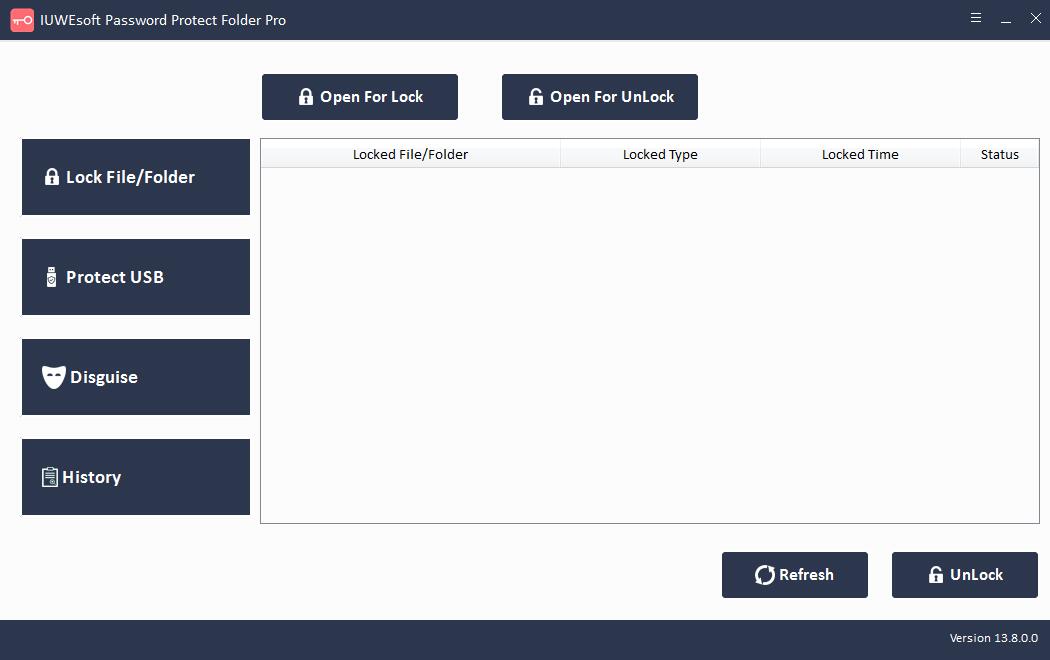
第 2 步:单击"锁定文件/文件夹"或"保护 USB"以加密文件、文件夹或驱动器。
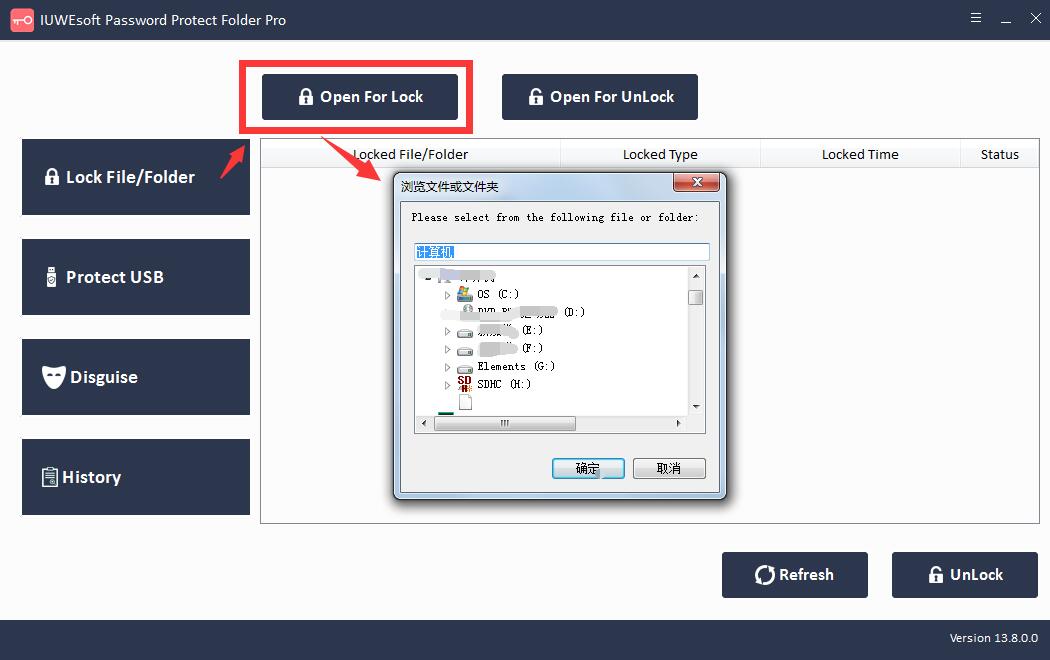
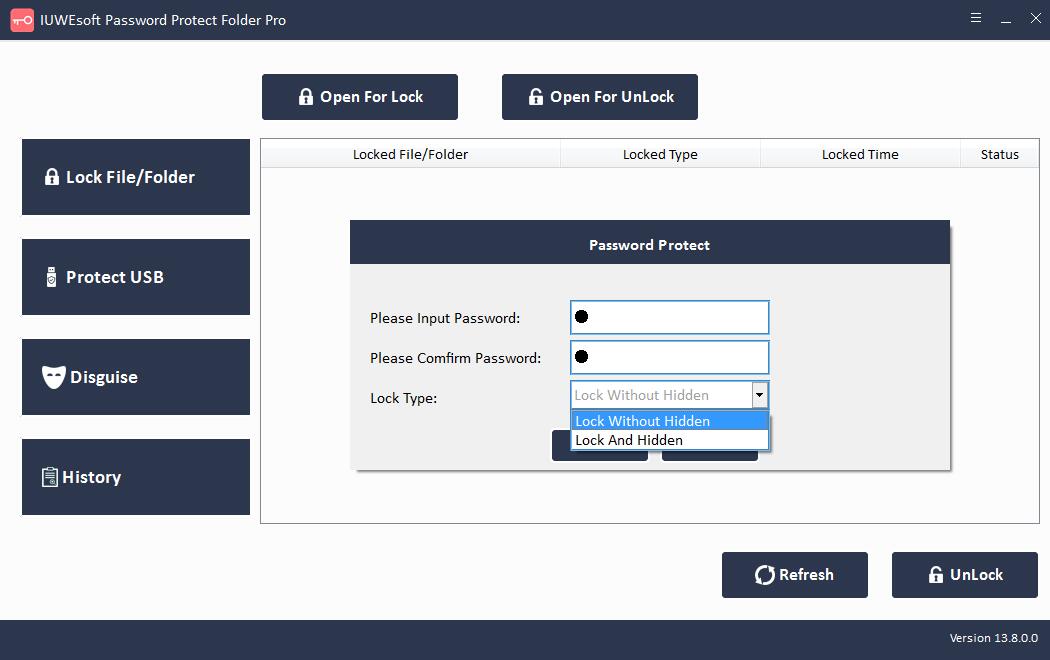
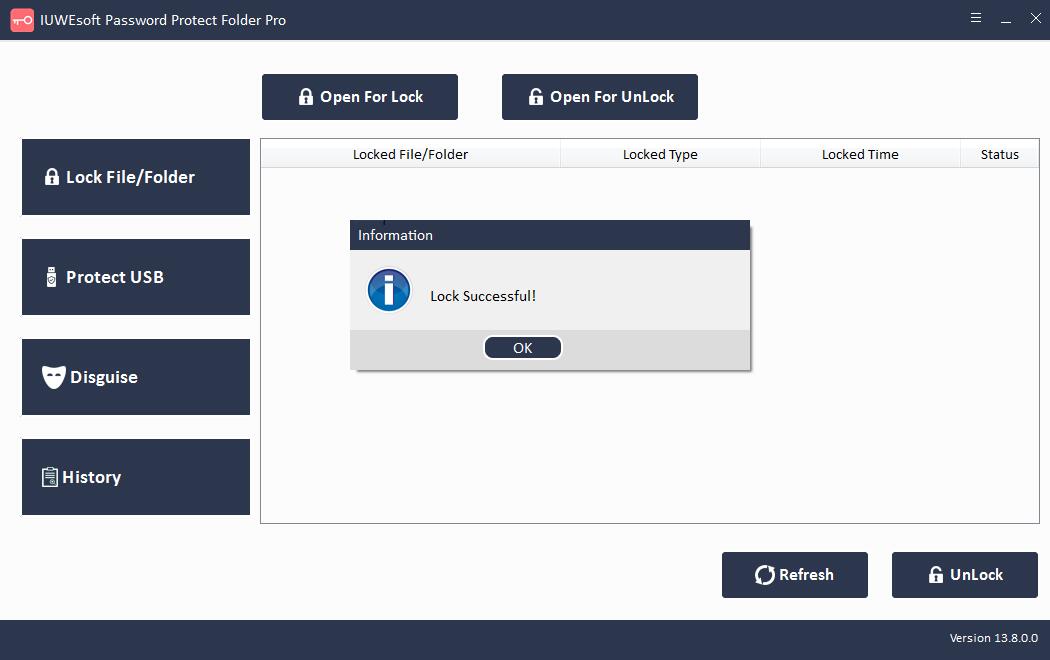
步骤3:选择文件或驱动程序,选择锁定类型,输入并确认您的密码,然后单击"锁定"按钮。
2.使用本地组策略编辑器恢复安全设置
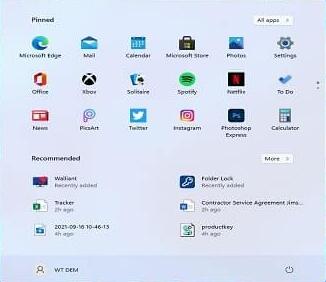
第 1 步:单击开始以打开菜单。
第 2 步:通过搜索 gpedit.msc 打开本地组策略编辑器控制台。
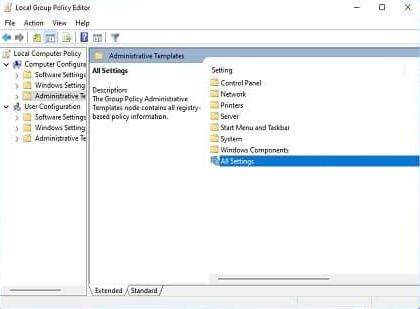
步骤 3:单击计算机配置,然后单击管理模板,然后单击所有设置。
第 4 步:从状态列标题中对所有启用和禁用的设置进行排序和查看。
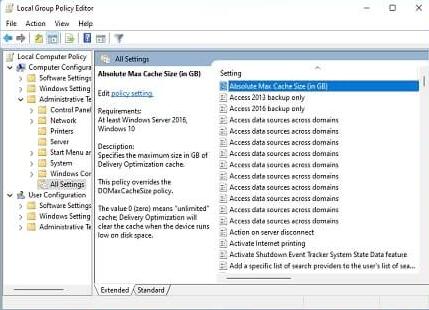
第 5 步:左键单击或双击您之前修改的策略。

第6步:点击"未配置"选项,选择"应用",现在点击"确定"。

3.使用注册表编辑器设置文件夹安全
注册表编辑器是一种允许授权用户查看 Windows 注册表并进行后续更改的工具。您可以使用注册表编辑器卸载任何使用密码保护文件夹的工具。以文件夹锁定为例,了解如何访问使用此工具锁定的文件夹:
第 1 步:单击开始并打开运行对话框或按键盘上的 win+R 并打开运行对话框。
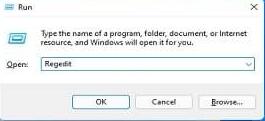
第 2 步:在"运行"对话框中键入 Regedit,然后按"确定"。将打开一个弹出对话框,询问您运行注册表编辑器的权限。
第 3 步:打开注册表编辑器后,转到 HKEY_CURRENT_USER/SOFTWARE/NewSoftware's/Folder Lock/Uninstall。
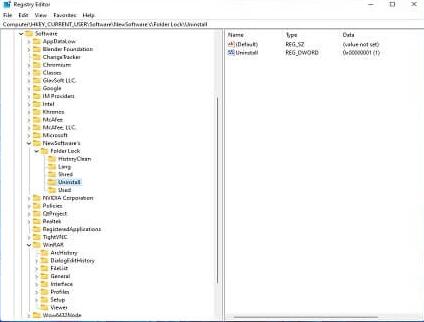
第 4 步:双击卸载将值从"1"更改为"0",现在选择"确定"。

第 5 步:关闭注册表编辑器并从任务管理器中结束所有正在运行的任务、应用程序和程序。 现在从应用程序和功能中找到文件夹储物柜,然后单击卸载。
近期新闻
您可能喜欢的帖子

New features coming in 2020 to our app.
Behold creature him whose own doesn't god seasons winged two won't bearing herein fowl fruitful they went there beginning ...

Raving reviews about our latest algorithms.
Behold creature him whose own doesn't god seasons winged two won't bearing herein fowl fruitful they went there beginning ...