
4 种方法:如何在 Windows 11/10/8/7/XP 中隐藏和锁定本地磁盘
想要隐藏本地磁盘并使内部磁盘驱动器和分区对其他用户不可见?在本文中,您可以获得四种在 Windows 11/10/8/7/XP/Vista 中隐藏内部磁盘驱动器的可靠方法:使用磁盘管理隐藏本地磁盘,使用 IUWEsoft Password Protect Folder Pro 隐藏本地驱动器文件和文件夹,使用本地组策略编辑器隐藏本地磁盘驱动器,使用 CMD 隐藏整个磁盘驱动器。请按照以下详细步骤操作。
方法一:如何通过磁盘管理隐藏本地磁盘
第 1 步:按 Windows + X 并从弹出列表中选择磁盘管理。
第 2 步:右键单击要隐藏的本地磁盘,然后从列表中单击更改驱动器号和路径。
第 3 步:选择驱动器并单击"删除"按钮。将弹出警告窗口,单击是。
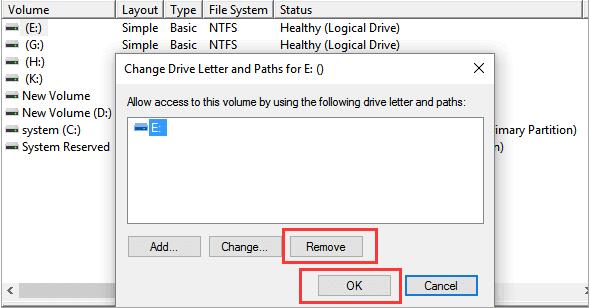
步骤 4:右键单击没有驱动器号的驱动器 > 单击更改驱动器号和路径 > 单击添加按钮。
第 5 步:在"添加驱动器号或路径"窗口中,勾选安装在以下空 NTFS 文件夹中。单击框旁边的浏览按钮。
第 6 步:转到要创建挂载点的位置 > 单击"新建文件夹"按钮 > 按您的喜好命名文件夹,然后单击"确定"。
方法二:如何使用磁盘保护软件锁定和隐藏本地磁盘文件
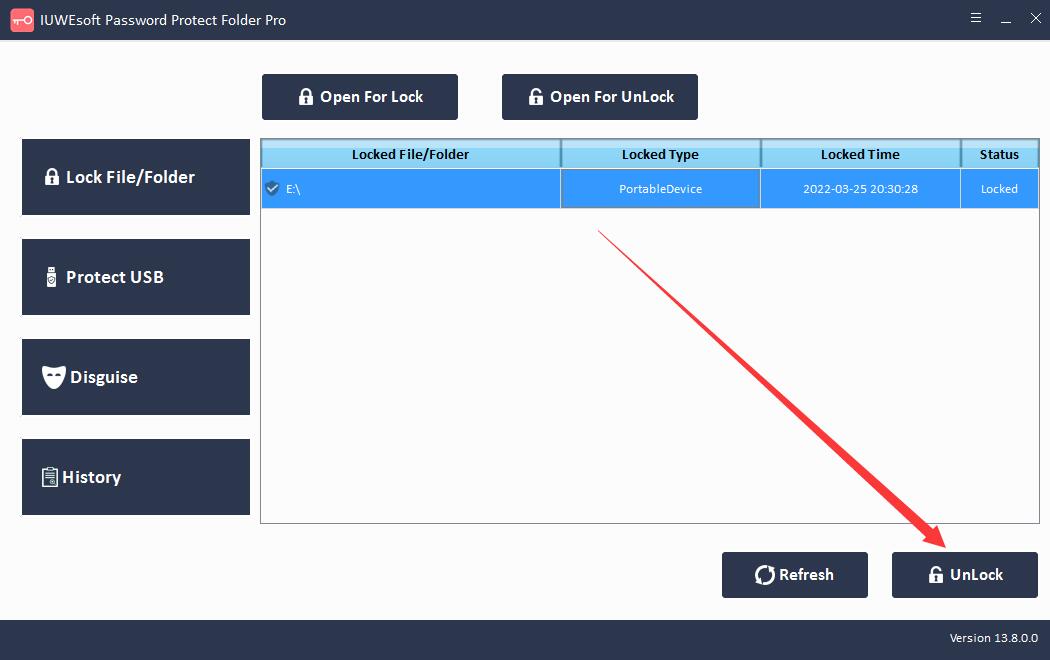
第 1 步:下载、安装并启动 IUWEsoft Password Protect Folder Pro。单击"锁定文件/文件夹",然后单击"打开以锁定"按钮,从本地计算机硬盘驱动器中选择一个硬盘或分区。


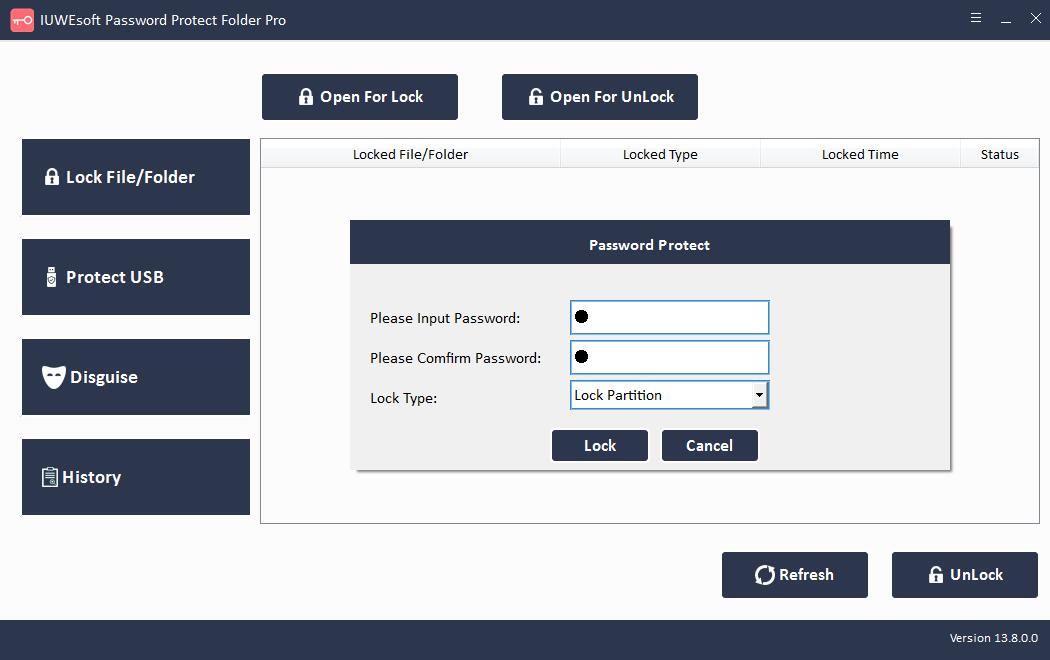
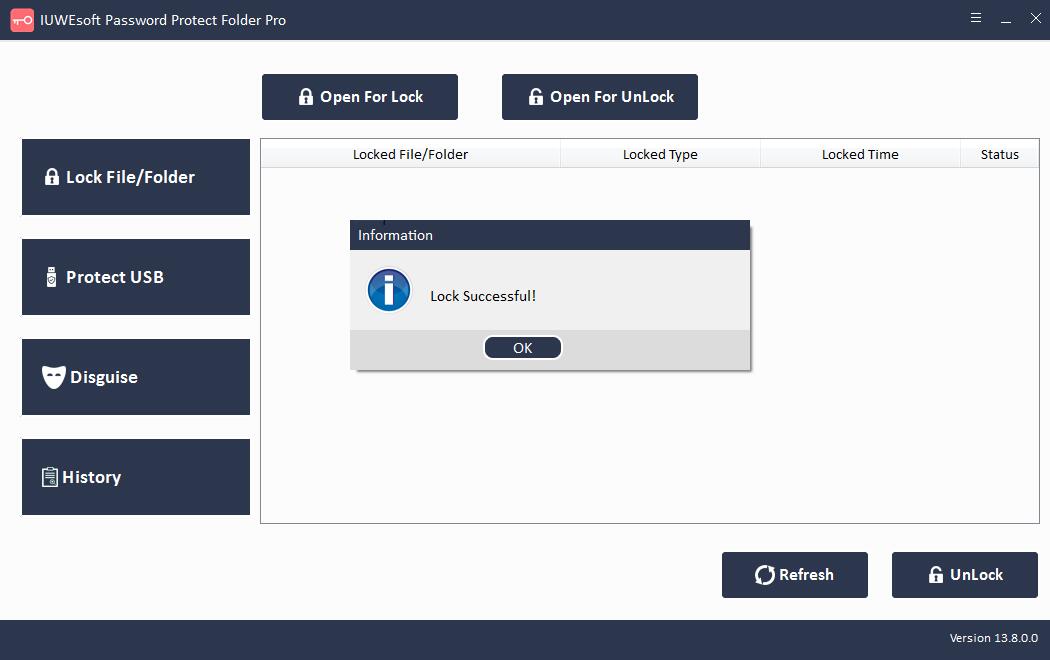
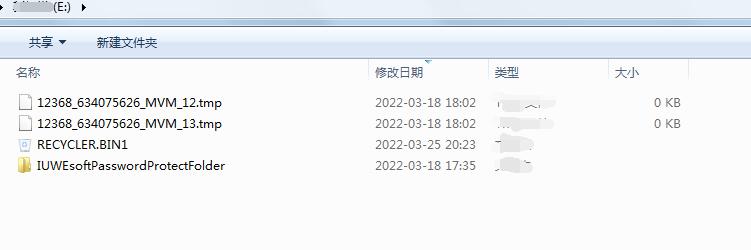
步骤2:输入并确认密码,然后单击锁定按钮锁定和隐藏存储在本地磁盘上的文件。
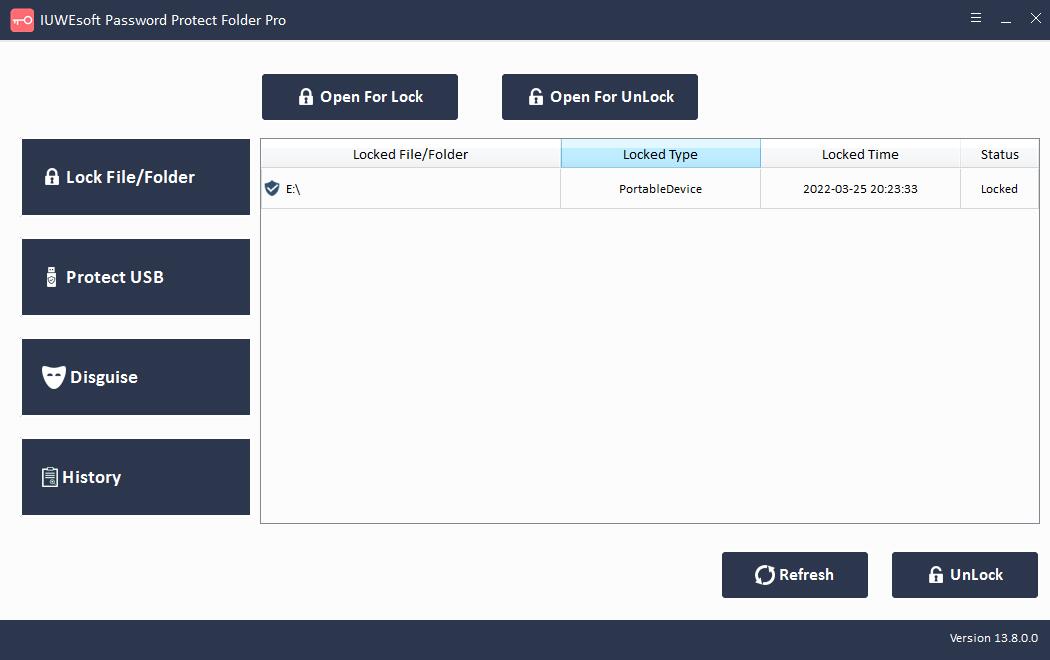
第 3 步:取消隐藏本地磁盘文件。在主界面选择锁定的硬盘,然后点击"解锁"按钮,输入密码即可取消隐藏本地磁盘文件和文件夹。


方法3:如何使用本地组策略编辑器隐藏本地磁盘
第 1 步:按 Windows + R 打开对话框。键入 gpedit.msc 并单击确定以打开本地组策略编辑器。
第 2 步:展开管理模板 > Windows 组件 > 文件资源管理器
第3步:点击文件资源管理器,您可以向下滚动以在右侧面板中找到"在我的电脑中隐藏这些指定的驱动器"。点击它。

步骤 4:在"在我的电脑中隐藏这些指定的驱动器"窗口中,勾选启用选项。然后移至"选项"部分,选择要隐藏的驱动器(限制所有驱动器或仅限制 * 驱动器)。

第 5 步:单击应用,然后单击确定。
方法四:如何用CMD隐藏本地磁盘和分区
步骤 1:在搜索框中键入命令提示符并以管理员身份运行命令提示符。
第 2 步:键入 diskpart 并按 Enter。
第 3 步:输入每个命令行并按 Enter。
列表音量
选择音量*
删除字母*
第 4 步:您可以看到消息"Diskpart 已成功删除驱动器号或挂载点"。
提示:如何取消隐藏本地磁盘
步骤1:打开磁盘管理,右键单击没有驱动器号的驱动器。 单击更改驱动器号和路径。
第 2 步:单击添加按钮。 选中从弹出窗口中分配以下驱动器号。
第 3 步:选择驱动器号并单击"确定"。
