
4 种方法:如何在有或没有软件的情况下在 Windows 7 中锁定文件夹
您可能希望在 Windows 7 中对文件夹进行密码保护,这样您就可以阻止一些重要的文件夹,使其他用户无法访问它们。每次访问被阻止的文件夹时,都会询问管理员密码。所以除非你自己不解锁,否则文件夹会被永久锁定。
您想在 Windows 7 中锁定和密码保护您的重要文件夹吗?如何在 Windows 7 中创建受密码保护的文件夹?如何在有或没有软件的情况下锁定 Windows 7 中的文件夹? Windows 7 提供内置加密,但家庭版没有。您可以在"属性"中隐藏文件夹。但是,如果您想对文件夹进行完全密码保护,实现此目的的唯一方法是使用第三方软件。这篇文章列出了四种在使用或不使用软件的情况下在 Windows 7 中锁定和保护文件夹的方法。
方法一:在Windows 7中使用文件夹锁定软件锁定文件夹
在 Windows 7 上使用文件夹锁定软件最简单、最有效的方法是使用第三方文件锁定软件,例如 IUWEsoft Password Protect Folder Pro。这款适用于 Windows 7 的文件夹锁定软件允许您锁定和隐藏计算机硬盘驱动器和 USB 驱动器中的文件和文件夹。您还可以将文件夹伪装成常用的系统图标,这样其他人就无法查看、复制、更改、删除或删除您受保护的文件。
步骤 1: 单击"锁定文件/文件夹",然后单击"打开锁定"按钮从计算机或外部驱动器中选择一个文件夹。
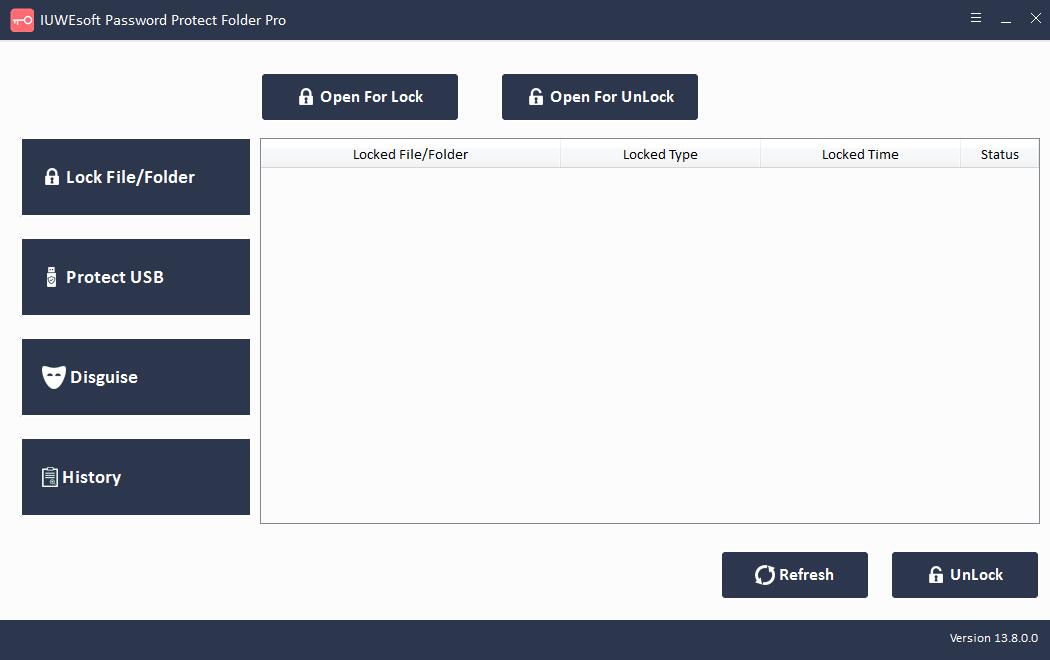

第二步:选择锁的类型(不带隐藏的锁定或带隐藏的锁定),输入并确认密码,然后单击锁定按钮。


方法二:使用记事本在不使用软件的情况下在Windows 7中锁定文件夹
第 1 步:请将以下代码粘贴到记事本上。
cls
@ECHO OFF
title emily
if EXIST "Control Panel.{21EC2020-3AEA-1069-A2DD-08002B30309D}" goto UNLOCK
if NOT EXIST MyFolder goto MDMyFolder
:CONFIRM
echo Are you sure to lock this folder? (Y/N)
set/p "cho=>"
if %cho%==Y goto LOCK
if %cho%==y goto LOCK
if %cho%==n goto END
if %cho%==N goto END
echo Invalid choice. goto CONFIRM
:LOCK
ren MyFolder "Control Panel.{21EC2020-3AEA-1069-A2DD-08002B30309D}"
attrib +h +s "Control Panel.{21EC2020-3AEA-1069-A2DD-08002B30309D}"
echo Folder locked
goto End
:UNLOCK
echo Enter password to Unlock Your Secure Folder
set/p "pass=>"
if NOT %pass%== emily goto FAIL
attrib -h -s "Control Panel.{21EC2020-3AEA-1069-A2DD-08002B30309D}"
ren "Control Panel.{21EC2020-3AEA-1069-A2DD-08002B30309D}" MyFolder
echo Folder Unlocked successfully
goto End
:FAIL
echo Invalid password
goto end
:MDMyFolder
md MyFolder
echo MyFolder created successfully
goto End
:End
第 2 步:将记事本文件另存为 Lock.bat
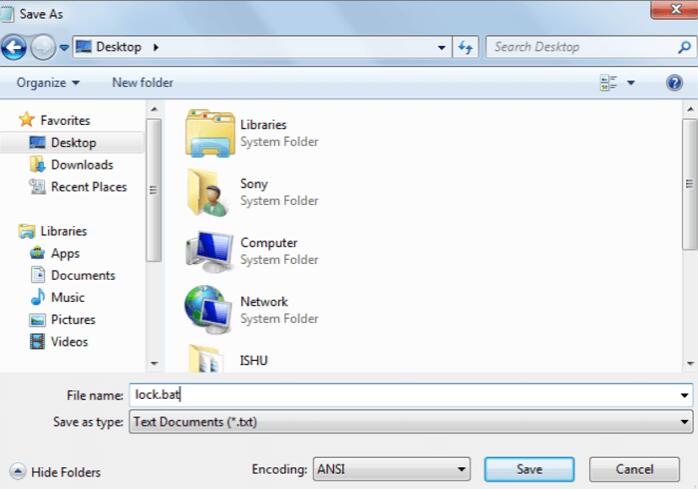
第 3 步:双击 .bat 文件,将创建一个名为 MyFolder 的新文件夹。将您要保护的所有文件复制到名为 MyFolder 的新文件夹中。
第 4 步:双击 Lock.bat,当出现命令提示符时,键入 Y 并按"Enter"。
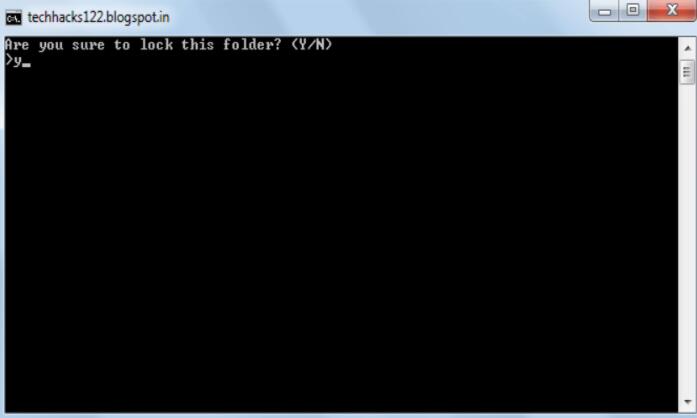
现在 MyFolder 将从您的视图中隐藏,要访问该文件夹,请双击 lock.bat。
它会要求输入您的密码(默认密码是 emily)。要更改密码,请在上面的代码中用新密码替换 emily。
方法3:在Windows 7中使用文件夹属性锁定文件夹
步骤 1:右键单击文件夹,选择属性。
第 2 步:转到"常规"选项卡 > 单击"高级"。
第 3 步:勾选"加密内容以保护数据"> 点击"确定"进行确认。

然后您可以尝试打开该文件夹,看看您是否在 Windows 7 中未使用软件锁定它。
方法4:在Windows 7中使用限制控制锁定文件夹
第 1 步:右键单击文件夹,然后单击"属性"。
第 2 步:点击"安全"标签。
第 3 步:选择"管理员",然后单击"编辑"。
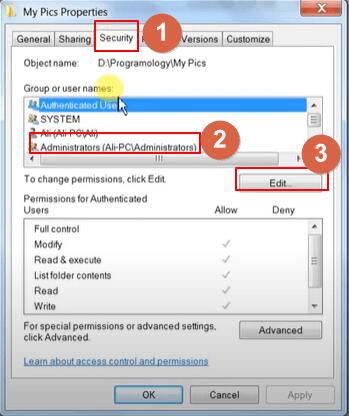
第 4 步:选择"管理员"选项,然后在拒绝复选框中选择所有选项。然后,单击"应用"。
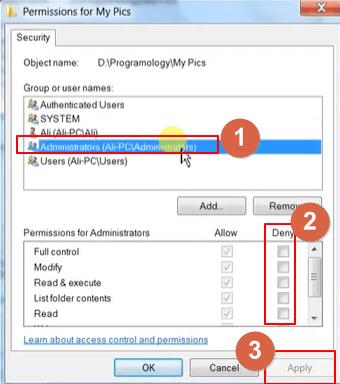
第 5 步:可能会弹出一个警告窗口,单击"是"以确认您的设置。然后,单击"确定"。
您可以以访客身份登录,但无法打开该文件夹。只有管理员才能在 Windows 7 中打开该文件夹。