Excel 文件锁软件:安全地密码保护 Excel 文件
Excel 文件可能包含重要的业务数据和个人信息,因此保护 Excel 数据的安全变得更加重要。尽管 Excel 为 Windows/Mac 用户提供了加密选项,但一些 Excel 密码破解技巧和第三方 Excel 密码恢复工具使您的 Excel 文件不再安全。本文将向您展示如何使用 Excel 密码保护功能在 Windows/Mac 上加密 Excel,并使用高级 Excel 锁定工具密码保护您的 Excel 文件不被任何人攻击、窃取、查看、复制、编辑等.
1. 如何在Windows上使用密码保护Excel文件
第一步:打开需要加密的 Excel 文件,点击文件 > 信息 > 保护文档。
第 2 步:在"保护文档"下有一个下拉菜单。选择使用密码加密的选项。
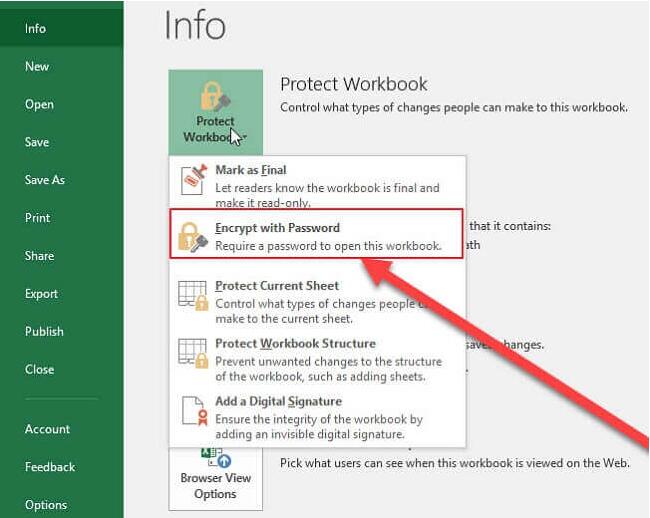
第 3 步:在"加密文档"框中输入您的密码,然后单击"确定"。
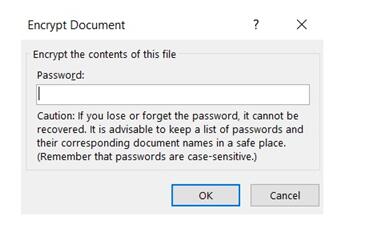
第 4 步:Microsoft Office 将要求您重新输入密码以进行验证。
2. 如何在 Mac 上使用密码保护 Excel 文件
第 1 步:打开 MS Excel 文件进行加密。
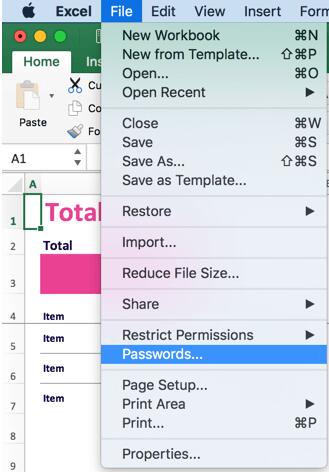
第 2 步:选择"文件">"密码"以打开"文件密码"窗口。
第 3 步:输入密码。您可以选择设置密码来打开 Excel 文件或修改 Excel 文件。
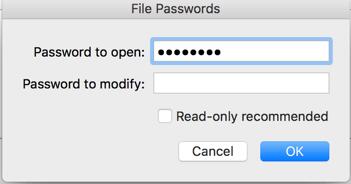
第四步:点击确定,然后您需要重新输入密码进行验证。
第 5 步:单击"确定"。该文件现在已加密,需要此密码才能打开。
3. 如何使用Excel文件锁定软件对Excel进行锁定和密码保护
第 1 步:下载、安装并运行 IUWEsoft Password Protect Folder Pro。相比微软的 Excel 加密功能,这款 Excel File Lock 软件能够锁定和隐藏 Excel 文件,因此任何人都无法访问它。此外,您还可以将 Excel 文件伪装成桌面上常用应用程序的图标,例如回收站、打印机、网络拨号和网上邻居。 IUWEsoft Password Protect Folder Pro 使用军用级加密系统,因此受密码保护的 Excel 文件很难被黑客和其他人破解。
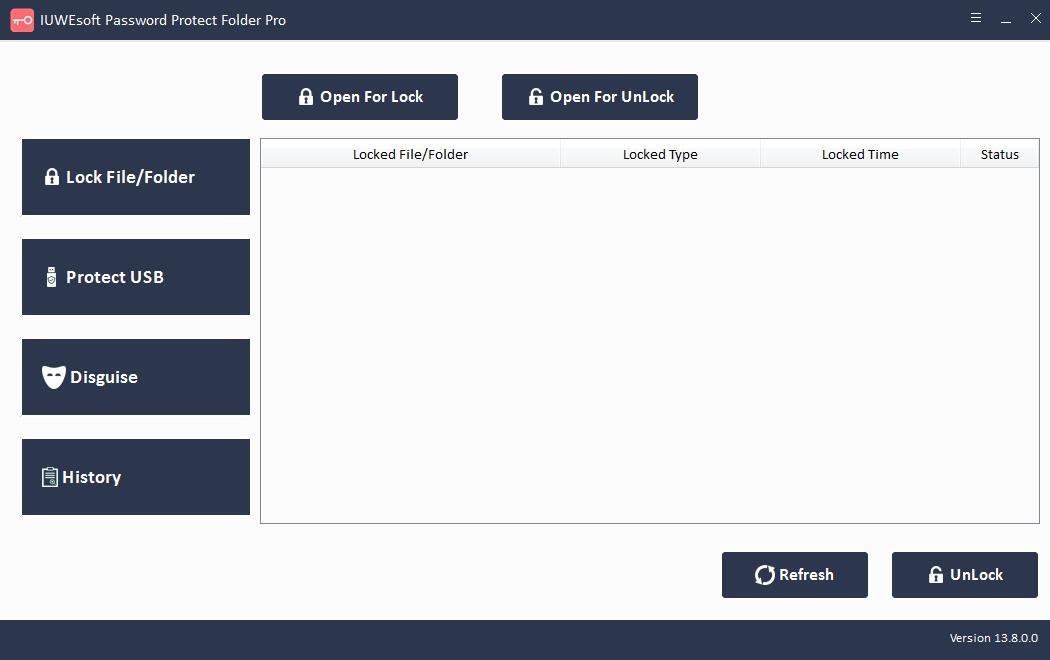
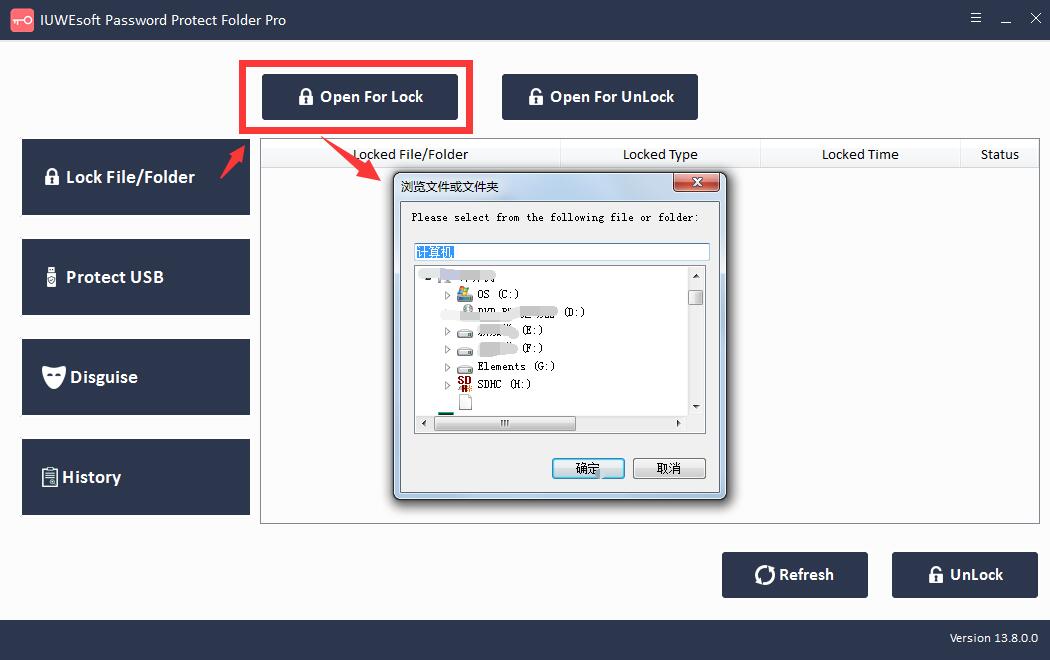
第 2 步:单击"锁定文件/文件夹",然后单击"打开以锁定"按钮,从计算机或外部驱动器中选择 Excel 文件或 Excel 文件夹。
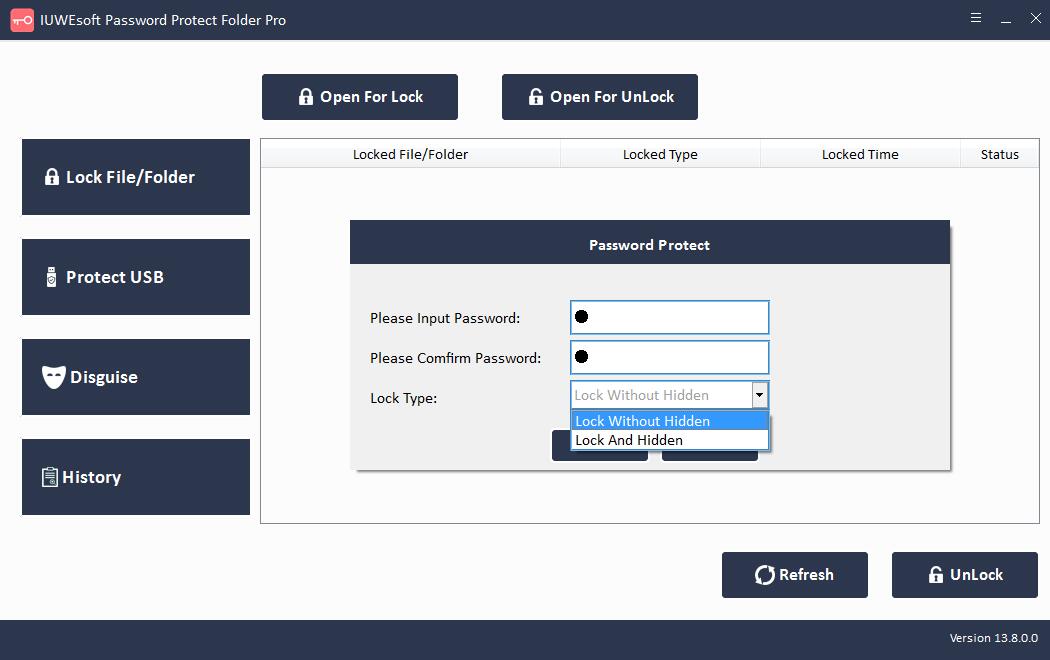
步骤 3:选择 Excel 锁定类型(Lock Excel without Hidden 或 Lock Excel with Hidden),输入并确认密码,然后单击 Lock 按钮。
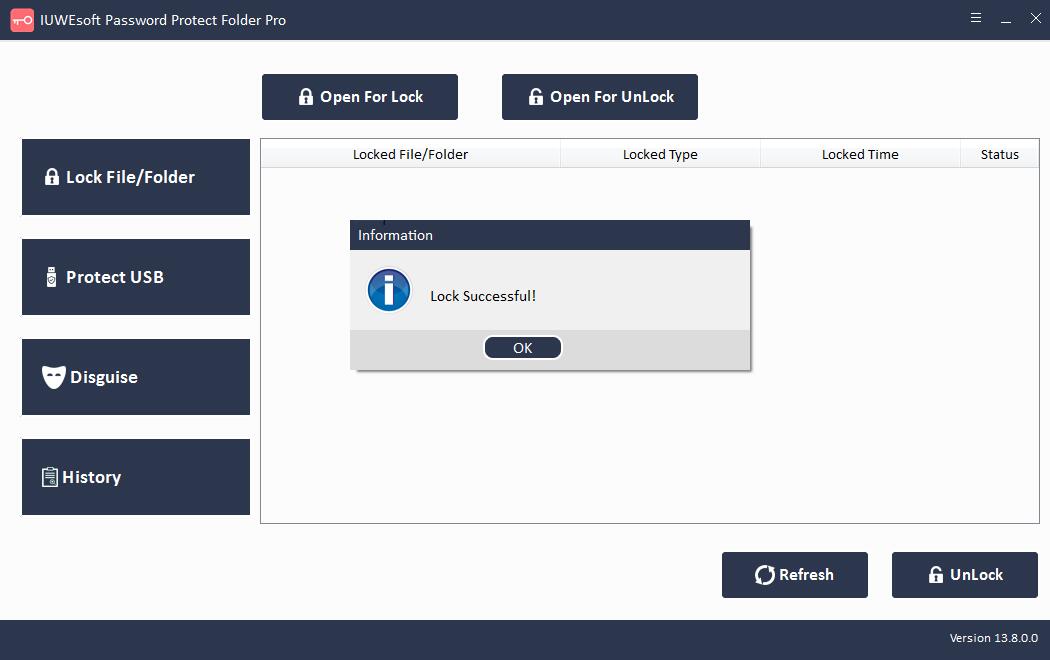
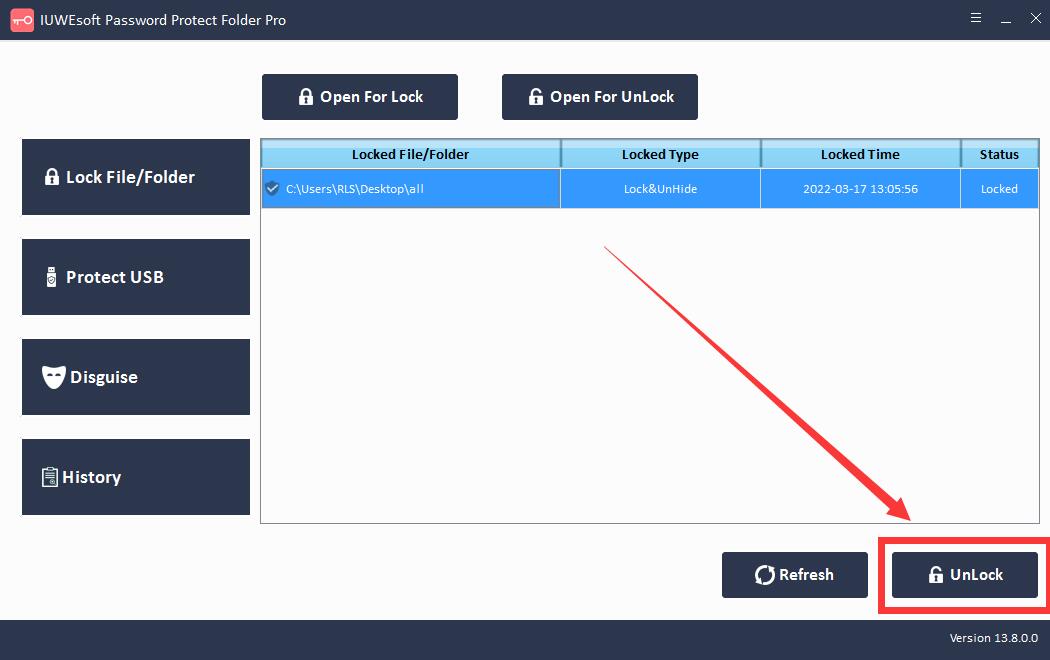
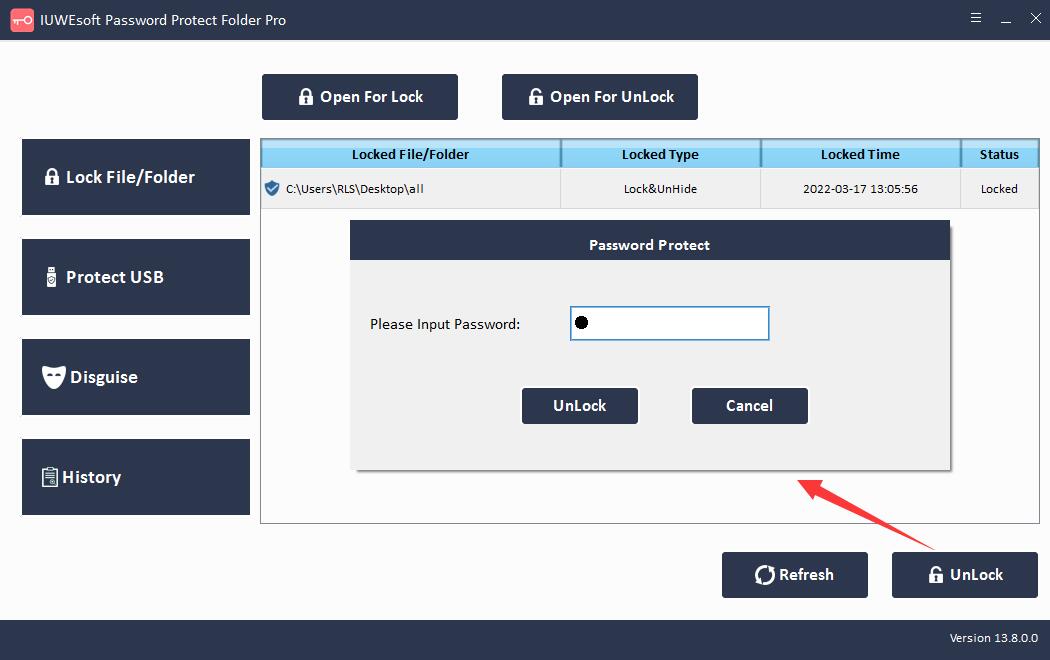
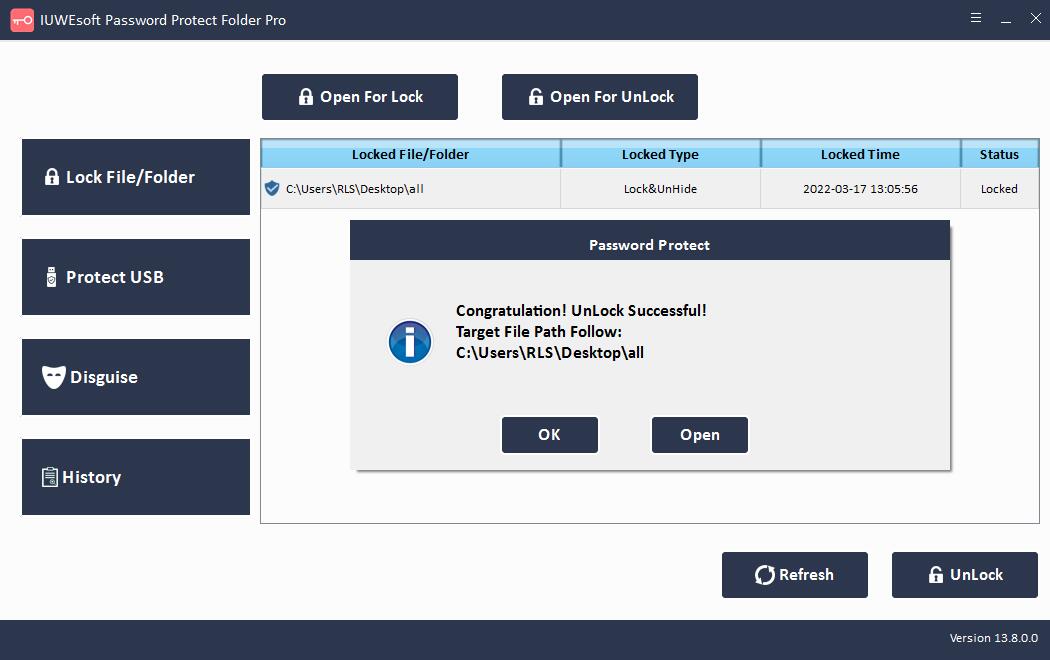
步骤4:如何解密和解锁Excel文件或文件夹:在主界面选择锁定的Excel文件或Excel文件夹,然后点击"解锁"按钮,输入密码解锁Excel文件/文件夹。