如何在 Windows 11/10/8/7/XP/Vista 上锁定外置硬盘
外部硬盘驱动器因其便携性而很有用。很多时候,我们将必要的文档、文件、照片和视频保存在外部硬盘中。外置硬盘让我们可以随身携带数据。但是,在您享受增强的便携性带来的好处的同时,请考虑所涉及的所有隐私风险。任何插入的计算机都可以访问外部硬盘驱动器,并且外部硬盘驱动器容易受到病毒的攻击,因为它们可以插入受感染的设备中。在这种情况下,外部硬盘驱动器上的数据可能会损坏甚至被删除。外部硬盘驱动器也可能落入坏人之手。因此,您的隐私可能会受到损害。如果您的外置硬盘存储了重要数据,您应该加密并锁定外置硬盘。因此,有必要保护您的硬盘,以确保您的隐私即使落入坏人之手也不会受到损害。
一些外部硬盘驱动器锁定软件提供密码保护、加密、访问控制等功能,以防止未经授权的访问和损坏您的数据。在本文中,我们将向您展示保护存储在外部硬盘驱动器上的文件的最佳方法。
使用密码锁定您的外置硬盘有很多好处。其中一些好处包括:
保护您的数据不被任何没有您密码的人访问。
防止网络攻击者在您的计算机上安装恶意软件。
防止未经授权复制外部硬盘驱动器上的文件。
外置硬盘文件锁软件
外置硬盘文件/文件夹锁定软件为 Windows 用户提供了更简单的解决方案,可以使用密码锁定外置硬盘。它可以保护存储在外置硬盘上的所有文件和文件夹。外置硬盘文件/文件夹锁定软件支持几乎所有外置硬盘制造商的数据加密,包括 WD (WESTERN DIGITAL)、Seagate、Toshiba、Hitachi、SanDisk、Kingston Technology、Sony Computer Entertainment、Transcend、Samsung、ADATA、HP、HGST、 Apple、Mushkin、Quantum Corporation、Buffalo Technology、Strontium Technology、Maxtor、Iomega International SA、LaCie、MC Corporation、G-Technology、Vijaythakur、Silicon 等。
3 步:如何在 Windows 上锁定外置硬盘
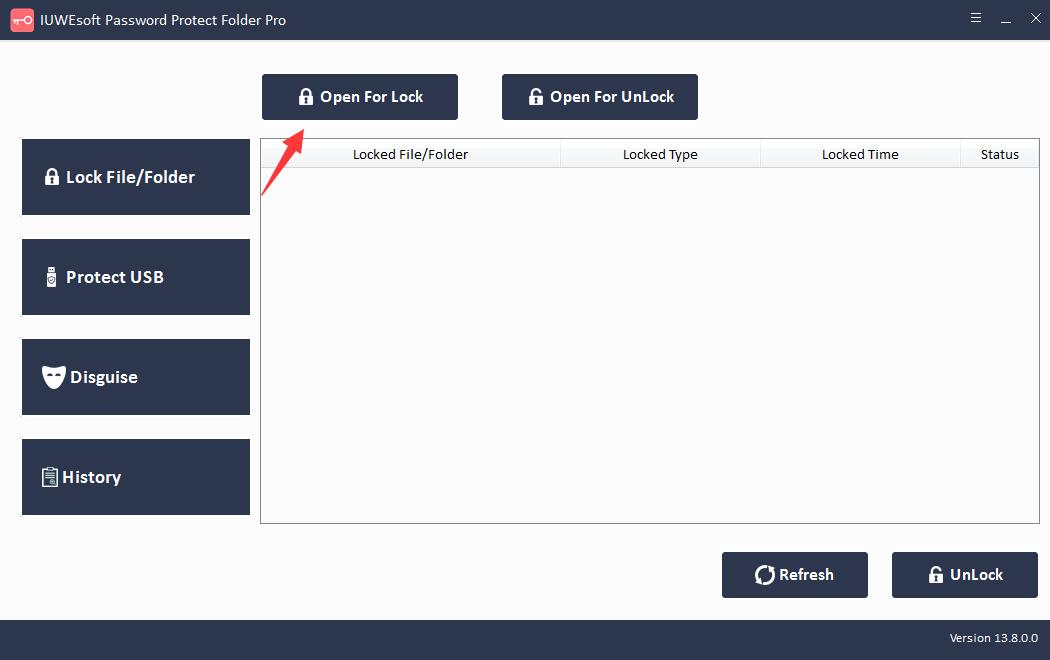
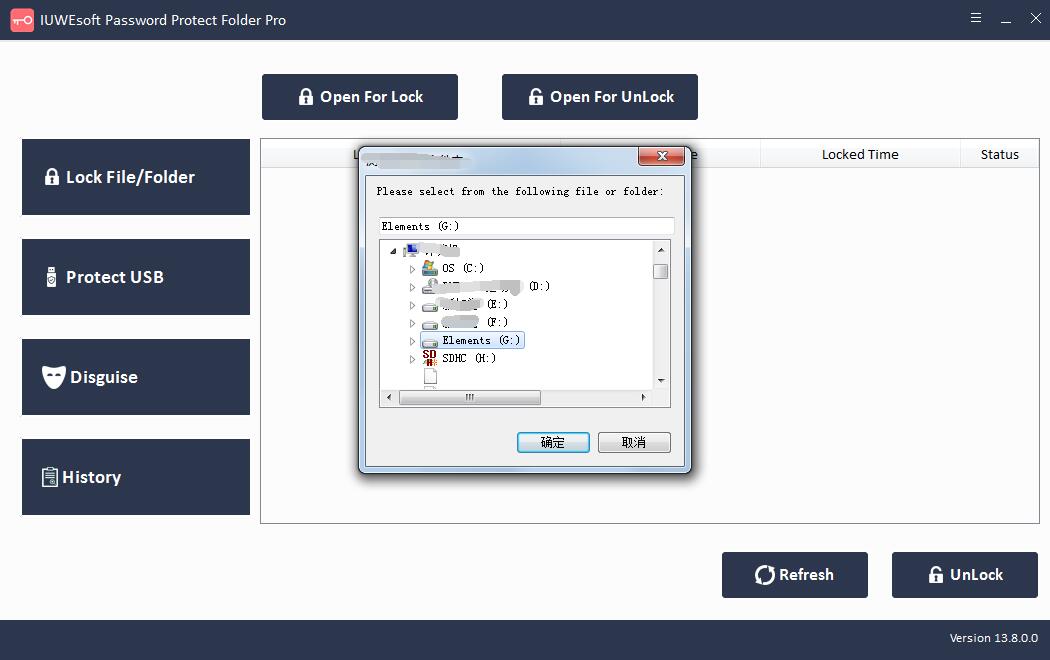
第一步:将外置硬盘插入电脑,等待电脑检测到。外部硬盘驱动器文件锁定软件需要能够读取它以对其进行加密。下载、安装和运行外置硬盘锁。单击"锁定文件/文件夹",然后单击"打开以锁定"按钮以选择外部硬盘驱动器。
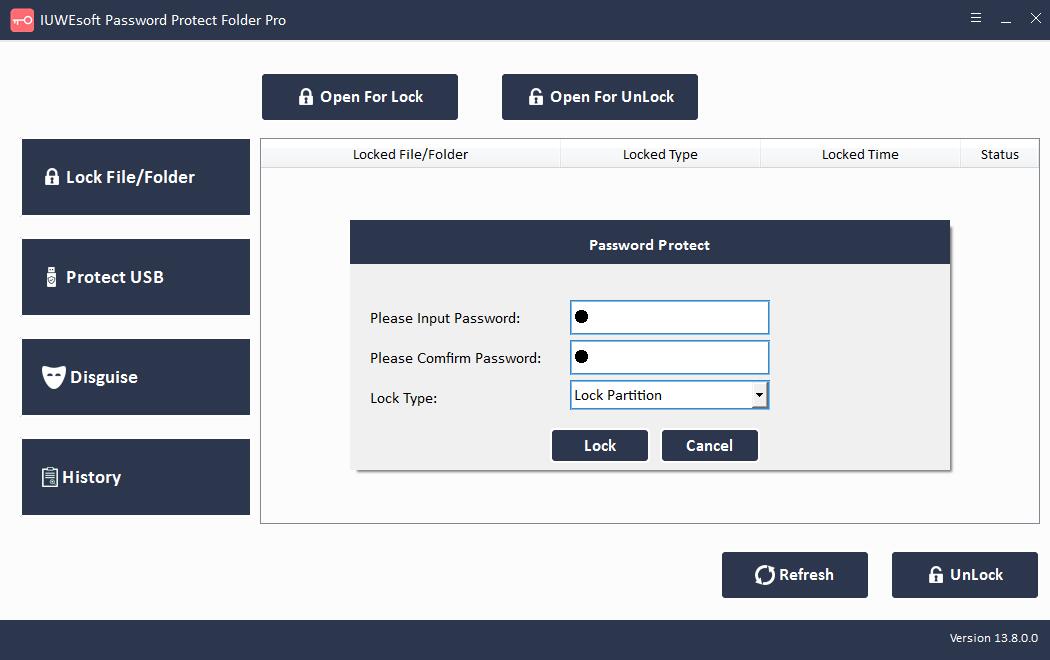
第 2 步:输入并确认密码,然后单击锁定按钮以锁定外部硬盘驱动器。
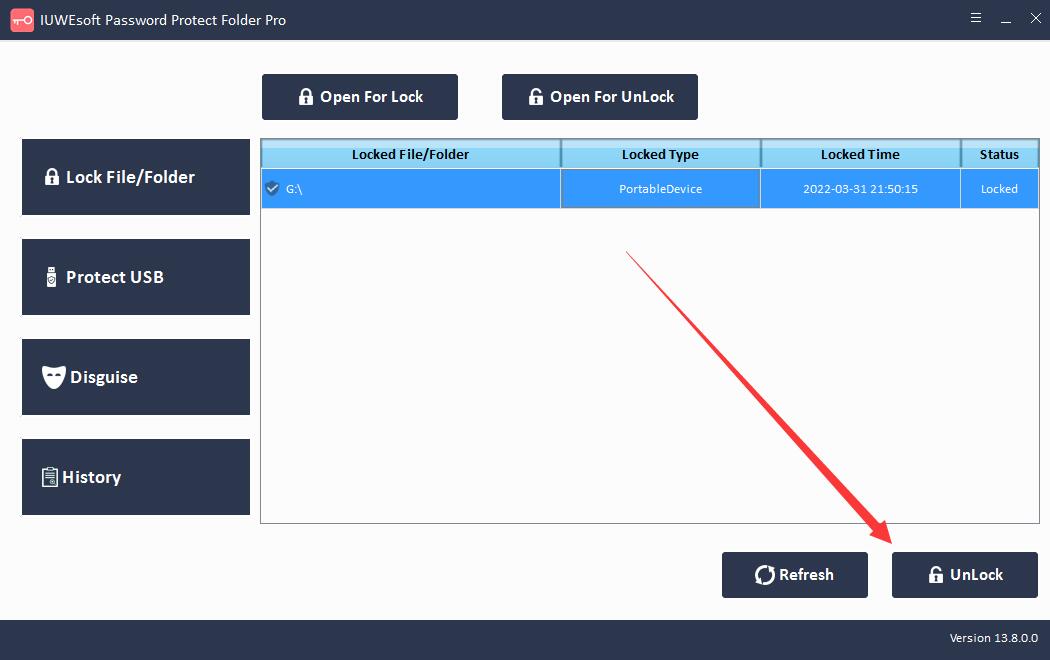
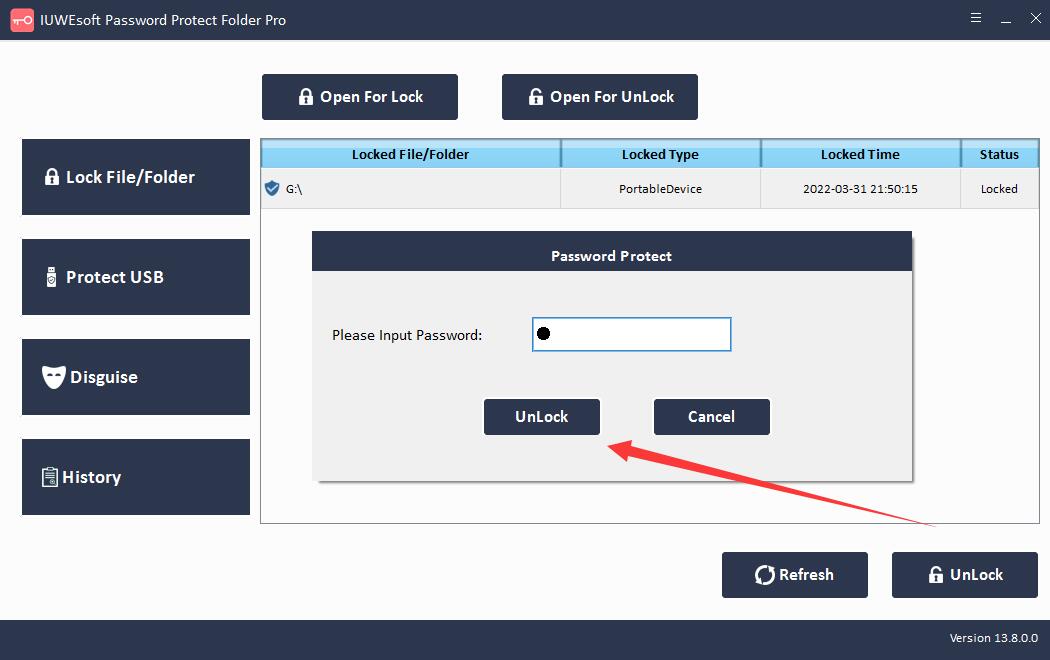
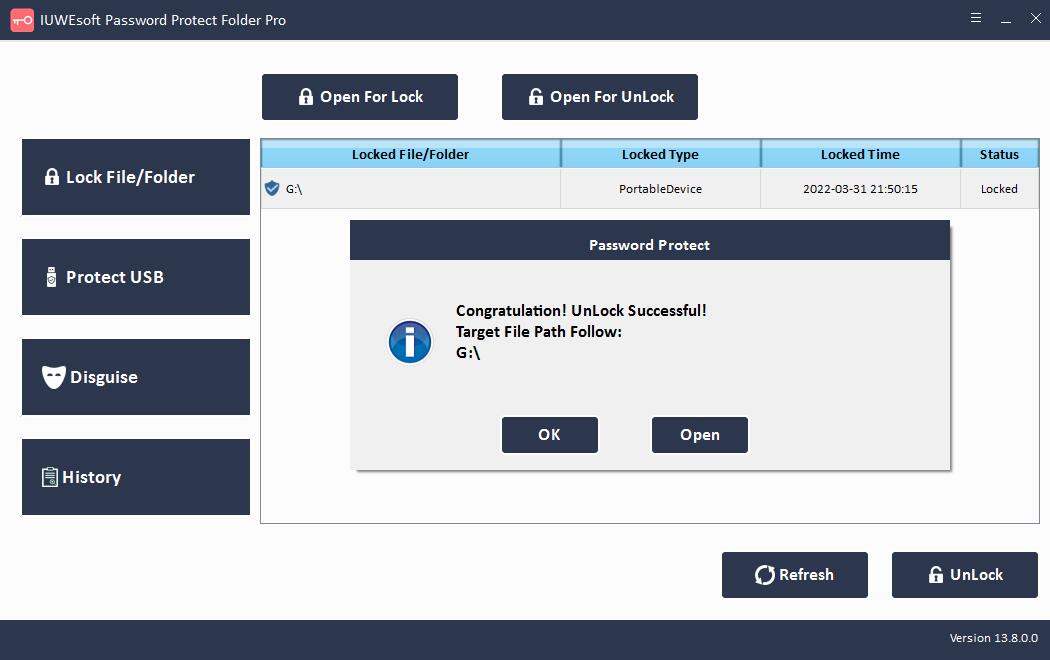
第三步:如何解锁外置硬盘:在主界面选择被锁定的外置硬盘记录信息,然后点击"解锁"按钮,输入密码解锁整个外置硬盘。