
如何在 Windows 11/10/8/7/XP 中锁定和密码保护 RAR 文件
RAR 与 ZIP 一样,是一种存档文件格式。最广泛使用的 Windows 文件归档器是 WinRAR 和 7-ZIP。您可以使用 WinRAR 和 7-ZIP 等工具制作带有 .rar 和 .zip 扩展名的存档文件。许多经常使用 WinRAR 的 Windows 用户甚至都不知道它是一个文件加密工具。您的 RAR 文件可能包含图片、视频、文档、办公文件和其他重要数据。您可以锁定压缩的 RAR 文件,以防止未经授权的人打开、查看、更改或移动文件和文件夹。
如何使用 WinRAR 锁定和密码保护 RAR
许多文件存档器可以密码保护 RAR 文件,例如 WinRAR 和 7-ZIP。这里,我们以 WinRAR 为例。 WinRAR 提供了创建受密码保护的档案的能力。只有拥有密码的人才能访问您将创建的受密码保护的 RAR 文件中的文件和文件夹。这是一个关于如何使用 WinRAR 创建受密码保护的 RAR 存档文件的分步教程。
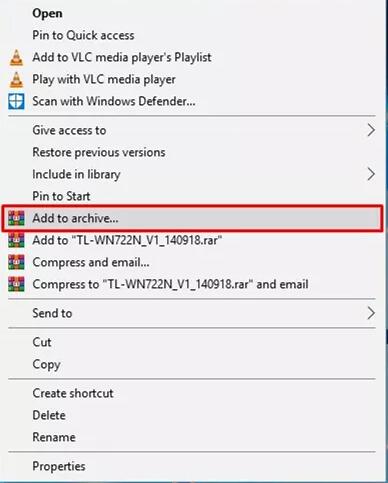
第 1 步:选择要添加到存档的文件或文件夹,然后"右键单击"它。单击"添加到存档..."将打开一个窗口。
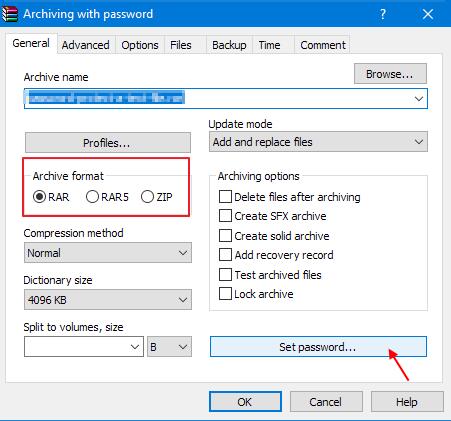
第 2 步:输入名称,选择压缩格式并设置其他属性。然后单击"设置密码"为您的存档设置密码。
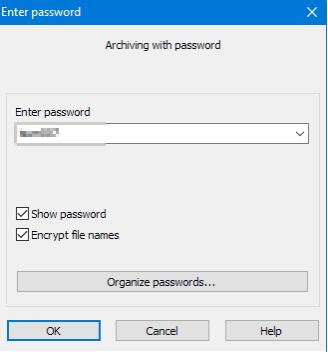
第 3 步:在"输入密码"字段中输入您要用来保护存档的密码,在"重新输入密码以进行验证"中确认,然后单击"确定"。
如何使用RAR File Lock软件安全地锁定和加密RAR文件
许多 RAR Unlocker 解密工具声称能够破解 WinRAR 加密档案。如果您需要对 RAR 文件进行更高级别的加密,请尝试使用第三方 RAR 加密软件,例如 IUWEsoft Password Protect Folder Pro,它的加密选项比 WinRAR 更多。它可以对本地硬盘和外部存储设备中的 RAR 文件进行完全的密码保护、锁定、隐藏和伪装。
第 1 步:下载、安装和启动最好的 RAR 文件锁软件。单击"锁定文件/文件夹",然后单击"打开以锁定"按钮,从计算机或 USB 驱动器中选择一个 RAR 文件。


第2步:选择锁定类型(锁定RAR文件不隐藏或锁定RAR文件隐藏),输入并确认密码,然后单击锁定按钮。


第 3 步:如何解锁或解密受密码保护的 RAR 文件:。 在主界面中选择锁定的 RAR 文件,然后单击"解锁"按钮,输入密码以从 RAR 文件中删除密码。


