Video Locker for Windows 免费下载:锁定和隐藏视频
在互联网和社交媒体时代,保护任何类型的敏感文件都至关重要。如今,人们基本上拍摄所有东西的照片和视频,并且由于保存在我们计算机上的视频不受任何保护,这些视频很容易被删除、复制、移动,甚至被黑客入侵。在这种情况下,为您的敏感视频设置密码以防止其他人进入您的计算机是完全合乎逻辑的。
为您的视频添加密码可以为您在以后省去很多麻烦,而且没有那么困难或耗时。你不知道该怎么办?好吧,除了一些常规的免费方法(例如使用属性锁定 Windows 11/10 中的视频和使用 BitLocker 驱动器加密锁定 Windows 11/10 中的视频)之外,您还可以使用第三方视频锁定软件对存储在您的视频上的视频进行密码保护计算机的硬盘驱动器或外部存储设备。
视频储物柜 - 锁定、隐藏和密码保护视频
Video Locker for Windows 是最简单、最有效的第三方视频加密软件,能够为视频文件分配密码。该程序提供高级别的安全性和密码保护。此工具将保护您的敏感视频文件免受数据泄露、数据泄露或数据盗窃。 Video Locker 支持加密各种视频文件格式(MPG、MPEG-1、MPEG-2、MPEG-4、H.264、H.264/MPEG-4 AVC、DivX、XviD、AVI、FLV、MP4、M4V、MKV 、MOV、3GP、3G2、MTV、SWF、WMV、ASF、DPG、TS、MTS、M2TS、DV、VOB、AMV、WebM、MXF、MPEG、OGV、TRP、F4V 等)和视频文件夹。此外,您可以锁定和隐藏视频文件,将视频文件夹伪装成系统程序图标,如回收、打印机、网络拨号或网上邻居。适用于 Windows 的 Video Locker 软件允许您通过几个简单的步骤对视频文件进行密码保护。该应用程序在 Windows 11/10/8.1/8/7/XP/Vista 上运行。
如何在Windows上用密码锁定视频文件
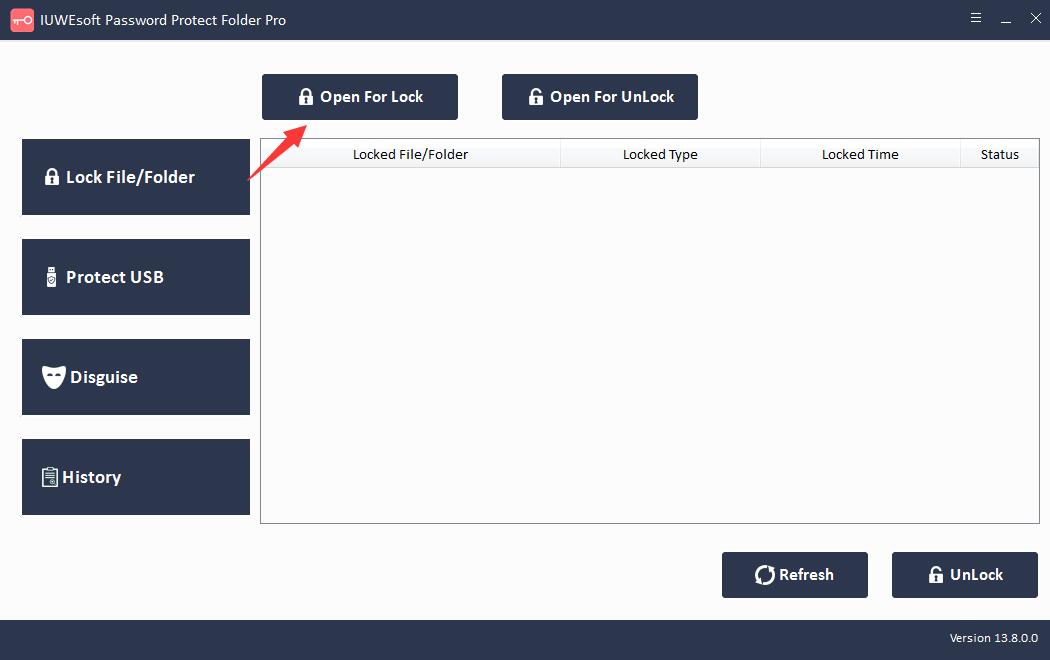
第 1 步:下载、安装并启动 video locker 软件。单击"锁定文件/文件夹",然后单击"打开锁定"按钮,从计算机、外部/USB/Pen 驱动器或 SD 存储卡中选择一个视频或视频文件夹。
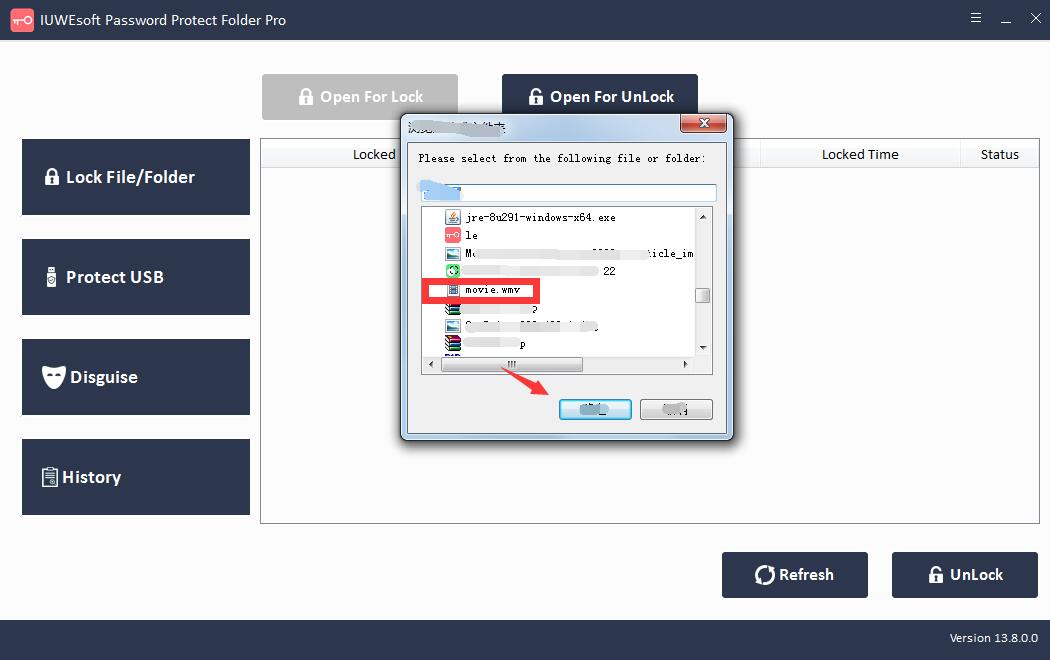
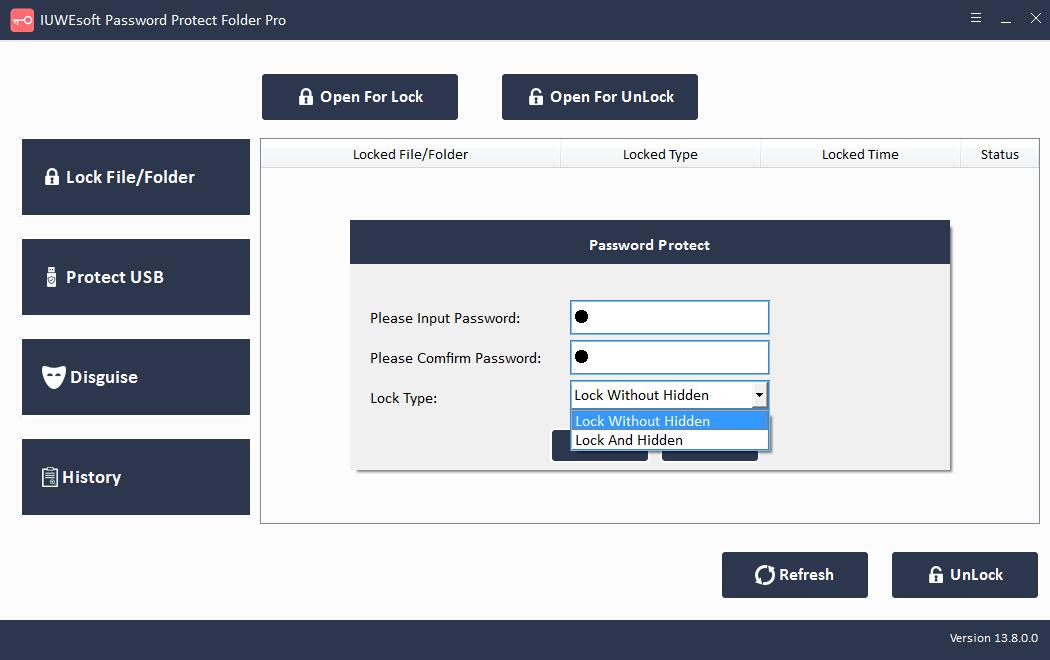
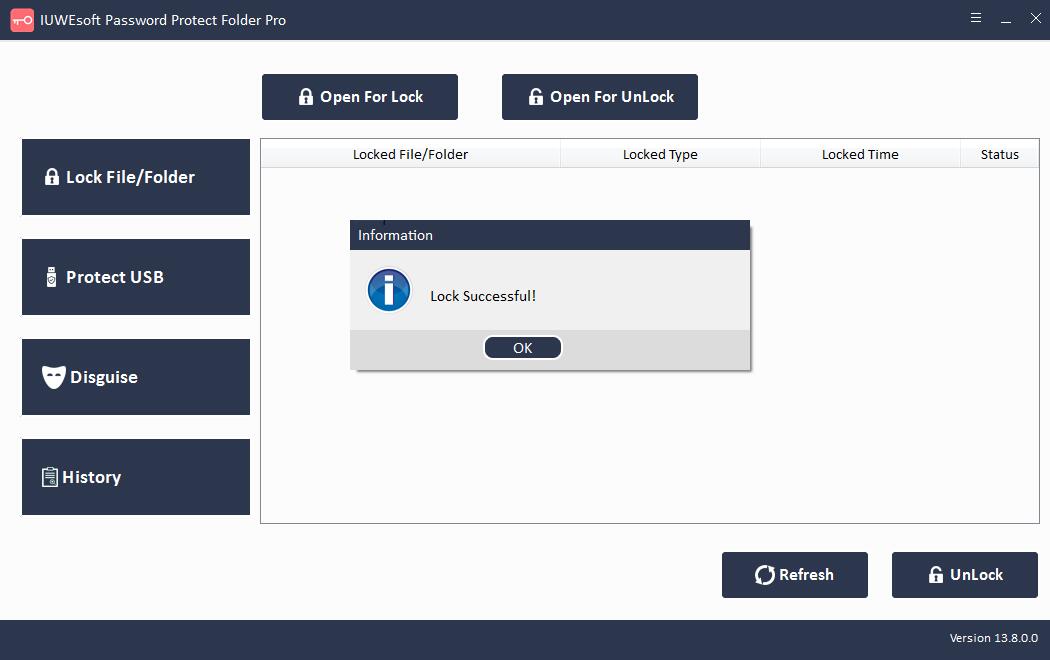
步骤2:选择视频锁定类型(锁定视频不隐藏或锁定视频隐藏),输入并确认密码,然后单击锁定按钮以密码保护和加密视频文件或视频文件夹。
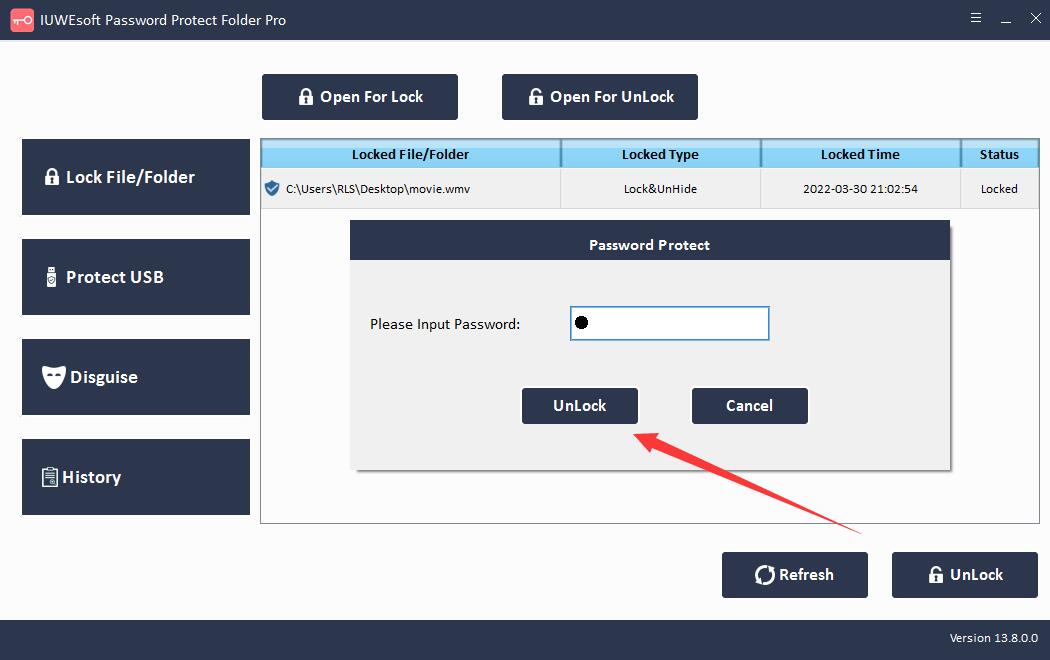
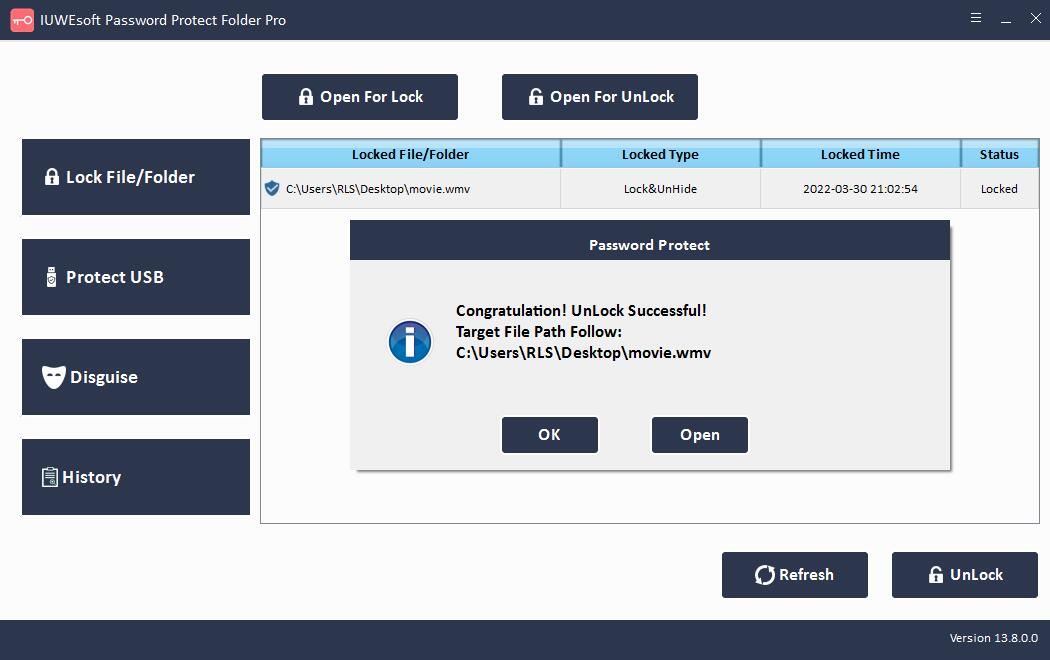
第三步:解锁视频文件或视频文件夹:在主界面选择锁定的视频文件或文件夹,然后点击"解锁"按钮,输入密码解锁视频文件/文件夹。