
3 种方法:如何在 Windows/Mac 上密码保护外部硬盘驱动器
如果您在外部硬盘驱动器上存储重要数据,例如私人个人身份信息、家庭照片、视频、税务和财务信息、登录凭据、办公文件等,则需要对外部硬盘驱动器进行密码保护。本文将向您展示如何密码保护和锁定 Windows/Mac 上的外部硬盘驱动器。
方法一:不用加密软件用密码保护外置硬盘
External Hard Drive Lock 软件可以帮助您对本地硬盘驱动器、外部硬盘驱动器或 USB 闪存驱动器上的文件或文件夹进行密码保护而无需加密。它支持几乎所有的外置硬盘,如希捷、西部数据、三星、创见、东芝、惠普等。
2 步:如何在 Windows 上使用密码保护外置硬盘
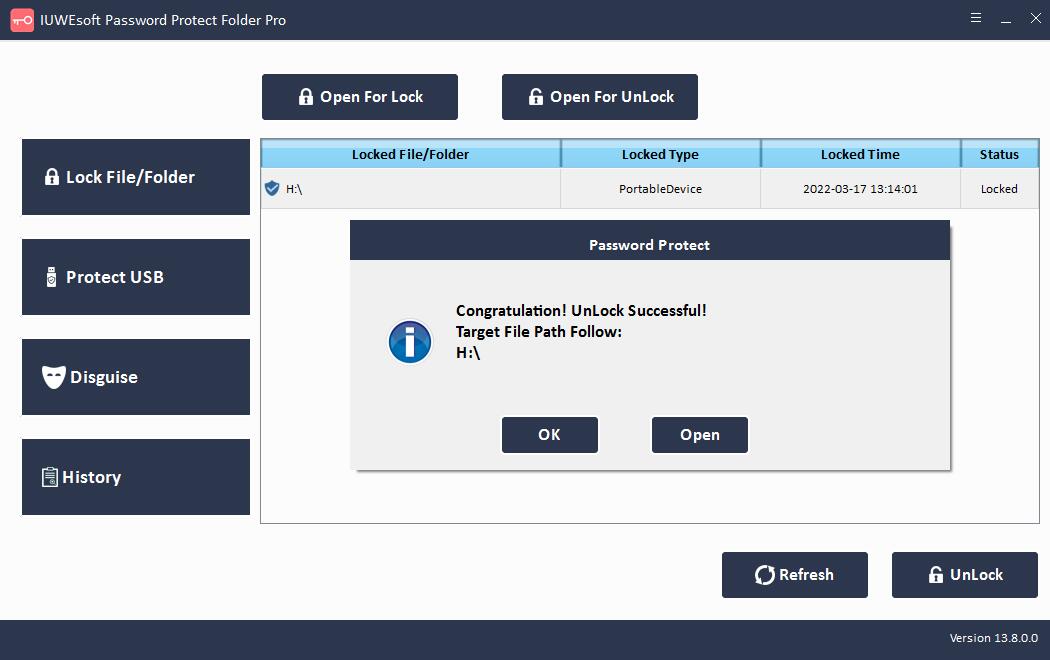
第 1 步:请下载、安装并运行外置硬盘锁软件。点击"Protect USB"按钮,选择一个外置硬盘并点击"Password USB Drive"按钮,输入密码并点击"Lock"按钮。


第 2 步:解锁外部硬盘驱动器。请返回主界面,选择已锁定的驱动器并单击"解锁"以解锁 USB 驱动器。


方法 2:在 Windows 10 上使用 BitLocker 密码保护外置硬盘
BitLocker 是 Windows 的内置硬盘加密工具。它附带 Windows 10 企业版和专业版、Windows 8 专业版和企业版、Windows 7 旗舰版和企业版、Windows Vista 旗舰版和企业版以及 Windows Server 2008 及更高版本。 BitLocker 允许您对外部硬盘驱动器上的数据进行加密和密码保护。由于版本限制,如果您想在 Windows 11/10 Home 中对外置硬盘进行密码保护,请参考方法 1 在不加密的情况下锁定外置硬盘。
第 1 步:将外部硬盘驱动器连接到计算机。右键单击外部硬盘驱动器并选择"打开 BitLocker"。

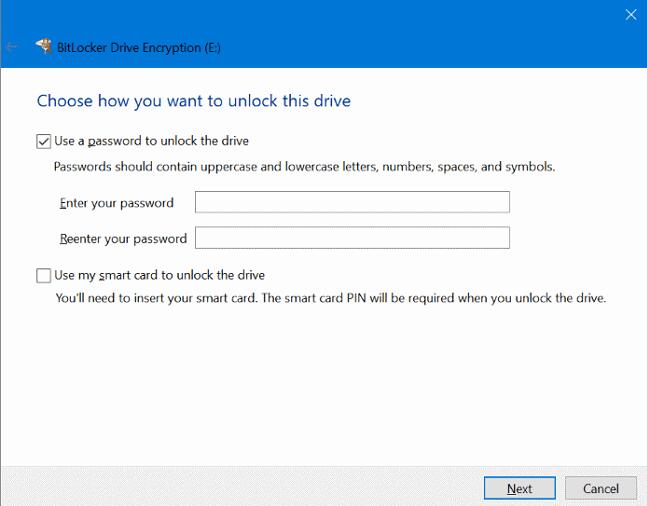
第 2 步:设置密码以保护外部硬盘驱动器。然后,将恢复密钥备份到安全的地方。如果您忘记了密码,可以使用恢复密钥访问驱动器。
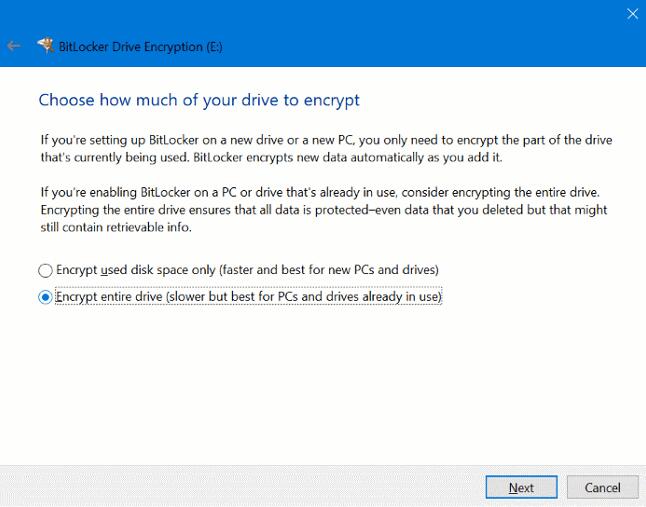
第 3 步:请选择"加密整个驱动器"。或者您只能选择对已使用的磁盘空间进行加密。
第 4 步:Microsoft BitLocker 提供两种加密模式。如果您拥有最新的 Windows 版本,则可以选择"新加密模式"并提供额外的完整性支持。否则,选择兼容模式并单击"下一步"。

第 5 步:按照说明完成外置硬盘的加密。

方法 3:在 Mac 上使用密码保护外置硬盘
1.如何在 Mac 上使用"磁盘工具"对外部硬盘进行密码保护
在 Mac 上使用"磁盘工具"格式化外部硬盘驱动器时,您可以按照以下步骤使用密码对其进行加密和保护。
第 1 步:将外置硬盘连接到您的 Mac。
第 2 步:转到 Finder > 应用程序 > 实用程序 > 磁盘实用程序。或者,您可以通过在 Spotlight 中搜索来打开"磁盘工具"。
第 3 步:在左侧菜单中选择您的外部磁盘,然后在工具栏中选择"擦除"。请记住在使用此过程之前备份您的数据。

第 4 步:输入驱动器的名称。然后,单击格式选项并选择 Mac OS Extended (Journaled, Encrypted)。
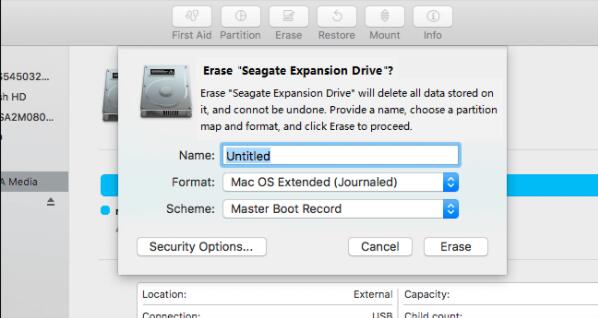
第 5 步:单击擦除。输入并验证密码,然后单击选择。
第 6 步:最后,单击擦除并完成。该过程完成后,您将看到您的驱动器已加密,并且每次重新启动 Mac 或连接外部硬盘驱动器时都需要输入密码。
2.如何在不擦除的情况下在 Mac 上使用密码保护外置硬盘
第 1 步:将外置硬盘连接到您的 Mac。
第 2 步:打开 Finder 窗口,右键单击外部磁盘,然后从下拉菜单中选择"加密(驱动器名称)"。
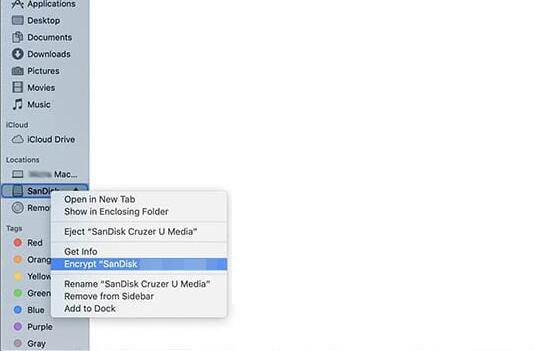
第三步:在弹出的对话框中输入并确认密码。您还可以添加提示以帮助以后记住密码。
第 4 步:选择"加密磁盘"以开始加密外部硬盘驱动器。根据文件的大小,可能需要很长时间。