
2 种免费方式:密码保护和加密 Google Drive 文件夹
如果您打算将文件夹存储在云上,那么加密非常适合您。尽管具有所有安全功能,但云存储空间容易出现数据泄露和其他安全问题。谷歌还没有推出可以密码保护谷歌云端硬盘文件夹的功能。有许多可用的第三方脚本承诺加密 Google Drive 文件夹,但没有。因此,加密 Google Drive 文件夹的最佳选择是使用第三方数据加密软件。您可以通过多种方式使用数据加密软件对您的 Google Drive 文件夹和文件进行密码保护。在这篇文章中,我们列出了 2 种免费的加密和密码保护您的 Google Drive 文件夹的方法。
1. 使用 WinRAR 加密 Google Drive 文件夹
WinRAR 是一种压缩工具,具有许多集成的附加功能,可将文件或文件夹压缩成更小的档案。该软件支持所有领先的压缩格式,包括 RAR、ZIP、ARJ、TAR、UUE、7-Zip 等等。
密码分三步保护Google Drive文件:
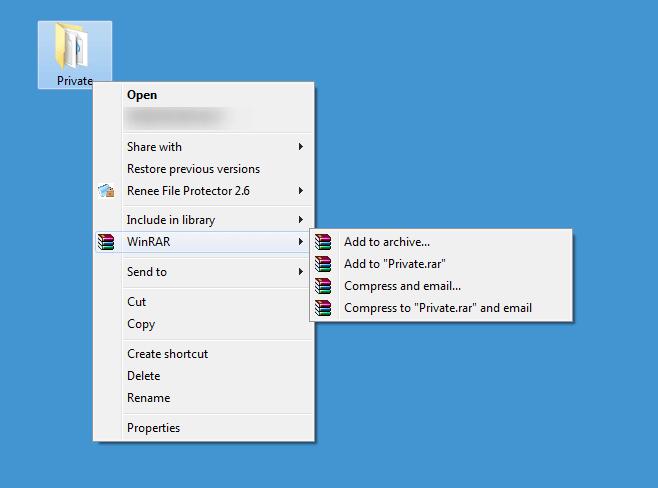
第 1 步:在您的计算机上下载并安装该程序。之后,转到您要在 Google Drive 上上传的文件夹,右键单击它并选择"添加到存档"选项。
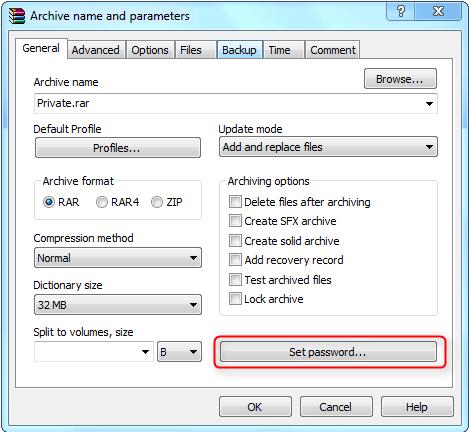
第 2 步:在弹出窗口中选择"设置密码"选项。
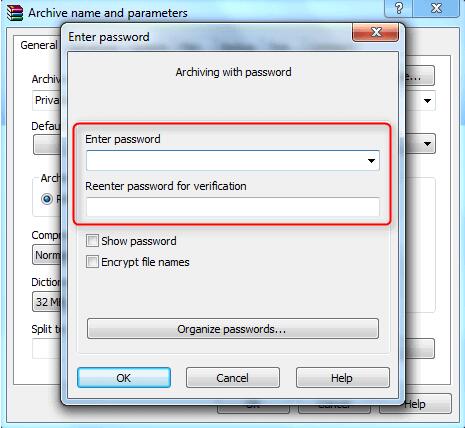
第 3 步:输入密码并单击"确定"以确认加密,您现在可以将加密的文件夹上传到您的 Google Drive。
2. 使用 BitLocker 加密您的 Google Drive 文件夹
BitLocker 设备加密是适用于 Windows 11/10 和 Windows Server 2016 或更高版本的内置加密解决方案。它允许您完全加密您的内部和便携式驱动器。
使用 BitLocker 加密 Google Drive 文件夹的 9 个步骤:
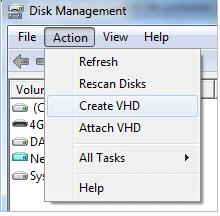
步骤 1:打开磁盘管理 MMC > 操作 > 创建 VHD。
第 2 步:输入文件名并指定大小。
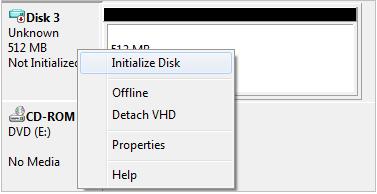
步骤 3:右键单击创建的磁盘并选择 Initialize Disk 选项,然后单击 OK。
第 4 步:右键单击未分配的空间并选择新建简单卷。 等待向导格式化卷。
第 5 步:从控制面板打开 BitLocker 设备加密。
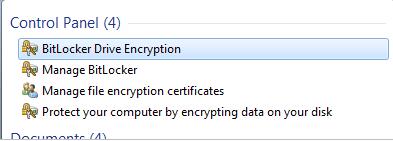
步骤 6:单击 BitLocker To Go 部分中 VHD 文件上新创建的卷旁边的打开 BitLocker 选项。
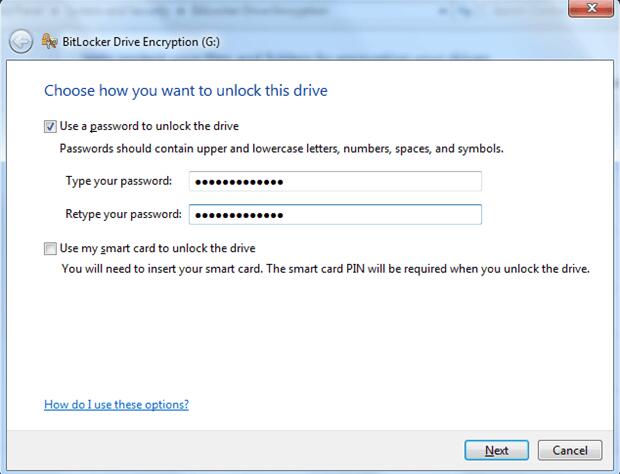
步骤 7:选择使用密码解锁驱动器的选项以设置密码。
第 8 步:保存或打印您的密码密钥。
第 9 步:单击开始加密,BitLocker 将加密您的 VHD 文件。