
如何在 Windows 10 中密码保护内部/外部硬盘驱动器
发表者 Jerry on Jan 1,
保护您的内部和外部硬盘驱动器至关重要,我们为您提供 2 个有用的解决方案来密码保护您在 Windows 11/10/8/7/XP/Vista 中的内部和外部硬盘驱动器。
如何使用硬盘加密软件对内置硬盘进行密码保护
IUWEsoft Password Protect Folder Pro 是最好的内置硬盘锁软件,它可以隐藏、密码保护和伪装 Windows 11/10/8/7/XP/Vista 中的文件、文件夹和驱动器。
密码保护和解密内置硬盘的两个步骤
第 1 步:下载、安装并启动内部硬盘驱动器加密软件。 点击"保护USB"按钮,选择一个内置硬盘并点击"密码USB驱动器"按钮,输入密码并点击"锁定"按钮。


步骤2:请返回主界面,选择锁定的驱动器,然后单击"解锁"以解锁内部硬盘驱动器。


如何使用 BitLocker 密码保护外置硬盘
由于外部硬盘驱动器是可移动的,因此任何计算机上的任何人都可以访问未受保护的外部驱动器。这对外部驱动器和存储在其上的数据的安全是一个巨大的潜在威胁。下面将向您展示如何在 Windows 10 上使用密码保护外置硬盘。
第 1 步:通过 USB 连接您的外置硬盘并备份您的设备。如果您还没有,我们建议您创建一个备份计划,以确保您始终拥有一份安全、最新的数据副本。
第 2 步:打开文件资源管理器并识别所需的驱动器。右键单击以选择打开 BitLocker。

第 3 步:选中标有"使用密码解锁驱动器"的框。
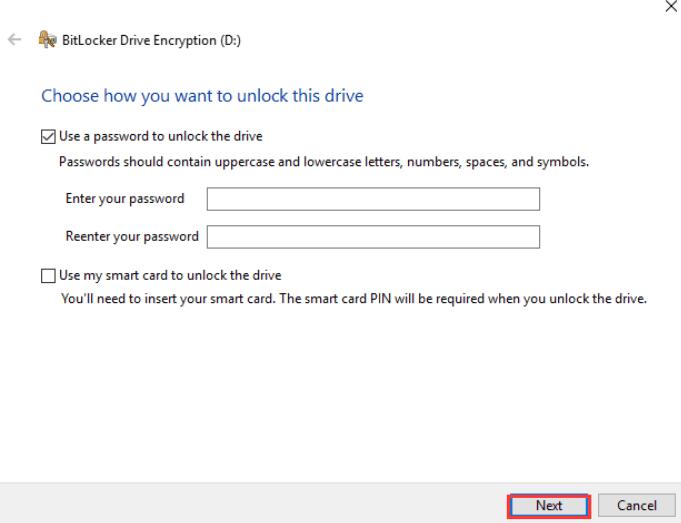
第四步:输入密码。然后单击下一步。
第 5 步:选择要保存恢复密钥的位置。然后单击下一步。

步骤 6:选择兼容模式并单击下一步。
第 7 步:单击"开始加密"以完成该过程。