
如何在 PC/iPhone/Android 上修复 Photo Vault 忘记密码
Photo Vault 应用程序已卸载,保存在其中的所有照片也将被删除。但是,如果您记得您的 Photo Vault 密码,您只需重新安装应用程序并输入密码即可恢复您的所有照片。如果您忘记了 Photo Vault 密码,您将无法访问您的照片,也无法在您的设备上恢复它们。因此,我们找到了一些解决方案来恢复您手机或计算机上忘记的 Photo Vault 密码。此外,我们为您列出了三种在 Windows PC/iOS 设备/Android 设备上加密和锁定照片的安全方法,以防止您的重要照片无法恢复。
方法 1:恢复 iPhone 上忘记的 Photo Vault PIN
对于 iOS 用户,有三种解决方案可以恢复忘记的 Photo Vault PIN:
用 iTunes 备份
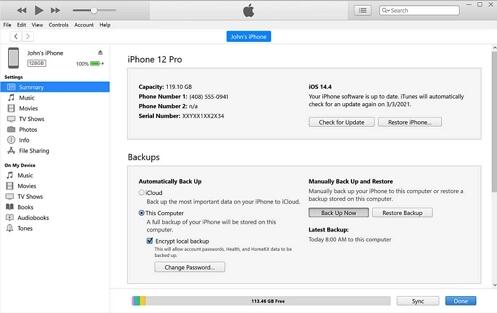
如果您在将 Vault 应用程序从 iPhone 中删除之前已将其备份到 iTunes,则可以使用 iTunes 备份轻松恢复该应用程序,如下所示:
首先,将 iPhone 连接到计算机,然后打开 iTunes。
一旦 iTunes 识别出您的设备,它就会出现在您的 iTunes 屏幕上。
现在,转到"常规"选项卡,然后单击"打开还原备份"按钮。
您现在可以找到所有以前创建的备份。只需选择相关的备份,然后单击恢复按钮。
恢复完成后,您的 Photo Vault 应用密码和所有数据都将在您的 iPhone 上恢复。
用 iCloud 备份
如果您在 iCloud 上备份了您的 iPhone,您可以通过以下步骤轻松恢复您的照片保险箱忘记密码并将其删除:
您必须通过导航至"设置">"通用">"重置">"抹掉所有内容和设置"将 iPhone 恢复出厂设置。
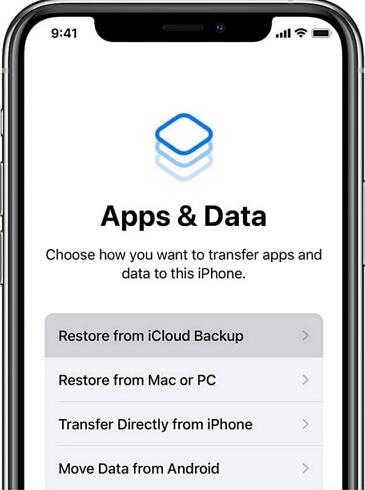
当您的设备重置并到达"应用程序和数据"屏幕时。只需单击从 iCloud 备份选项恢复。
您将被要求使用您的 Apple ID 和密码登录您的 iCloud 帐户。
只需使用日期和时间过滤器来选择相关的备份文件并开始恢复。
Use third-party tools
如果您尚未在 iTunes 或 iCloud 上备份您的 Photo Vault 应用程序,则必须使用第三方 iPhone 数据恢复软件来找回丢失的图像。为此,您可以去 App Store 并找到 iOS 数据恢复软件来恢复忘记的密码。
方法 2:在 Android 上恢复被遗忘的照片保险箱 PIN
您可以通过三种方式恢复忘记的照片保险箱 PIN:
使用文件管理器
在大多数情况下,锁定应用程序分为两类 - 使用加密和点文件隐藏。从加密应用程序中恢复文件的机会比点文件格式要小。
如果您的照片库数据以第二种格式存储,您可以使用文件管理器来恢复您的照片。您需要做的就是下载文件管理器软件并从 Photo Vault 轻松恢复您的照片。
使用保险柜应用
如果您只是从 Android 手机中删除照片而不是整个应用程序,则可以使用此方法:
首先,打开应用并点击一张照片。
然后,转到菜单 > 管理照片或视频。
选择您要恢复的照片,然后单击"恢复"。只需单击"确定"按钮,您的照片就会回来。
使用第三方工具
您可以从 Play 商店下载 Android 数据恢复软件,无需密码即可检索您的照片保险箱内容。
如何保护和锁定 PC 或 iOS/Android 设备上的照片?
使用正确的方法来锁定/保护您在 PC 或 iOS/Android 设备上的照片,这样即使您忘记了密码也不会丢失它们。
1.如何在 Windows PC 上锁定照片
要在 Windows PC 上隐藏、锁定和保护照片,我们建议您使用 IUWEsoft Password Protect Folder Pro。它可以隐藏和锁定闪存驱动器、外部 USB 驱动器、内部驱动器等上的照片和照片文件夹。
在 Windows 11/10/8/7/XP/Vista 上锁定隐藏和伪装照片的 3 个步骤
第 1 步:下载、安装并启动最好的 Photo Lock 软件。
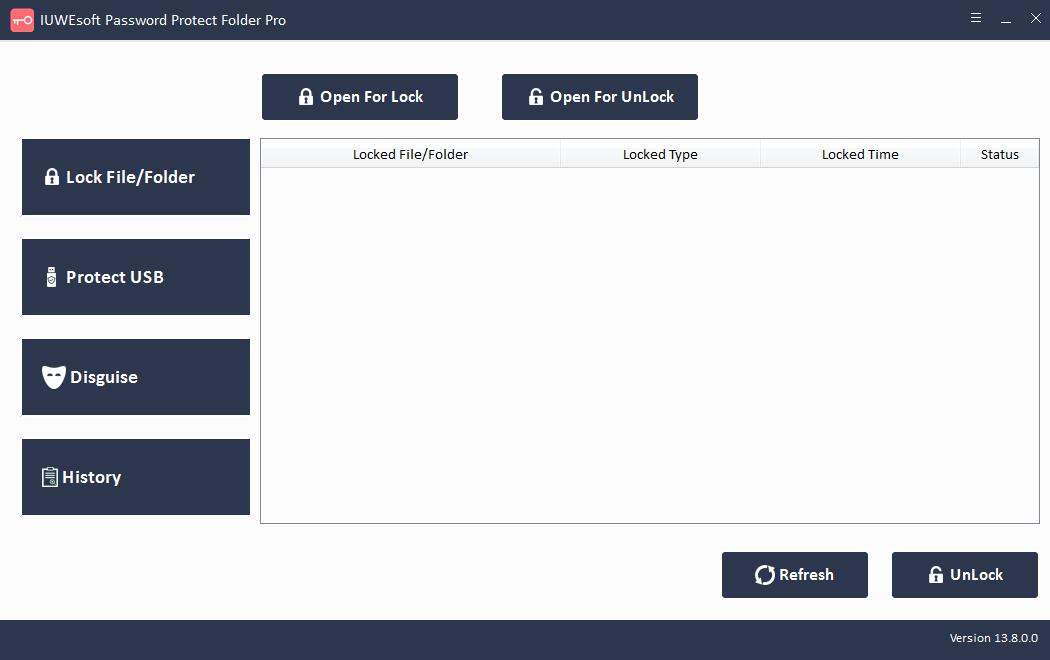
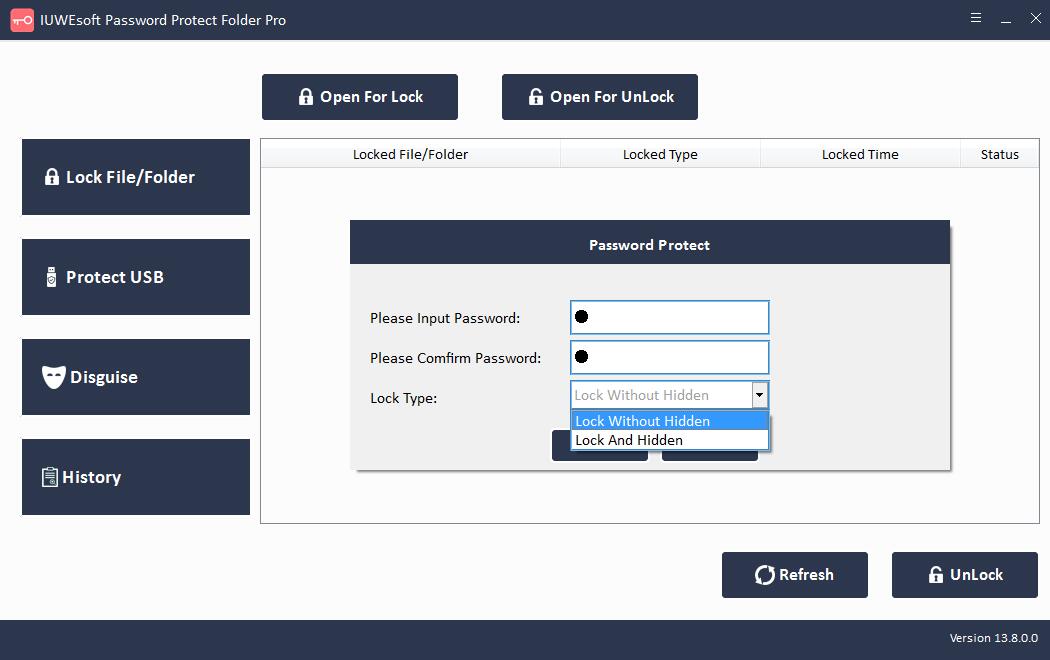
Step 2: Click "Lock File/Folder" to lock photos or photo folders. Click "Protect USB" to lock computer hard drive or external portable storage devices which contain important photo files like Pen drive, USB flash drive, external hard drive and SD card. You can also click "Disguise" to disguise folders as Recycle, Printer, Network Dialing or Network Neighborhood.
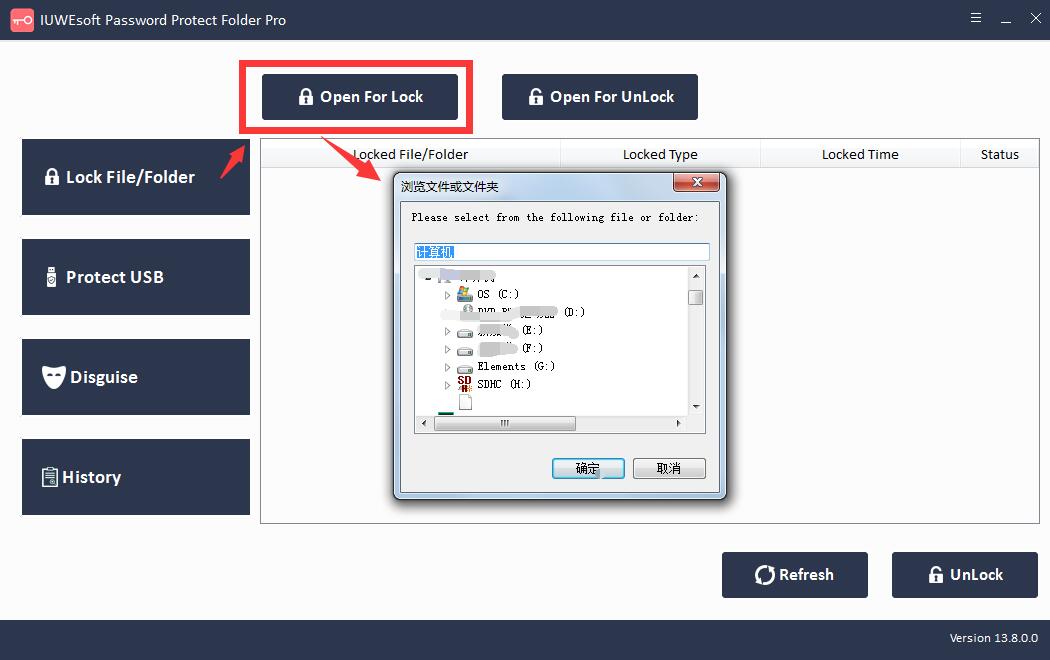
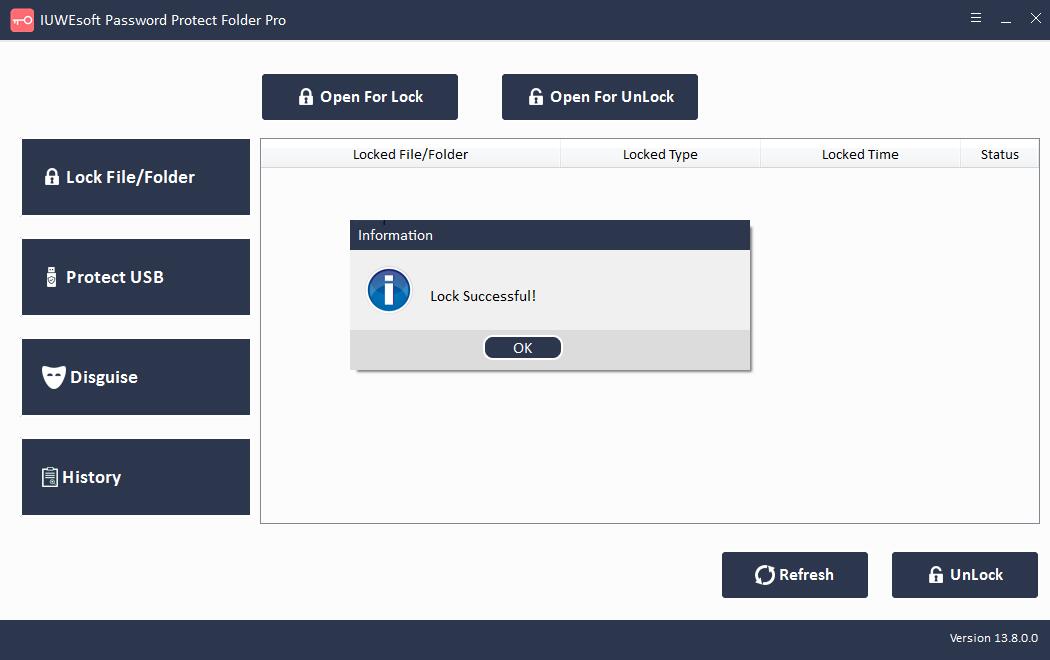
Step 3: Select the photo or folder, select lock type, input and confirm your password and click "Lock" button.
2. How to Lock Photos on iOS Devices
iPhone users can lock or hide photos using the Photos app:
Open the Photos app and tap the select button in the upper right corner.
Choose the photos you want to hide on your device.
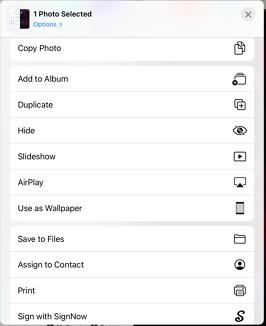
Click the Share menu button.
Scroll down to Hide Options and confirm Hide Photos.
All hidden photos will be moved to hidden in the Photos app. You can access hidden photos at any time by going to Albums > Utilities.
3. How to Lock Photos on Android Devices
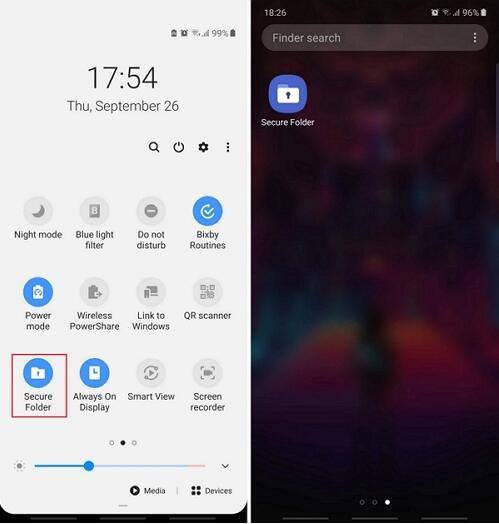
If you have an LG or Samsung Android phone, you can easily lock photos by setting up a secure folder.
Samsung users: Settings > Lock Screen & Security > Secure Folder. Then, log into your Samsung account and upload the photo to your secure folder.
LG users: Settings > Fingerprint & Security > Content Lock. Now, set up a security PIN, go to the Gallery app, and tap Menu > More > Lock to hide your photos.
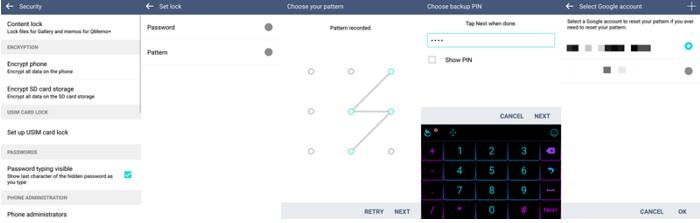
If you're not an LG or Samsung Android phone user, you'll have to get a file manager or third-party vault app to lock your photos.