5 种方法:如何在 Windows 中保护文件/文件夹免受勒索软件的侵害
勒索软件攻击实际上会保留您的数据以获取赎金。勒索软件(阻止您访问文件的恶意软件,除非您向感染计算机的黑客付款)多年来一直是计算机用户和企业的问题。黑客现在使用各种社会工程技术——比如欺骗一封看起来像你老板的紧急信函的电子邮件——试图让你安装你不应该安装的东西,或者下载你认为是附件但不是的文件。在您的计算机上打开和运行任何东西之前,请三思而后行,尤其是在它没有警告您的情况下。鉴于勒索软件的流行以及勒索软件感染可能导致文件或家庭照片等有价值文件和文件夹丢失的事实,我们列出了 5 种方法来保护您的文件和文件夹免受勒索软件的侵害。
1.针对勒索软件锁定和加密文件/文件夹
IUWEsoft Password Protect Folder Pro 等第三方文件/文件夹锁定工具可以保护您的文件和文件夹免受未知病毒和勒索软件感染。除了加密文件和文件夹外,该软件还提供其他数据保护选项,例如锁定文件/文件夹/磁盘/共享驱动器文件夹、隐藏文件/文件夹和伪装文件夹。

2. 打开 Windows 10 勒索软件保护
Windows Defender Security 具有病毒和威胁防护功能,可让您保护整个计算机(包括文件、文件夹和驱动器)免受勒索软件的侵害。要保护 Windows PC 上的文件和文件夹免受勒索软件的侵害,您需要在 PC 上启用它。
步骤 1:右键单击 Windows 图标并选择设置 > 更新和安全 > Windows Defender 安全中心。

第 2 步:点击病毒和威胁防护。

第 3 步:单击管理勒索软件保护。
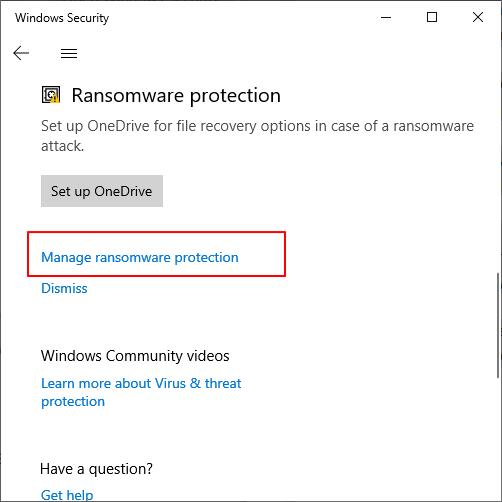
第 4 步:打开受控文件夹访问并单击受保护的文件夹以添加您希望防止勒索软件的文件夹。
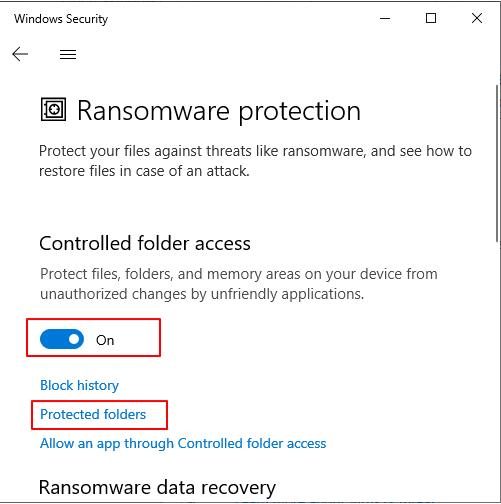
第 5 步:单击图标 + 并选择包含您要保护的重要文件的文件夹。

3.使用杀毒软件
Avast、AVG、Norton、McAfee 等第三方防病毒软件可以完全保护您的计算机、驱动器、文件夹和数据免受 Windows 和 Mac 计算机上的病毒、恶意软件和勒索软件的侵害。
如何使用 Avast Ransomware Shield 保护文件和文件夹
第 1 步:打开 Avast Antivirus,选择保护 > Ransomware Shield。
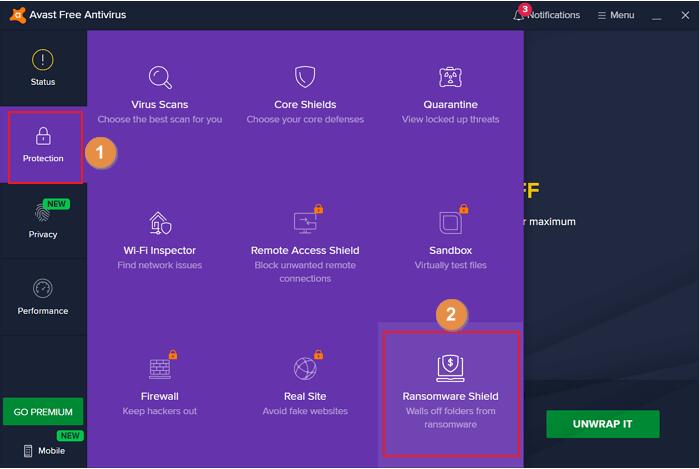
第 2 步:将 Ransomware Shield 锁切换到 ON 侧。
第 3 步:单击以保护新文件夹。
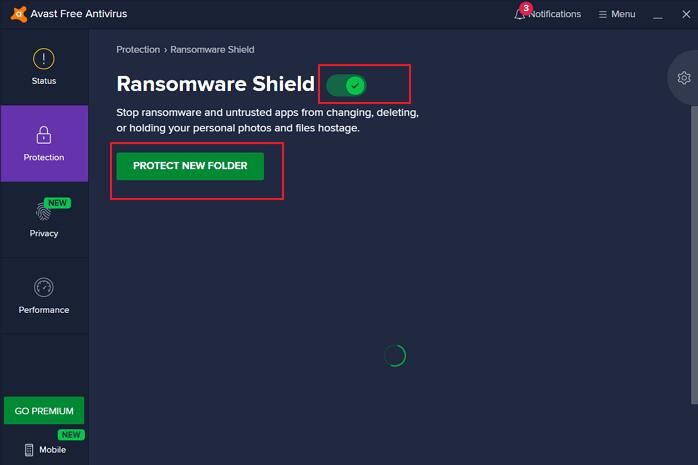
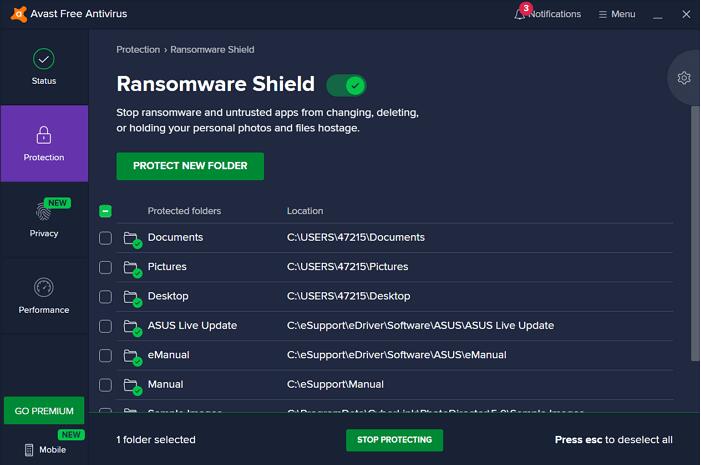
第 4 步:导航以选择您希望防范勒索软件的文件夹。单击保护新文件夹,选择要保护的文件夹,然后单击确定。
第 5 步:等待程序完成数据分析,Avast 将开始保护您的文件夹免受勒索软件的侵害。
4. 确保您有备份
虽然使用勒索软件防护并养成安全的浏览习惯可以帮助您保持安全,但没有任何系统是完美的。备份您的计算机文件非常重要,这样即使您最终感染了勒索软件,您也不会丢失最有价值的照片、视频或文档。如果您的计算机受到物理损坏、丢失或被盗,备份还可以防止您丢失数据。您可以准备两种不同形式的备份:本地备份和云备份。
5.保持您的软件和计算机更新
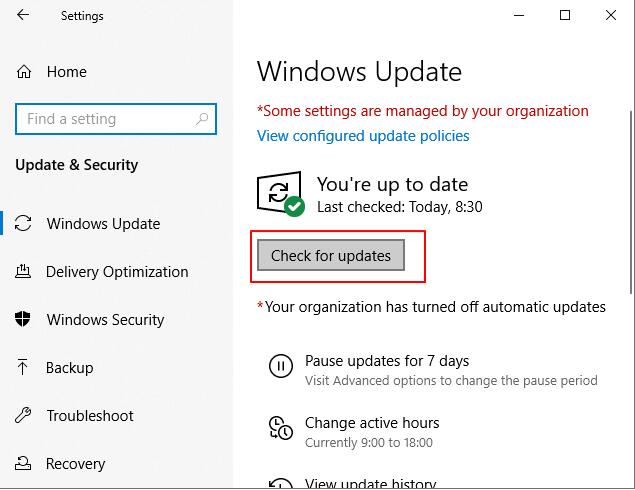
确保您的操作系统和您经常使用的任何软件都安装了最新的安全补丁也很重要。大多数浏览器会自动更新,Windows 通常会在更新可用时安装更新。要手动检查更新,请转到设置 > Windows 更新,然后单击检查更新按钮。您可以更新通过 Windows 内置商店安装的任何应用程序,方法是转到 Microsoft Store 应用程序,单击左下角的"库"按钮,然后单击"获取更新"按钮以查找任何可用的更新。您还可以单击单个应用程序上的更新按钮或页面顶部的全部更新按钮。