3 种方法:如何在 Windows 上删除/删除/禁用写保护
当您想要删除文件时,您可能无法执行该过程。 Windows 提示您不能删除目标文件的原因是它被写保护。这意味着您必须在尝试删除文件之前禁用写保护。如果您无法在 USB 驱动器、SD 卡或硬盘驱动器上编辑或保存文件,您的设备可能被锁定为只读模式。本文介绍如何删除 USB 驱动器、SD 卡或硬盘驱动器的写保护。它适用于 Windows 10、Windows 8 和 Windows 7。
方法一:使用属性移除/删除/禁用写保护
如果要删除的文件存储在本地磁盘上,可以在属性中查看文件状态并关闭只读保护。
第 1 步:打开文件资源管理器并找到要删除的文件。
步骤 2:右键单击目标文件并选择属性。
第 3 步:在"常规"选项卡下,有一个"属性"选项。如果选择了只读选项,这可能是您未能删除此文件的原因。
第 4 步:取消选中只读选项,单击"确定"保存更改。然后再试一次,看看您现在是否可以删除该文件。

方法2:使用命令提示符删除/删除/禁用写保护
写保护文件的另一个原因是整个磁盘实际上是写保护的。要禁用磁盘写保护,您可以使用 Windows 命令提示符。
步骤 1:同时按 Windows + R 键打开运行框。然后键入 cmd 打开命令提示符。
第2步:一一键入以下命令行。在每个命令后按 Enter。
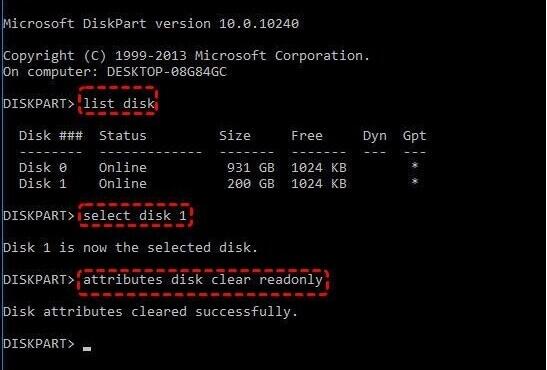
磁盘部分
列出磁盘
选择磁盘X(X是你的写保护磁盘的编号)
属性磁盘清除只读
第 3 步:该过程完成后,关闭命令提示符窗口并再次尝试删除文件。
方法 3:使用 Regedit 删除 USB/Pen Drive 和 SD 卡写保护
当您的 USB 闪存驱动器、笔式驱动器或 SD 卡被写保护时,您无法移动或删除其中的文件。要解决此问题,您需要先禁用 USB/Pen Drive 或 SD 卡写保护。您可以简单地检查 USB/笔式驱动器或 SD 卡侧面的写保护锁。如果是这样,请关闭锁定开关,看看您现在是否可以管理 USB/笔式驱动器或 SD 卡上的文件。如果您的 USB/笔式驱动器或 SD 卡没有保护锁,那么您可以按照以下步骤禁用写保护。
步骤 1:同时按下 Windows + R 键,弹出运行框。输入 regedit 并单击确定。
第 2 步:导航到以下文件夹:
计算机\HKEY_LOCAL_MACHINE\SYSTEM\CurrentControlSet\Control\StorageDevicePolicies
如果您的计算机上缺少 StorageDevicePolicies 文件夹,您可以自己创建一个。右键单击 Control 文件夹,转到 New > Key。此步骤将在 Control 下创建一个新的子文件夹。将其命名为"StorageDevicePolicies"。
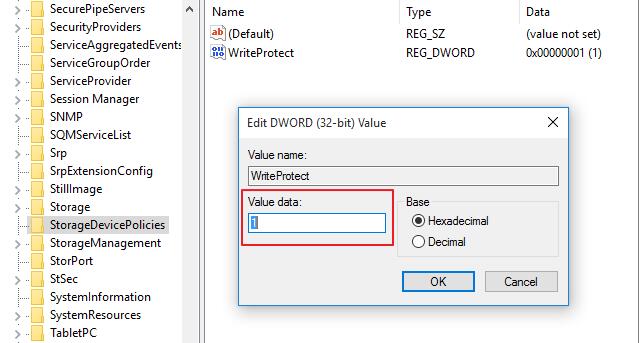
步骤 3:然后右键单击 StorageDevicePolicies 文件夹,选择 DWORD(32 位)值,进入 WriteProtect,将值数据从 1 更改为 0。
如果 StorageDevicePolicies 文件夹是新创建的,那么您还需要自己创建 WriteProtect。右键单击 StorageDevicePolicies,转到新建并单击 DWORD(32 位)值。将新条目命名为"WriteProtect",不带引号。
第 4 步:单击"确定"关闭注册表编辑器。重新启动计算机,看看是否可以删除存储在 USB/Pen Drive 或 SD 卡上的文件。