安全拇指驱动器:如何在 Windows 中密码保护拇指驱动器
如何在 Windows 11/10/8/7/XP/Vista 中保护拇指驱动器和密码保护?显然,我们不希望存储在拇指驱动器中的数据,例如办公文件、机密文件、图片、视频和其他数据被他人窃取。由于拇指驱动器的便携性,用户可以随时携带和使用。 Thumb Drive 帮助用户在计算机之间快速轻松地传输文件,没有任何麻烦。为确保您的重要文件不会被他人窃取,密码保护您的拇指驱动器至关重要。在本指南中,我们将讨论 3 种密码保护和加密拇指驱动器的方法。
1.使用 IUWEsoft Password Protect Folder Pro 保护拇指驱动器
IUWEsoft Password Protect Folder Pro 是最好的拇指驱动器加密和文件夹锁定软件。它可以对拇指驱动器上的任何文件类型进行密码保护、锁定和伪装,并锁定所有流行品牌的拇指驱动器,例如三星、闪迪、PNY、金士顿和更多 USB 记忆棒。
使用拇指驱动器加密工具拇指驱动器的三个步骤
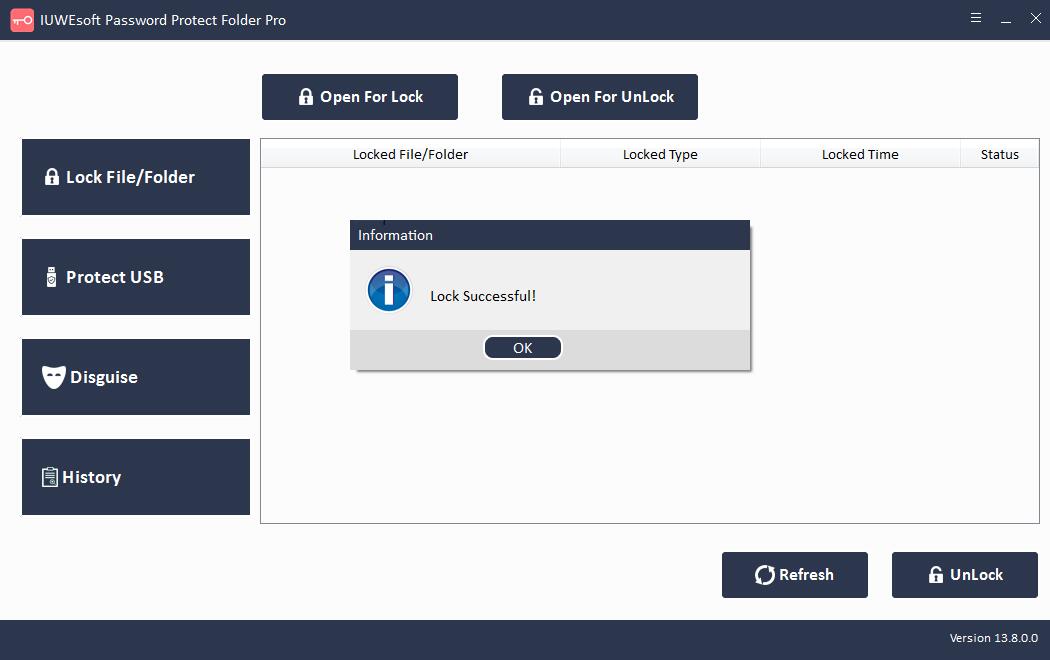
第 1 步:下载、安装并启动 Thumb Drive File Lock 软件 - IUWEsoft Password Protect Folder Pro。

第 2 步:单击"锁定文件/文件夹",然后单击"打开以锁定"按钮从拇指驱动器中选择文件或文件夹。或者您可以单击"保护 USB"按钮,选择拇指驱动器并单击"密码 USB 驱动器"按钮以锁定拇指驱动器。

步骤 3:选择锁定类型(无隐藏锁定或隐藏锁定),输入并确认密码,然后单击锁定按钮。

2.使用 BitLocker 保护拇指驱动器
Windows 11 带有内置的安全功能 BitLocker。您可以保护您的外部驱动器,这意味着无需下载和安装第三方工具来保护您的敏感数据。如果您使用密码加密拇指驱动器,如果有人窃取您的设备,他们将无法访问其数据。 BitLocker 有助于保护拇指驱动器上的数据,因此只有具有有效密码的授权用户才能访问它。如果有人尝试在未经身份验证的情况下访问您启用了 BitLocker 的设备,则访问将被拒绝。
如何使用 BitLocker 加密保护拇指驱动器
第 1 步:将拇指驱动器插入 Windows PC。
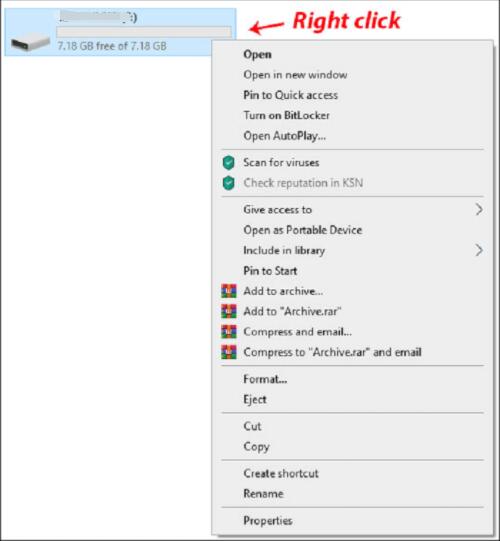
第 2 步:在 Windows 资源管理器中转到此 PC,然后右键单击 USB 驱动器。
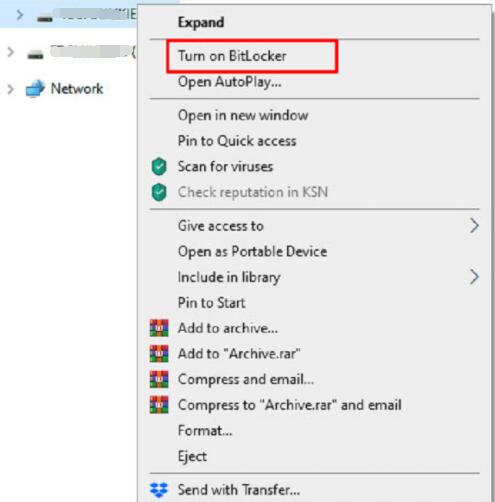
第 3 步:选择打开 BitLocker。
步骤 4:选择"使用密码解锁驱动器"并输入两次安全密码。
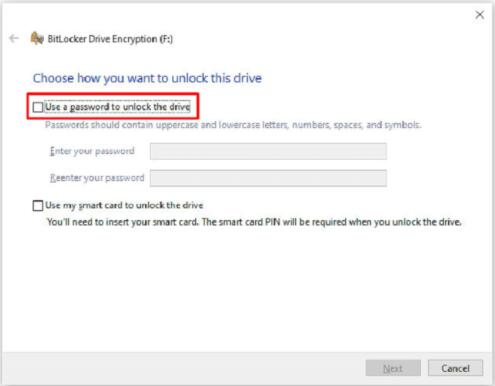
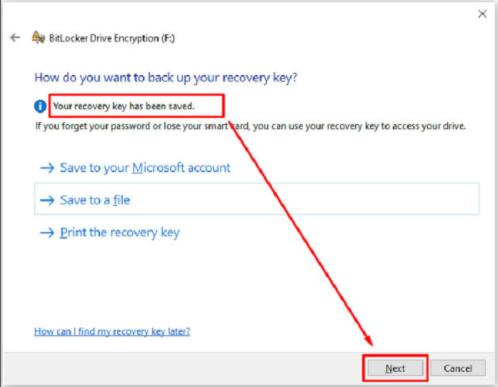
第 5 步:选择下一步,然后在下一个窗口中选择接收恢复密钥的位置或方式。接下来,单击"下一步"按钮。
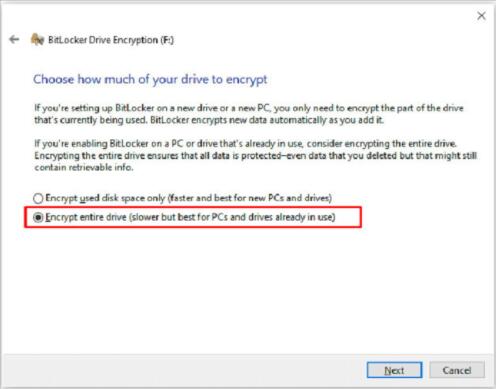
第 6 步:选择"加密整个驱动器"并单击"下一步"。
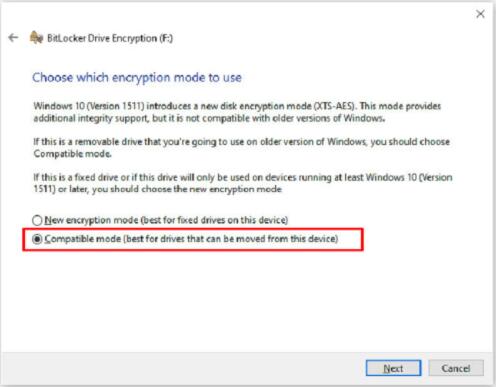
第 7 步:在选择加密模式屏幕上,选择兼容模式,然后单击"下一步"。
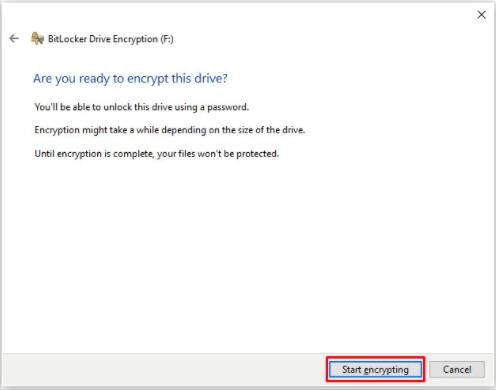
第 8 步:选择"开始加密"。
拇指驱动器的浏览器图标现在将更改为包括一个挂锁。当您希望访问拇指驱动器时,双击它,系统将提示您输入密码。
3.使用 7-Zip 和 WinRAR 保护拇指驱动器
7-Zip 或 WinRAR 等各种免费加密工具也可用于加密和密码保护您的拇指驱动器文件和文件夹。以下是有关如何使用 7-Zip 和 WinRAR 保护 Windows PC 上的拇指驱动器的简单步骤。
使用 7-Zip 保护拇指驱动器的步骤
第 1 步:在您的 Windows PC 上安装并运行 7-Zip,然后右键单击 USB 驱动器上要加密的文件或文件夹。
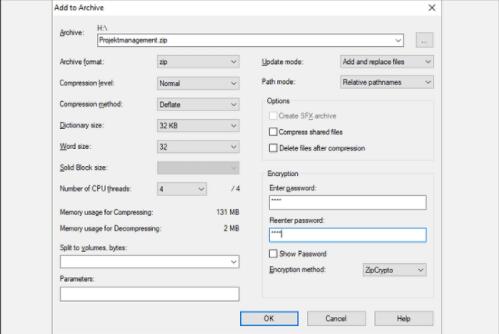
第 2 步:选择 7-Zip > 添加到存档。
第 3 步:在即将出现的"添加到存档"窗口中,选择"存档格式"并添加安全密码。
第 4 步:单击"确定"按钮开始归档和加密过程。
使用 WinRAR 保护拇指驱动器的步骤
第 1 步:右键单击要加密的文件夹,然后选择添加到存档。
第2步:在下一个窗口的"常规"选项卡中,设置新文件的名称并选择"RAR"作为存档格式。
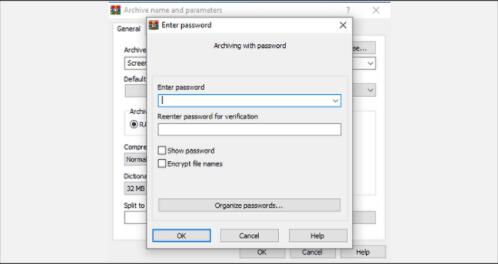
第 3 步:单击设置密码。
步骤 4:在设置密码中,选择"加密文件名"单选框,然后单击"确定"按钮。