
适用于 Windows 和 Mac OS X 的 12 大最佳屏幕录像机软件
寻找最好的视频录制软件?为了节省您的时间,本文为您提供了最完整的视频屏幕录制软件回顾。从那里,您可以轻松找到目标屏幕录像机。适用于 Windows 和 Mac OS X 的前 12 名最佳屏幕录像机软件列表包括前 4 名真正免费的无水印屏幕录像机、前 4 名免费在线屏幕录像机和前 4 名付费屏幕录像机。
前 4 名真正免费的无水印屏幕录像机
1. 免费任何屏幕录像机9.1 .9
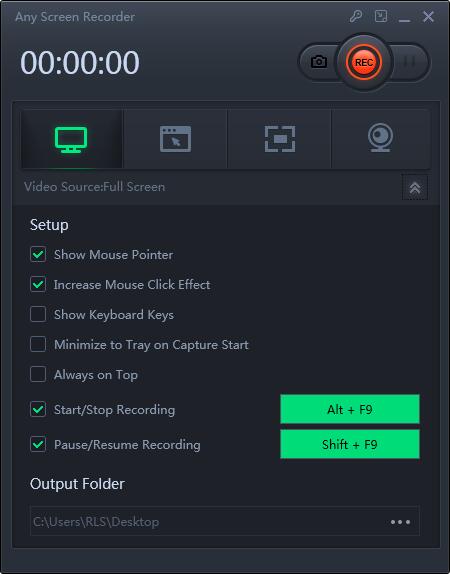
Free Any Screen Recorder 9.1.9 是世界上真正免费的 Windows 屏幕录制软件,没有水印输出和时间限制。虽然它是免费的,但它完全可以满足您的大部分需求。不如大部分付费软件,可以全屏录制、自定义录制区域大小、录制特定运行窗口、视频通话等。 Free Any Screen Recorder可以流畅录制所有桌面活动,输出AVI高清视频格式.
2. 免费屏幕录像机 7.8.8.8
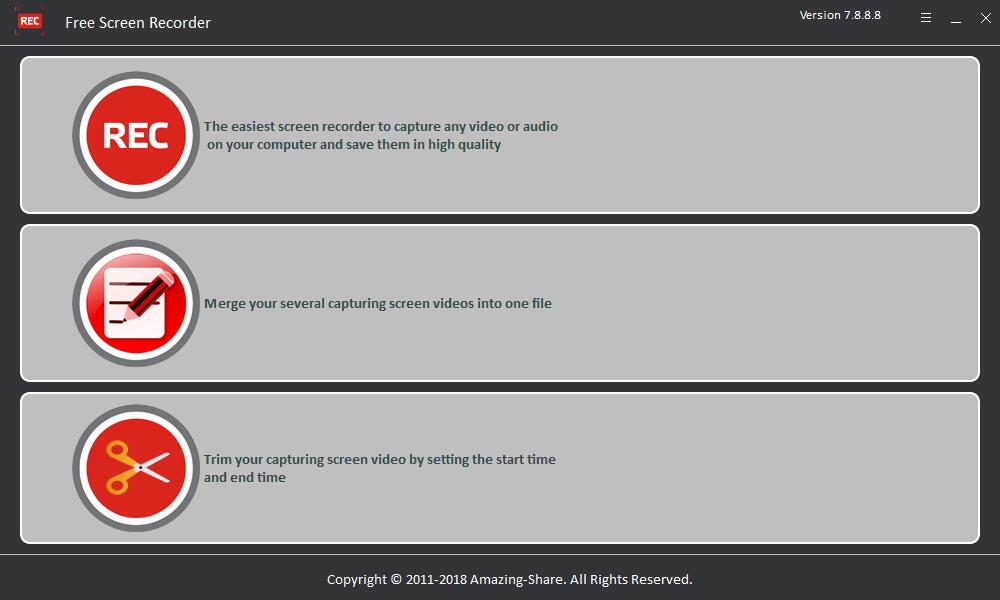
由 Amazing-Share 开发的 Free Screen Recorder 7.8.8.8 是适用于 Windows 和 Mac 用户的免费音频和视频录制软件。 Free Screen Recorder非常好用,软件提供全屏录制模式,无需任何技巧即可掌握。录制后,您可以剪切和合并所有录制的视频文件。如果您只需要一个紧凑的录制程序,那么 Free Screen Recorder 7.8.8.8 是一个不错的选择。
3. OBS
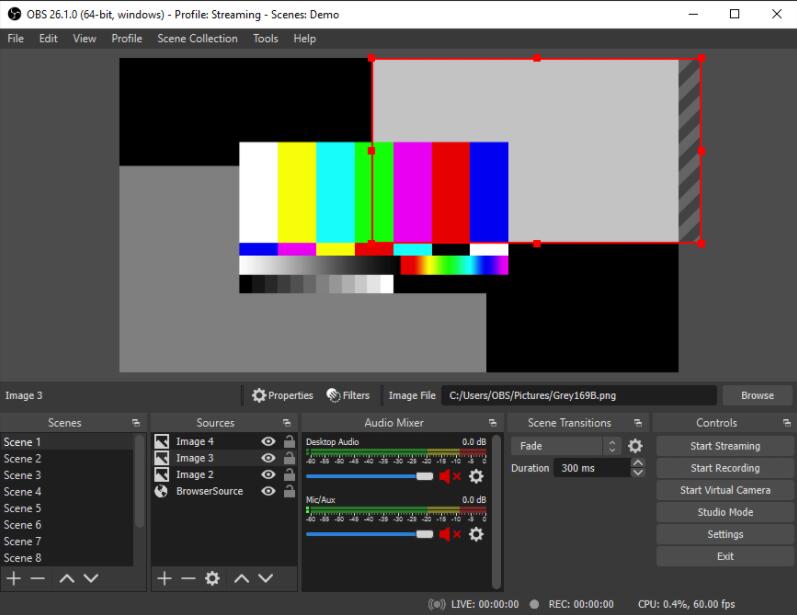
OBS 是一款免费、开源的视频录制和直播软件,除了视频编辑之外,它具有录制视频时所需的大部分常用功能。 OBS 与 Windows、macOS 和 Linux 兼容,并且在所有 3 个操作系统上都可以正常运行。您可以从计算机屏幕、网络摄像头、视频采集器、相机甚至现有视频中捕获视图,并将它们放在一个屏幕上。此外,OBS 支持来自 YouTube、Twitch、Facebook 等的直播。它是唯一一款在录制游戏过程中表现出色的 YouTube Live 视频录像机。 OBS设置很复杂。除非您是流媒体专家,否则大多数菜单设置选项可能会让人不知所措。另一件需要注意的事情是,当您录制会议或在线课程时,OBS 可能会崩溃。因此,您的计算机设备需要能够处理繁重的多任务处理。
4. QuickTime Player - 免费的 Mac 屏幕录像机
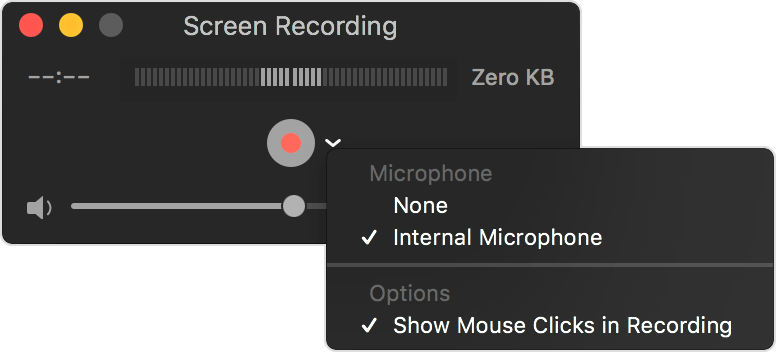
QuickTime Player 是 Mac 上的内置应用程序,具有视频、屏幕和音频录制功能。此应用程序仅适用于 macOS;你不需要下载它。您可以直接在 iMac、MacBook、Mac Pro 或其他运行 macOS 的设备上找到它。它不能用于编辑视频或同时录制屏幕和相机。输出视频格式为 MOV,这意味着您需要将格式转换为 MP4 或使用支持 MOV 视频的播放器播放。
前 4 名免费在线屏幕录像机
如何在线录制带有音频的屏幕?许多网站提供免费的在线屏幕录制服务。在线屏幕录制的唯一好处是您可以在不下载和安装任何程序的情况下录制屏幕。在线屏幕录像机安全吗?我们不能给你确切的答案,但它基本上是安全的。我们为您列出了 4 款最佳在线屏幕录制软件。
1. iTop Free Online Screen Recorder
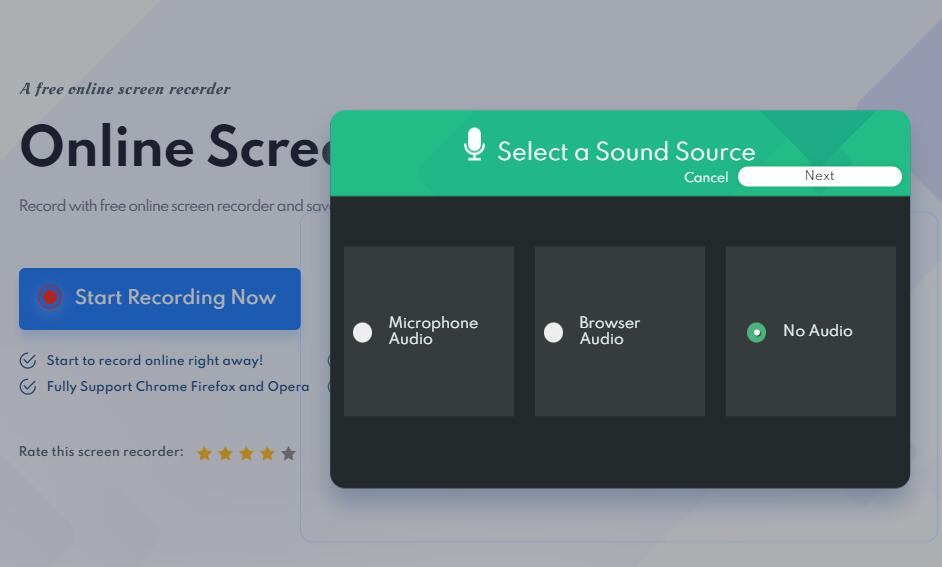
iTop Screen Recorder提供2种录屏方式,可以直接在线录屏,也可以下载安装程序离线录屏。无需注册账号即可免费享受在线录屏服务,iTop免费在线录屏支持Chrome Firefox、Opera等浏览器。
2. 截屏免费在线屏幕录像机
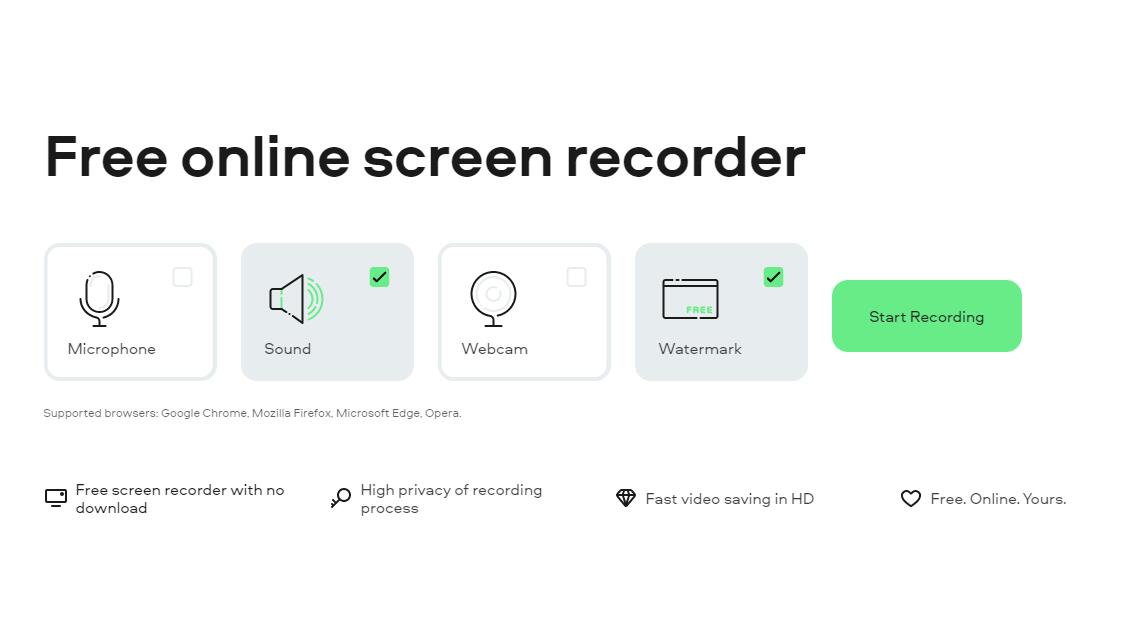
Screen Capture Free Online Screen Recorder 能够在线录制麦克风、声音和网络摄像头。 Screen Capture Free Online Screen Recorder没有时间限制,但您需要订阅其服务才能去除水印。使用 Screen Capture Free Online Screen Recorder 非常简单,您只需点击"开始录制"按钮,选择录制屏幕区域,然后点击分享按钮即可自动开始录制。
3. Screenapp 免费在线屏幕录像机
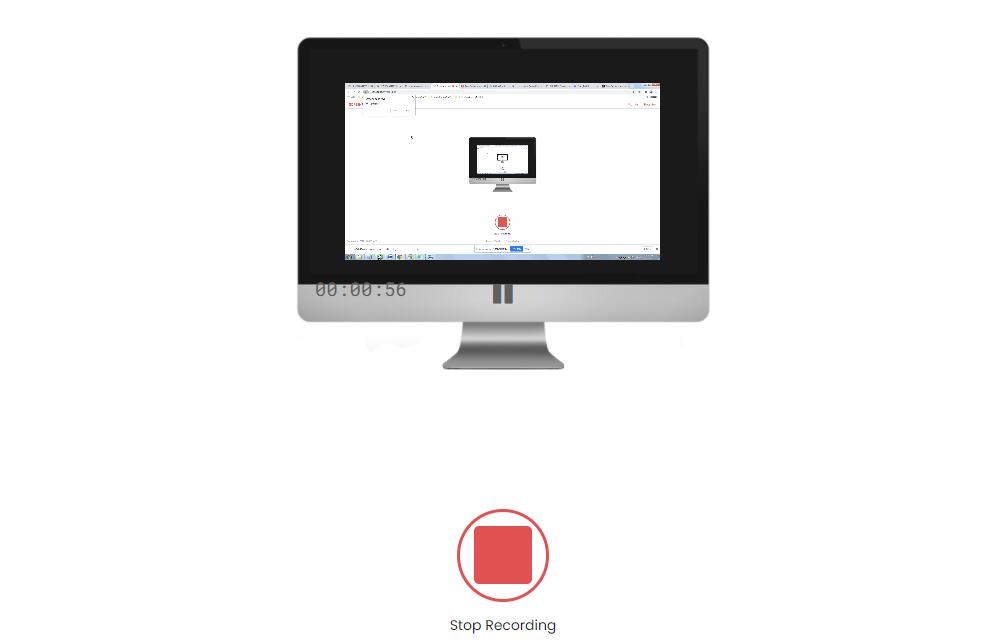
在开始在线录屏前,可以选择"仅屏幕"或"屏幕和网络摄像头",然后选择音频选项,点击"共享您的屏幕"按钮,选择屏幕录制区域,然后点击"共享"按钮开始录制。您只有 15 分钟的录制时间,您必须创建一个免费帐户并享受录制时间长达 1 小时的免费在线屏幕录制。
4. RecordCast 免费在线屏幕录像机
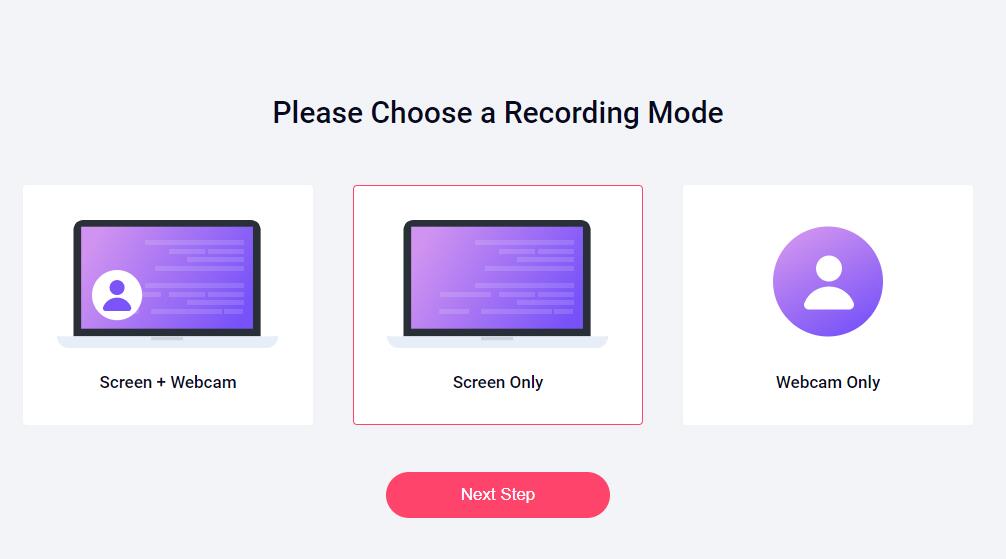
RecordCast 允许用户免费录制 5 分钟的视频。您需要选择录制模式(Screen + Webcam、Screen Only和Webcam Only),自定义录音选项,点击Record,选择录屏区域,点击Share,即可录制视频。
结论:几乎所有的在线视频录制都使用同一个屏幕录制扩展服务,我们推荐您使用iTop免费在线屏幕录制器,因为它没有在线录制时间限制,没有水印输出,无需注册即可免费录制。
前 4 名付费屏幕录像机
1. Bandicam 屏幕录像机
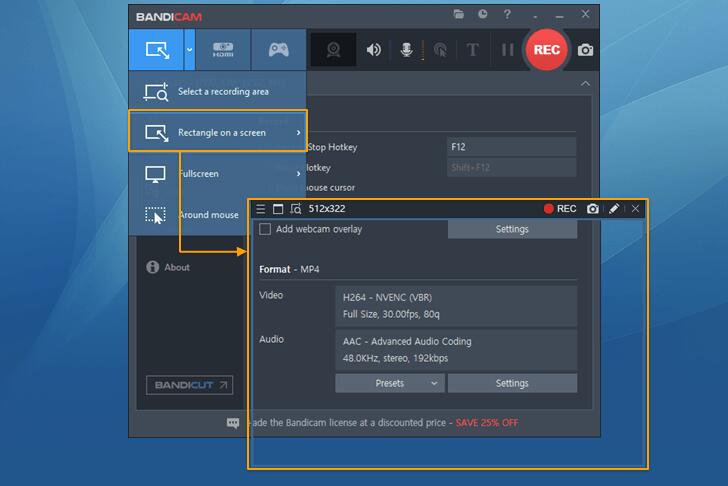
Bandicam 是一款易于使用的屏幕录制软件,可让您在 PC 屏幕上捕捉您想要的所有内容。借助 Bandicam 屏幕录制功能,例如音频录制、网络摄像头叠加、实时绘图、预定录制和 24 小时长期录制,您可以轻松录制您的计算机屏幕以进行视频教程。
2. EaseUS RecExperts
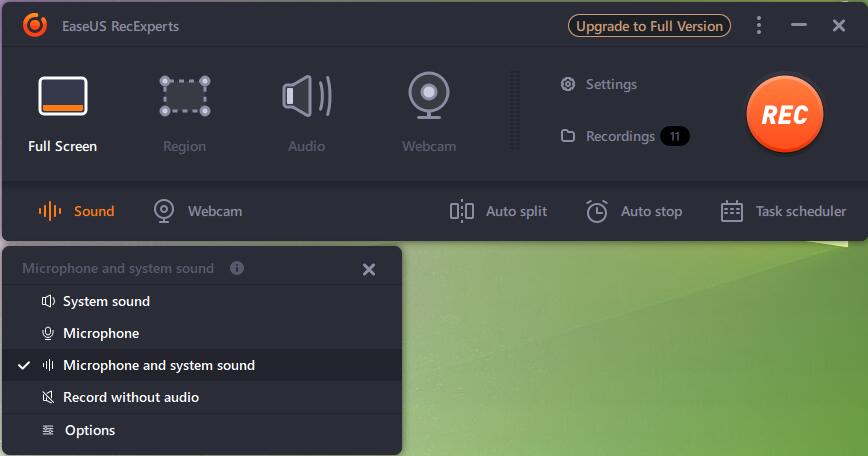
EaseUS是一家专门从事数据恢复的公司,其新发布的视频录制软件不逊色于同类产品。 EaseUS RecExperts 具有许多丰富的功能,例如您可以捕获全屏或任何选定区域,从计算机或/和麦克风录制声音,从录制的视频文件或录制过程中提取音频,直接捕获任何视频、网站、软件或桌面并保存它作为 GIF,设置时间以自动开始或停止录制并根据需要安排多个任务,当达到设定的时间、持续时间或文件大小时自动停止录制,或自动将录制内容拆分为多个文件以供以后使用,修剪长度录音或调整音量等。
3. Movavi 屏幕录像机
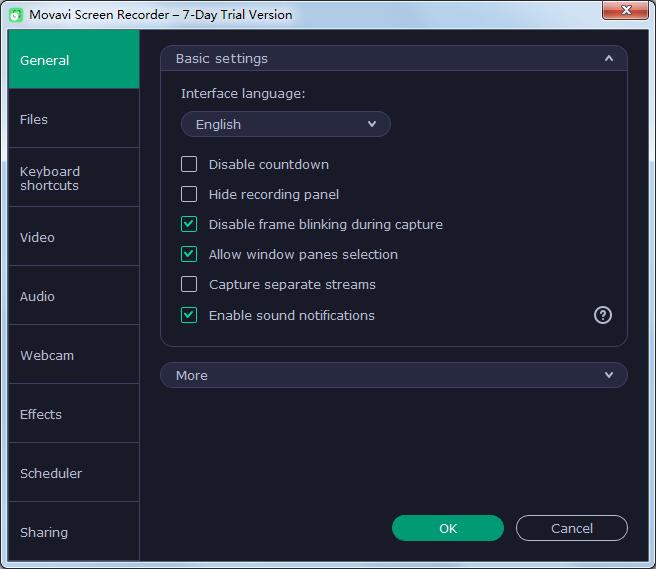
Movavi Screen Recorder 可以捕获整个桌面或特定区域、应用程序或窗口。它可以录制流媒体视频、视频游戏、VoIP 通话等。它甚至可以记录智能手机和平板电脑等移动设备的屏幕。该软件的工具可以轻松创建专业品质的视频。无论您需要创建软件教程、工作演示文稿还是简单的 YouTube 视频,Movavi Screen Recorder 都能满足您的需求。
4. Wondershare DemoCreator

Wondershare DemoCreator 是一款易于使用的屏幕录像机和视频编辑工具,非常适合制作教程、演示视频、演示录制、游戏和任何其他创意视频。用户可以在不同的轨道上录制屏幕、摄像头、音频和编辑。 DemoCreator 不仅仅是一个简单的投屏程序,它还包括 AI 抠图技术、光标效果以及 10,000 多个视频模板和资源。使用 DemoCreator 创建的视频可以导出为 MP4、MOV、MP3 或 GIF 并分享到社交媒体。
近期新闻
您可能喜欢的帖子
20 Best Windows Data Recovery Software Tools Reviews and Download
Here are reviews of the best Windows File Recovery software including free data recovery tools and paid ones. You can recover data easily on Windows.
New features coming in 2020 to our app.
Behold creature him whose own doesn't god seasons winged two won't bearing herein fowl fruitful they went there beginning ...

New features coming in 2020 to our app.
Behold creature him whose own doesn't god seasons winged two won't bearing herein fowl fruitful they went there beginning ...
Raving reviews about our latest algorithms.
Behold creature him whose own doesn't god seasons winged two won't bearing herein fowl fruitful they went there beginning ...