
已修复:Windows 不会让我加密文件夹
加密内容以保护数据显示为灰色?加密在 Windows 11/10 中不起作用?为什么我的电脑不让我加密文件夹?许多用户报告了一些与 Windows 上的文件夹加密相关的不同但相似的问题,但不用担心,有一些有效的方法可以帮助您解决 Windows PC 上的文件加密问题。在本指南中,我们列出了在 Windows PC 上修复"无法在 Windows 上加密文件夹"问题的 4 种方法。
方法一:使用IUWEsoft Password Protect Folder Pro
使用第三方文件加密软件是最流行的数据加密解决方案。 IUWEsoft Password Protect Folder Pro 在任何版本的 Windows 上运行,密码保护外部或本地磁盘上的任何类型的文件或文件夹。您可以加密、隐藏或伪装任何文件、文件夹和驱动器,以确保重要数据的安全。
如何使用 IUWEsoft Password Protect Folder Pro 修复 Windows 不让我加密文件夹
第 1 步:在您的计算机上下载、安装并启动 IUWEsoft Password Protect Folder Pro。
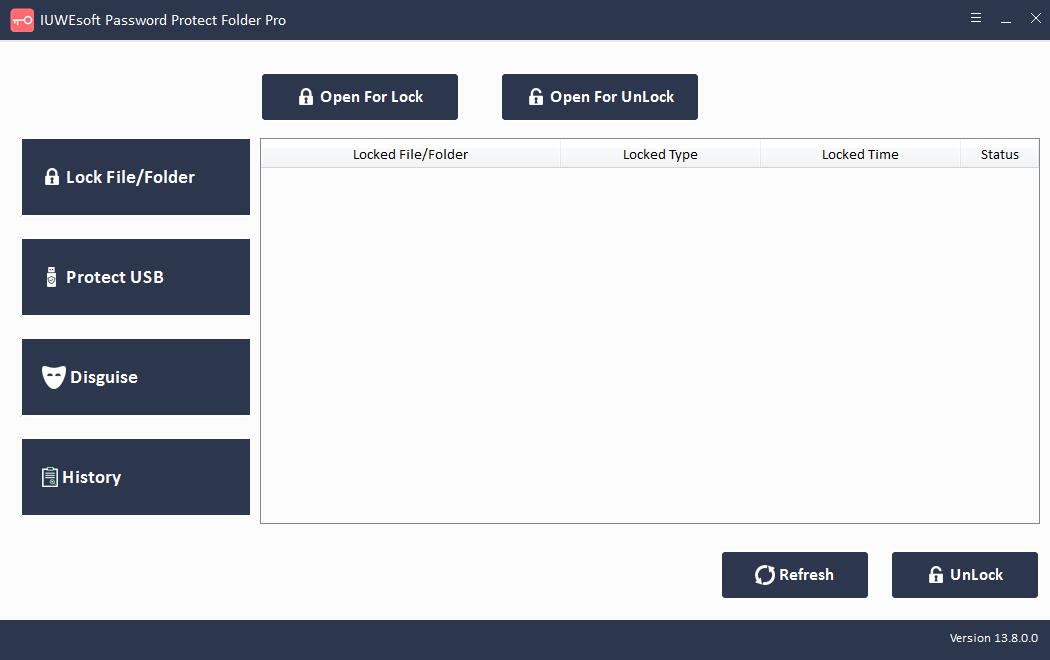
第 2 步:单击"锁定文件/文件夹"以锁定文件和文件夹。您还可以单击"保护 USB"来锁定计算机硬盘驱动器或笔式驱动器、USB 闪存驱动器、外部硬盘驱动器和 SD 卡等外部便携式存储设备。
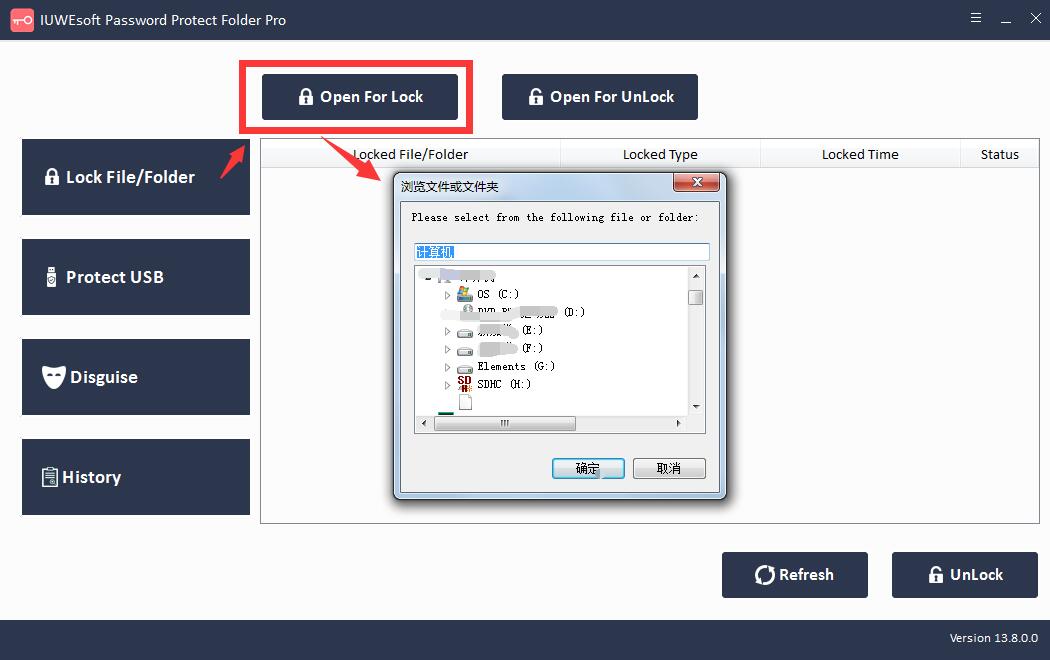
第3步:选择文件或驱动器,选择锁定类型,输入并确认您的密码,然后单击"锁定"按钮。


方法2.修改注册表修复Windows不会让我加密文件夹
另一种修复 Windows 不允许我加密文件夹的方法是修改注册表。如果您无法加密计算机上的文件,则问题可能出在您的注册表上。
第 1 步:打开注册表编辑器。您需要同时按"Win + R"键并在"运行"框中输入"regedit"。按"Enter"键或单击"确定"按钮。

第 2 步:打开注册表编辑器后,转到左窗格中的下面提到的键。 HKEY_LOCAL_MACHINESYSTEMCurrentControlSetControlFileSystem
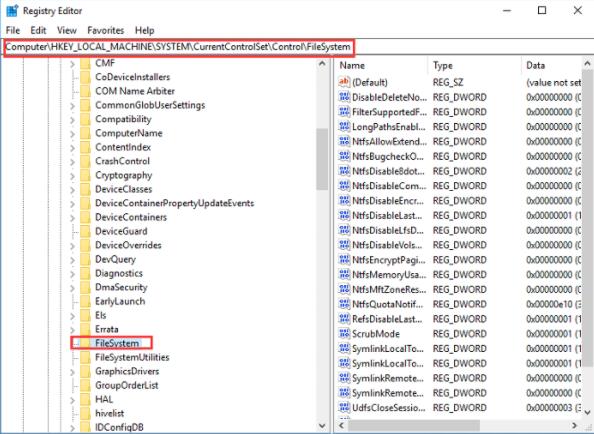
步骤 3:在右窗格中,双击"NtfsDisableEncryption"DWORD 以打开其属性。

第 4 步:将值数据设置为"1",然后单击"确定"保存更改。如果此值已设置为 1,请将其更改为"0"。
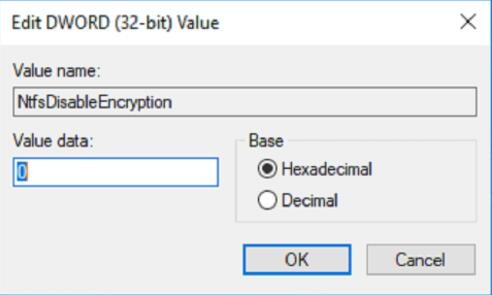
更改后,只需重新启动您的 PC。重新启动计算机后,检查问题是否已解决。
方法3:启用Fsutil命令修复Windows不会让我加密文件夹
启用 fsutil 命令是修复 Windows 不允许我加密文件夹错误的另一种有效方法。为此,您需要按照以下步骤操作:
第 1 步:在 Windows 10 搜索框中键入"命令提示符"。选择它并右键单击它。然后选择"以管理员身份运行"继续。
第 2 步:在命令提示符窗口中,键入以下命令并按"Enter"继续。
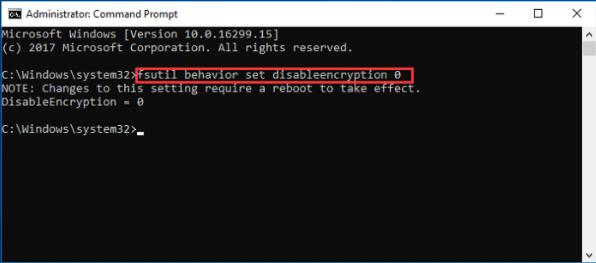
fsutil 行为设置禁用加密 0
成功输入命令后,您会收到一条说明"对此设置的更改需要启动才能生效"。您需要重新启动 PC 并尝试检查问题是否仍然存在。
方法 4:检查 EFS 是否正在运行以修复 Windows 不会让我加密文件夹
如果您的 Windows 10 PC 上的加密选项灰显,或者如果 Windows 不允许您加密文件夹,则您的 PC 上可能没有运行所需的服务。由于文件加密依赖于加密文件系统 (EFS) 服务,您需要按照以下步骤检查 EFS 服务是否正在运行:
步骤1:在关键字上同时按Win+R键,在"运行"框中输入"services.msc"。按"Enter"或单击"确定"。

第 2 步:当服务窗口打开时,找到加密文件系统 (EFS) 并双击它以打开其属性。
第 3 步:将"启动类型"设置为"自动",然后单击"应用"和"确定"按钮保存更改。

您可以重新启动 Windows PC 并检查问题是否已解决。