IUWEsoft Password Protect Folder Pro 用户指南
IUWEsoft Password Protect Folder Pro 用户指南分为 5 个部分,包括锁定/解锁文件/文件夹的 3 个步骤,如何密码保护/锁定硬盘驱动器/便携式驱动器或解锁驱动器,如何伪装/非伪装 文件夹,如何查看文件/文件夹锁定/解锁记录,如何重置我忘记的密码以及如何恢复所有受密码保护的文件和文件夹。 请在您的电脑上下载、安装并启动文件加密软件-IUWEsoft Password Protect Folder Pro。
第 1 部分:锁定/解锁文件/文件夹的 3 个步骤
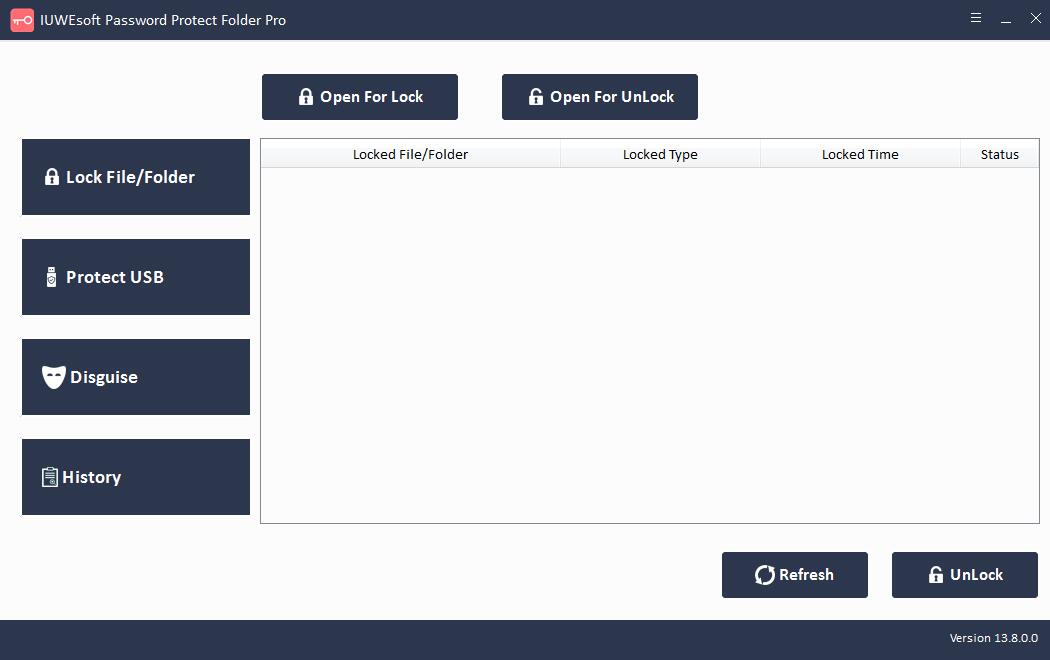
步骤1:点击"锁定文件/文件夹",然后点击"打开以锁定"按钮从计算机或外部驱动器中选择一个文件或文件夹。
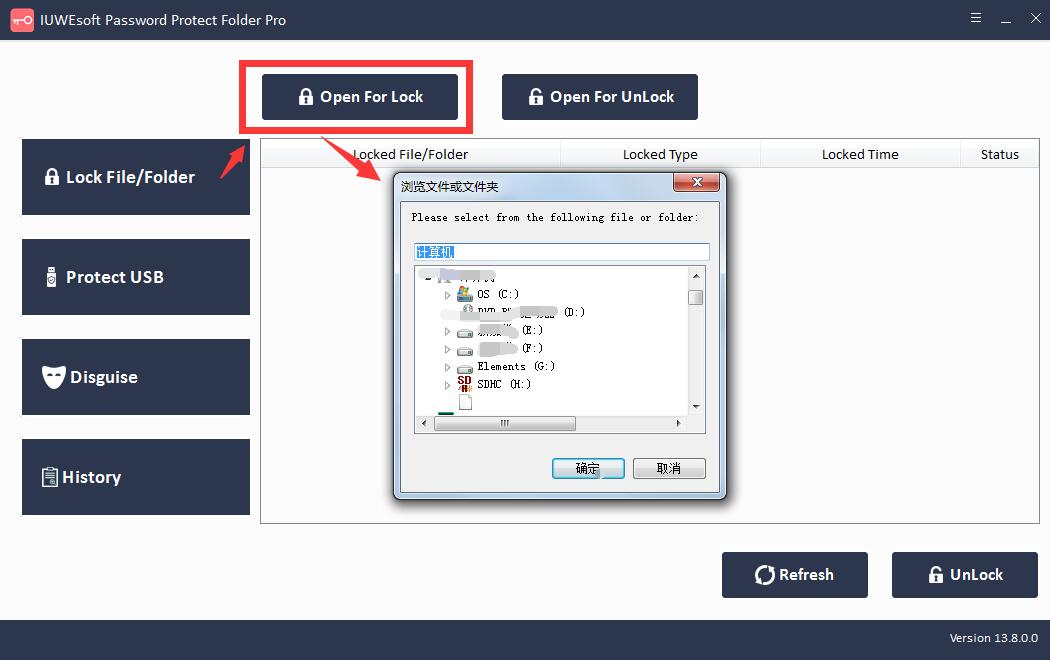
第2步:选择锁定类型(无隐藏锁定或隐藏锁定),输入并确认密码,然后单击锁定按钮。
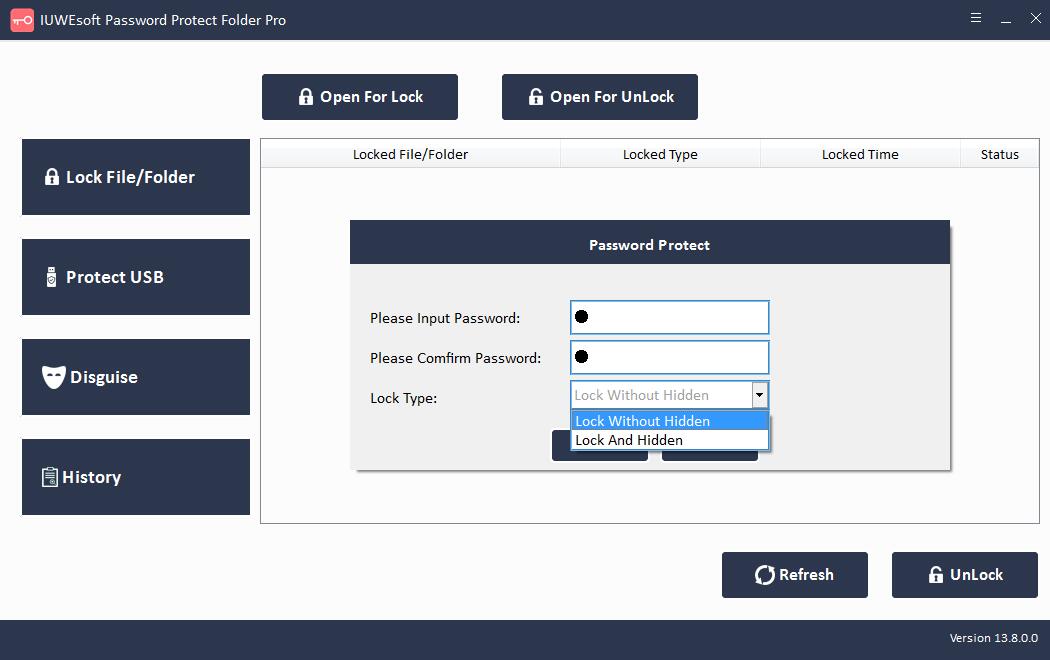
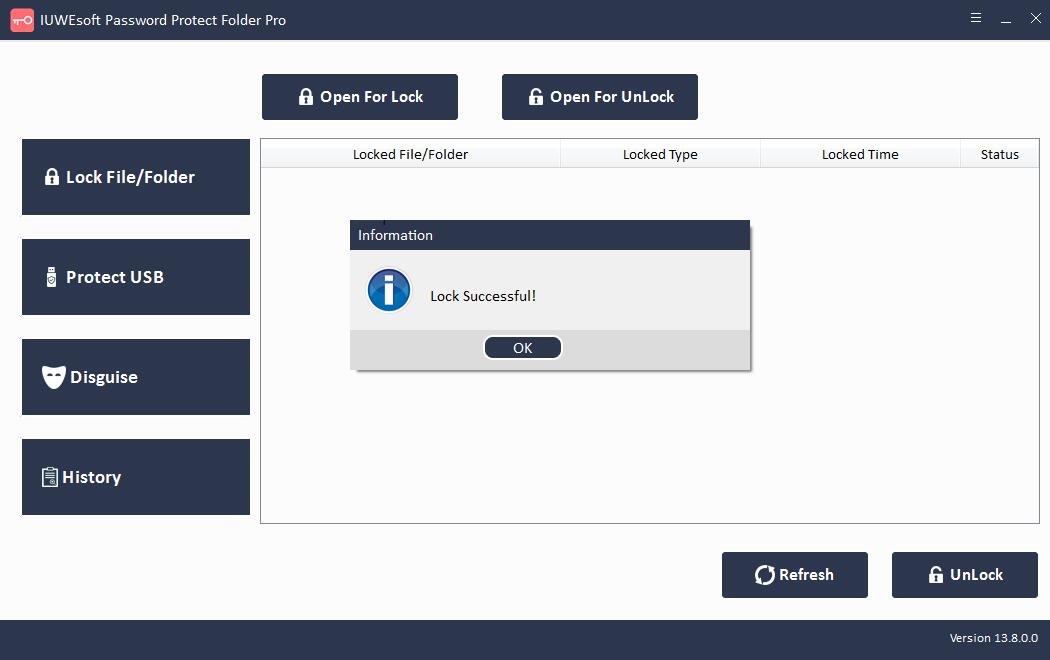
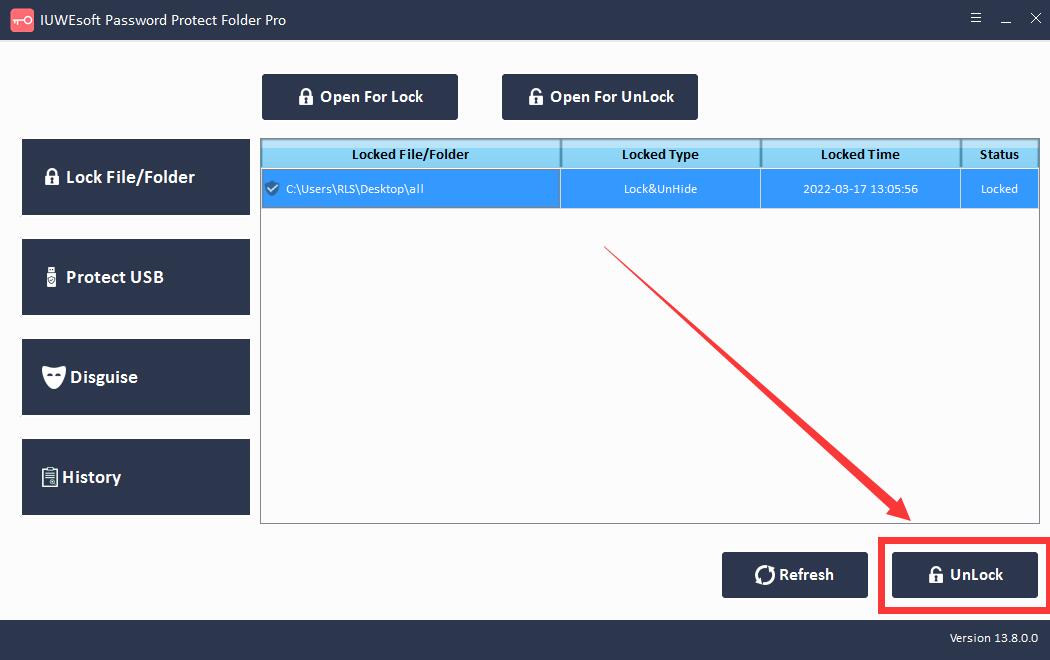
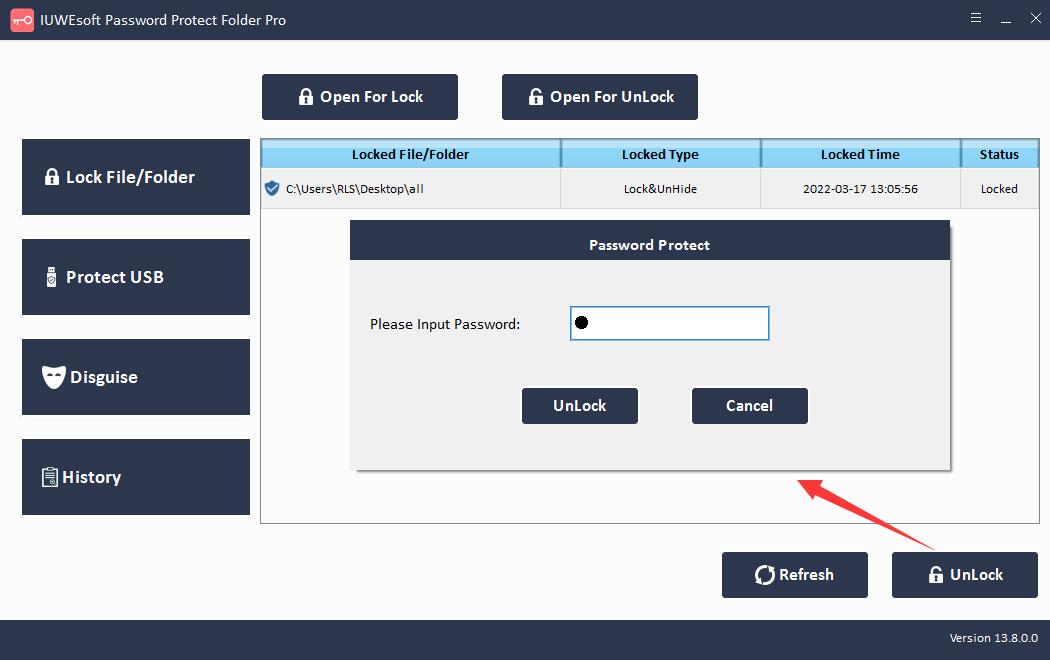
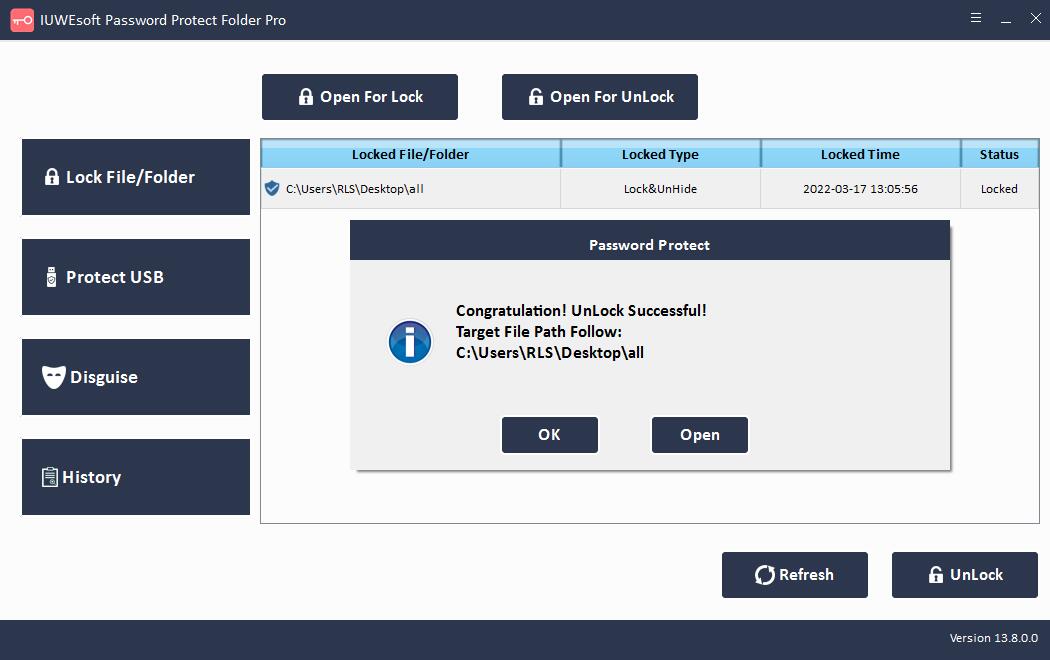
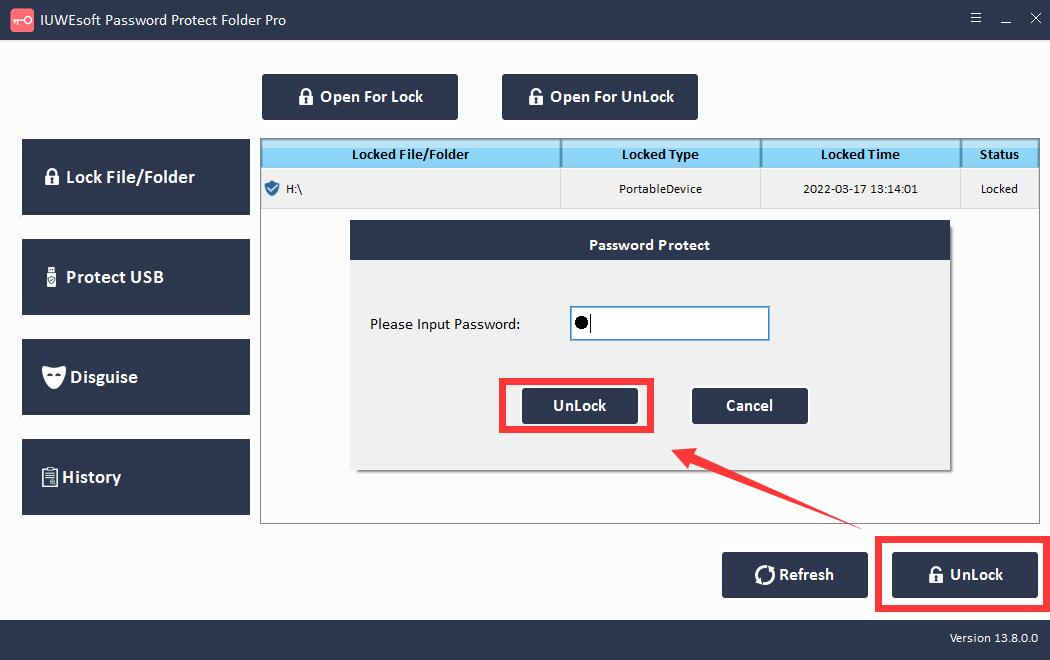
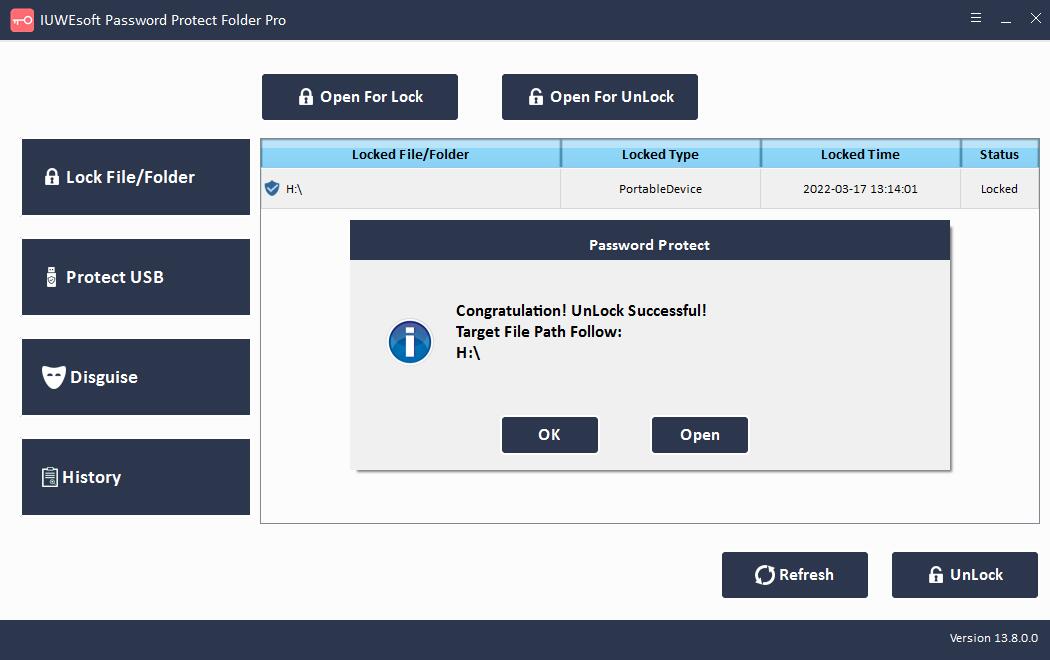
第 3 步:解密锁定的文件或文件夹。 在主界面选择锁定的文件或文件夹,然后点击"解锁"按钮,输入密码解锁文件/文件夹。
第 2 部分:如何使用密码保护/锁定硬盘驱动器/便携式驱动器或解锁驱动器
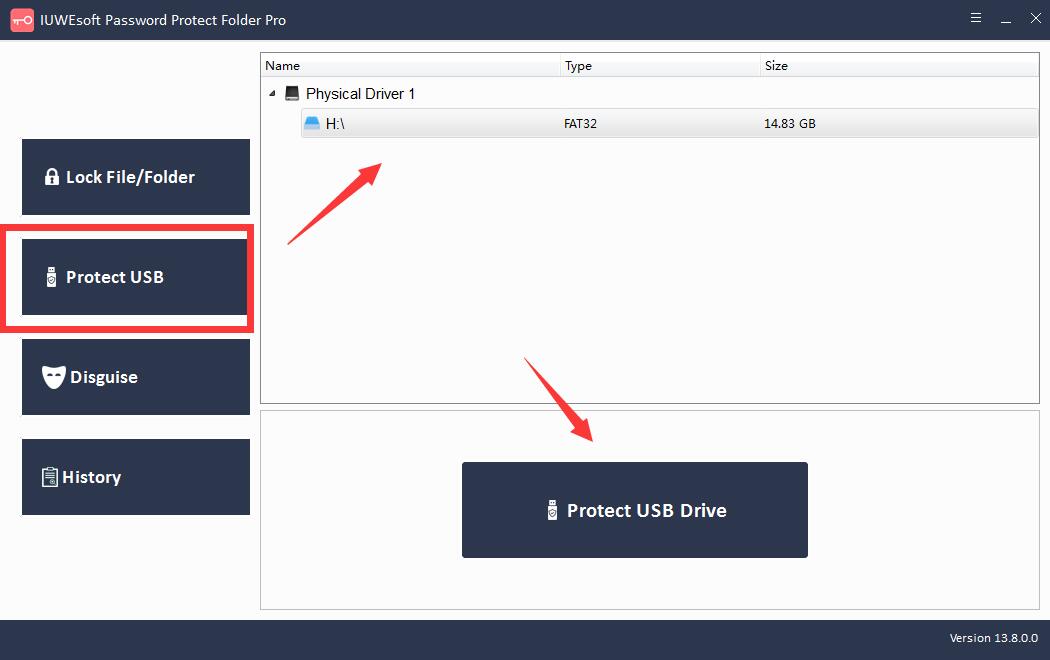
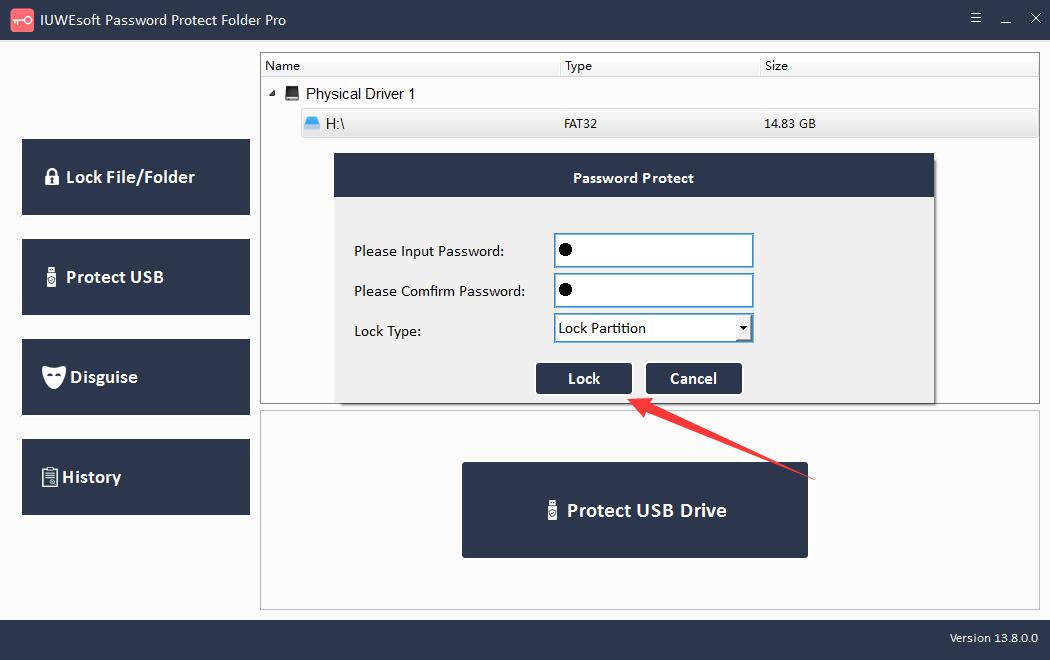
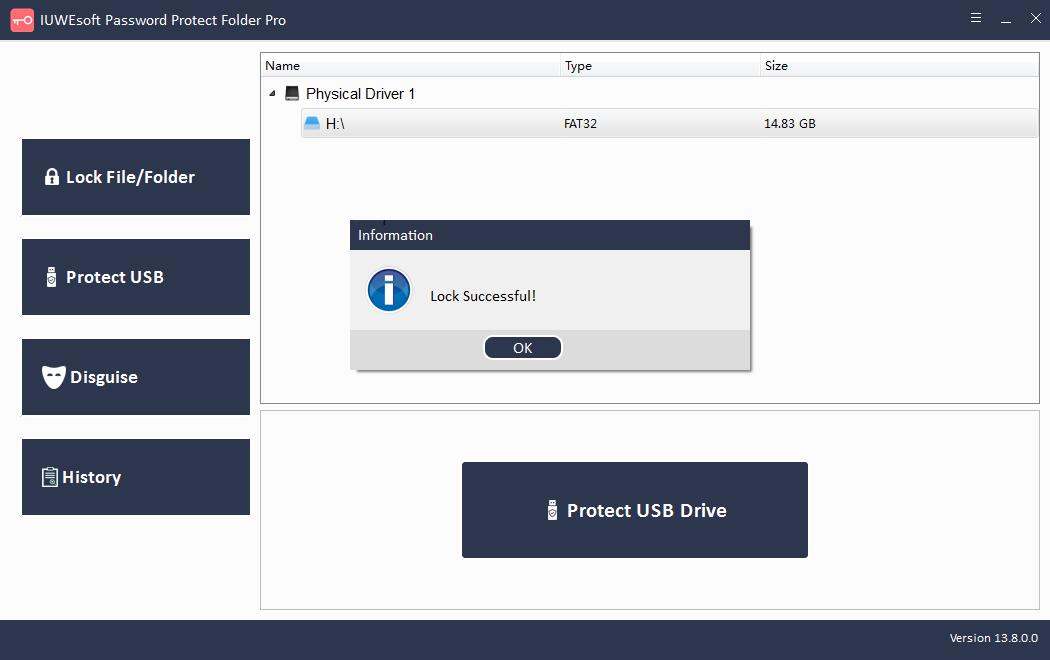
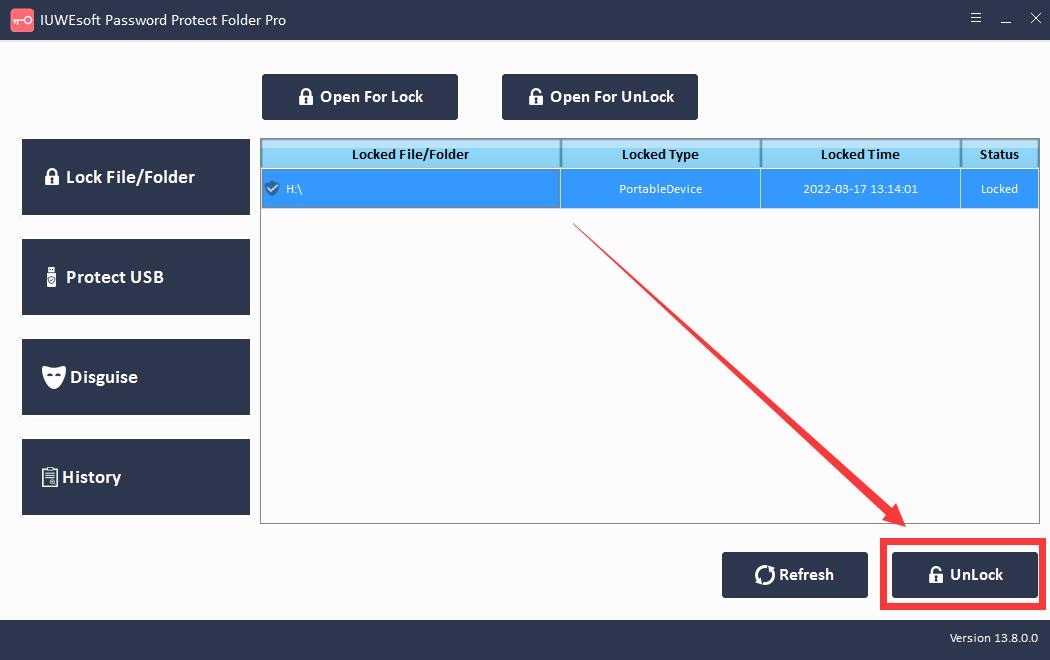
点击"保护USB"按钮,选择一个驱动器并点击"密码USB驱动器"按钮,输入密码并点击"锁定"按钮。 请返回主界面,选择已锁定的驱动器并单击"解锁"以解锁 USB 驱动器。
第 3 部分:如何伪装/不伪装文件夹
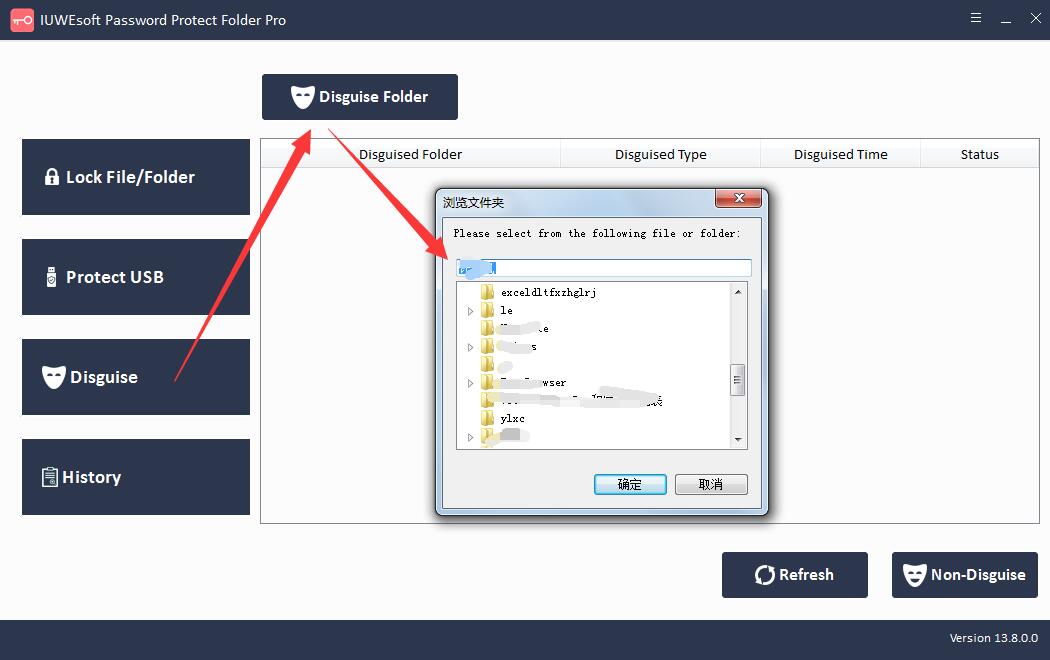
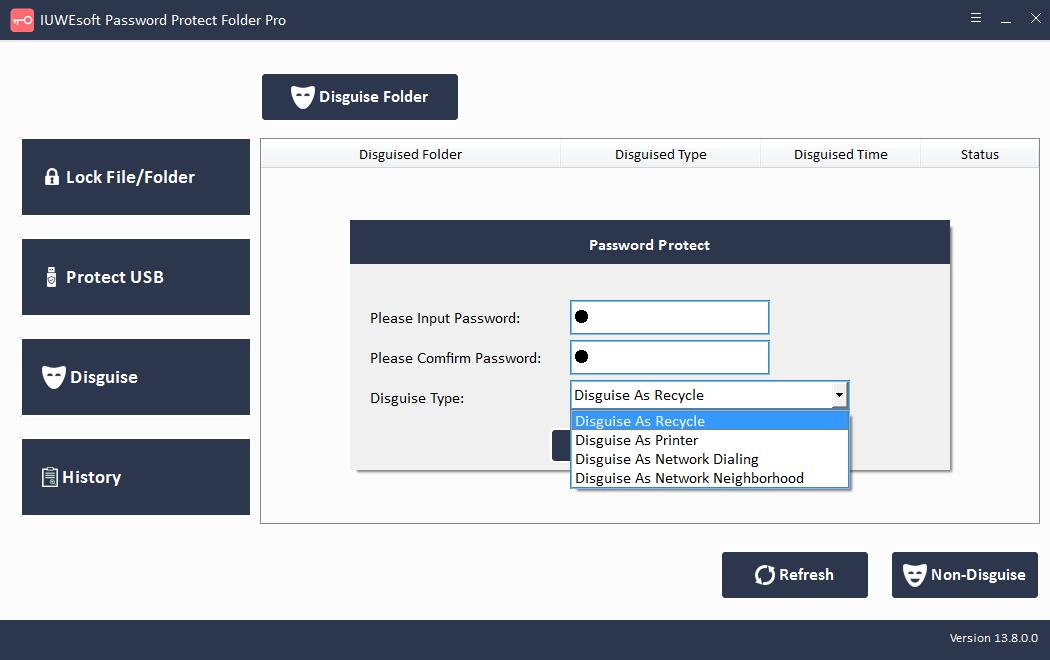
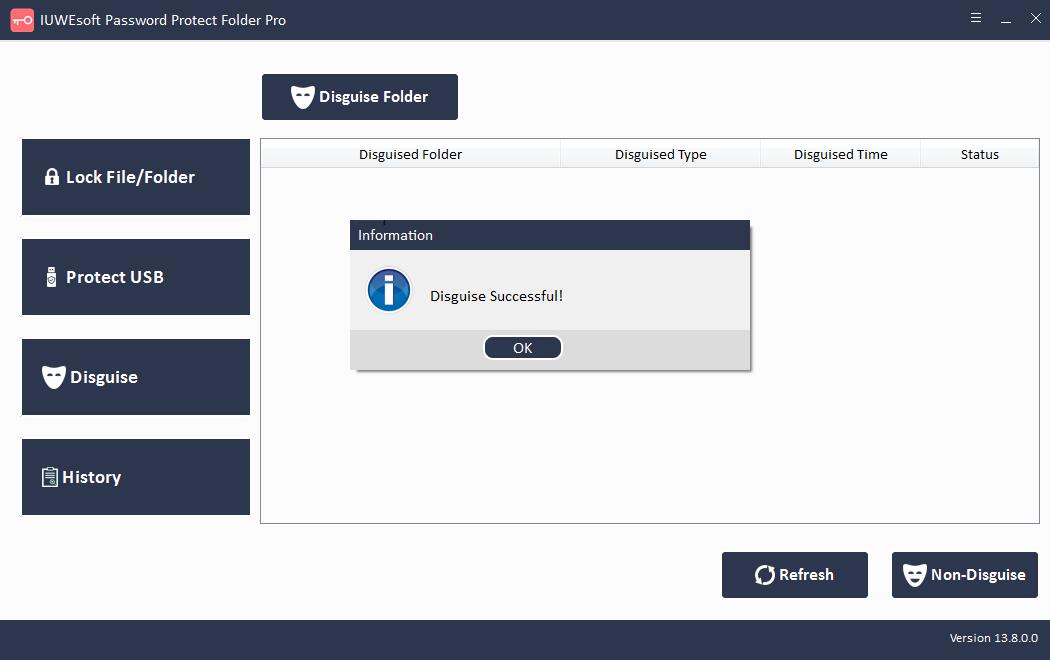
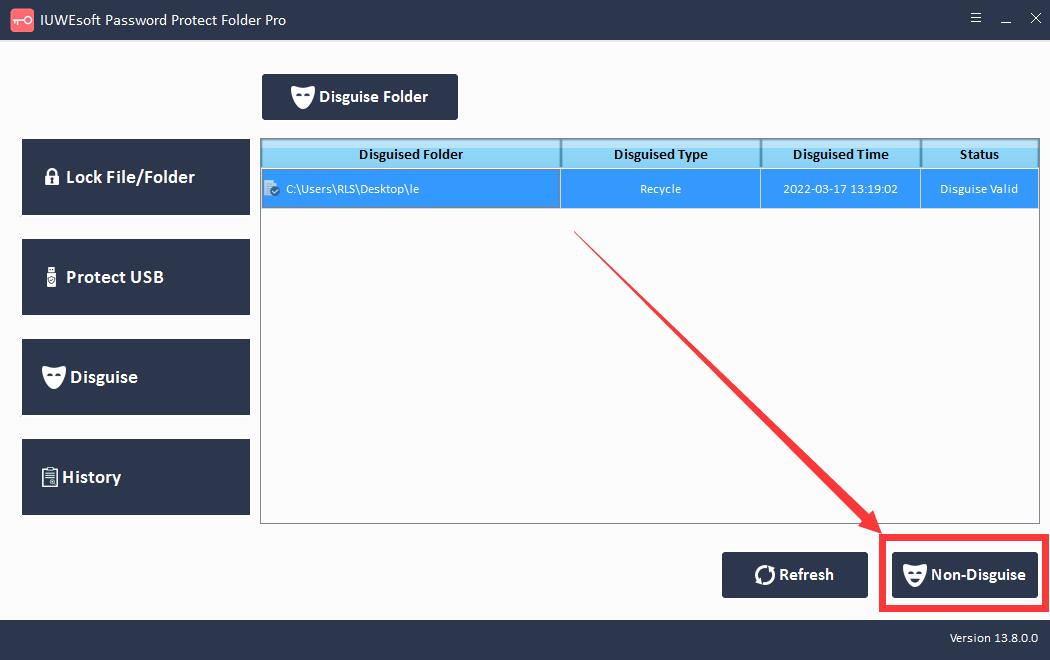
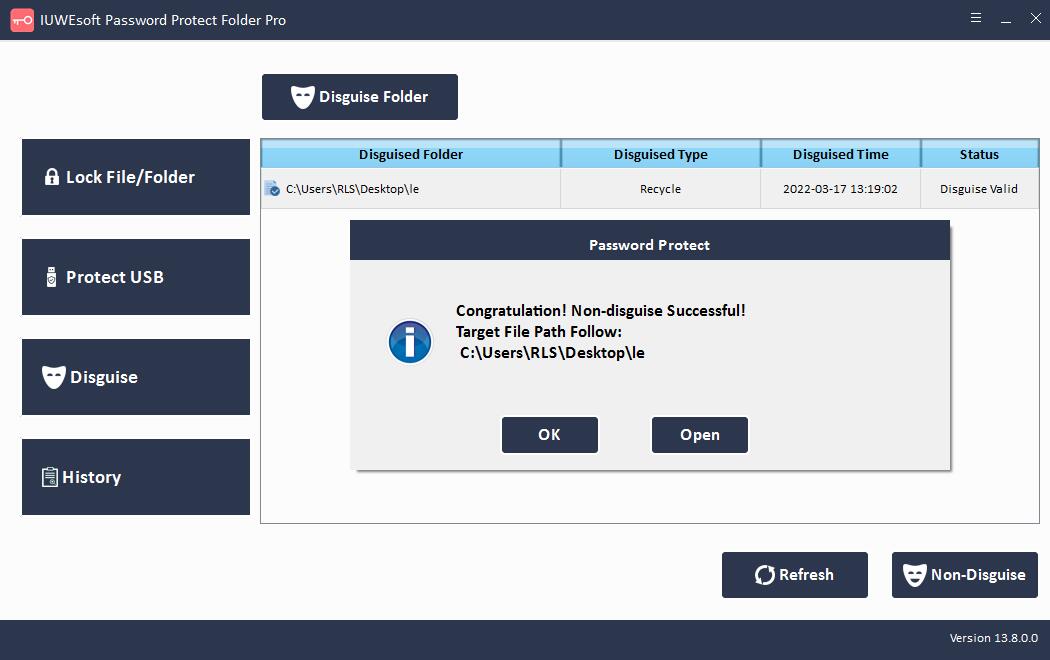
点击"伪装"按钮,点击"伪装文件夹",选择文件夹,输入密码,然后选择伪装类型:回收、打印机、网络拨号或网上邻居。 选择伪装文件夹,点击"不伪装"按钮查看文件夹。
第四部分:如何查看文件/文件夹锁定/解锁记录
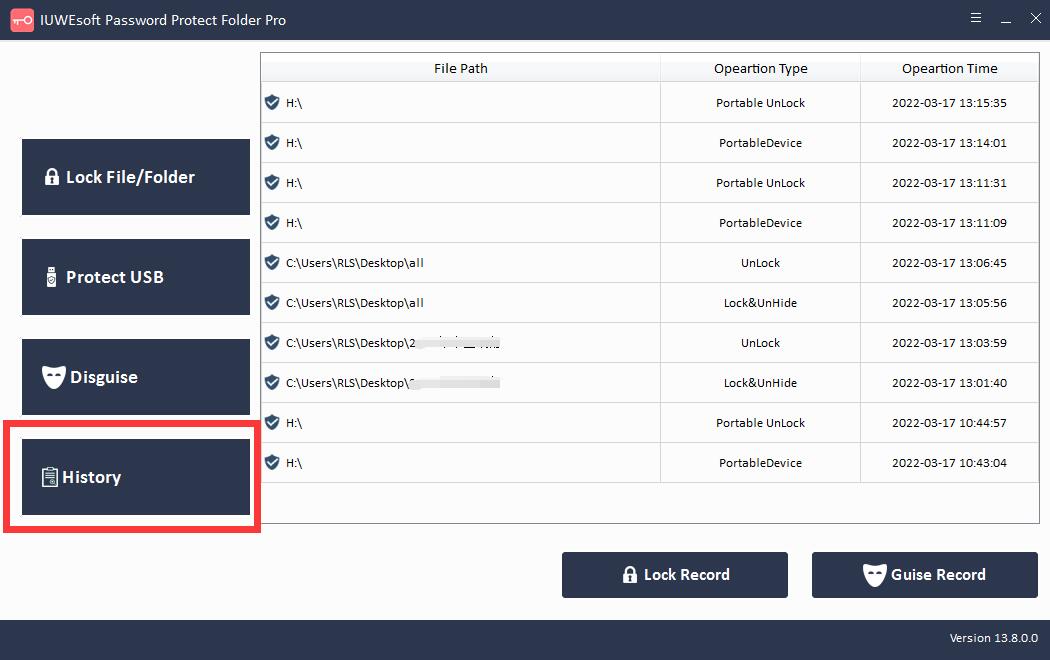
点击"历史"按钮浏览您的数据加密记录,包括文件路径、操作类型和操作时间。
第 5 部分:如何重置我忘记的密码?
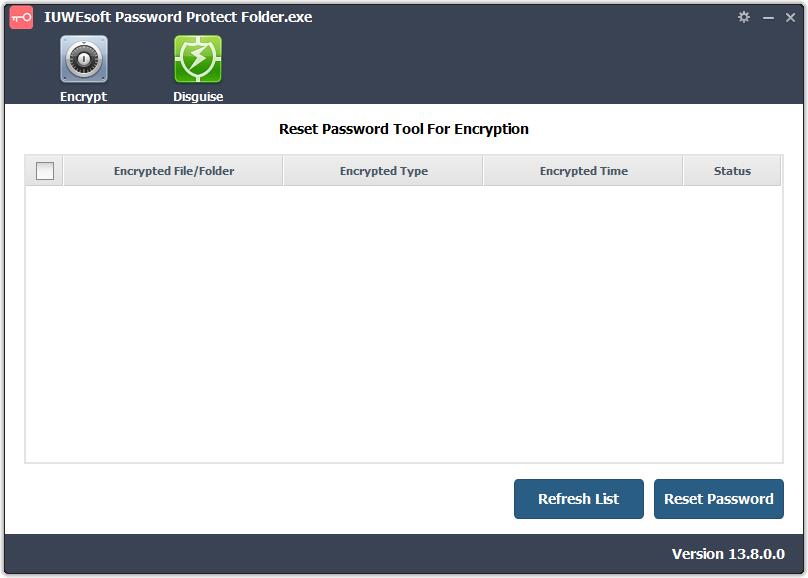
请下载并运行 reset_password_tool.exe 以重置您的密码。 注意:如果您忘记了密码,您需要通过电子邮件与我们联系,然后我们会将安装程序链接发送给您。
第 6 部分:如何恢复所有受密码保护的文件和文件夹?
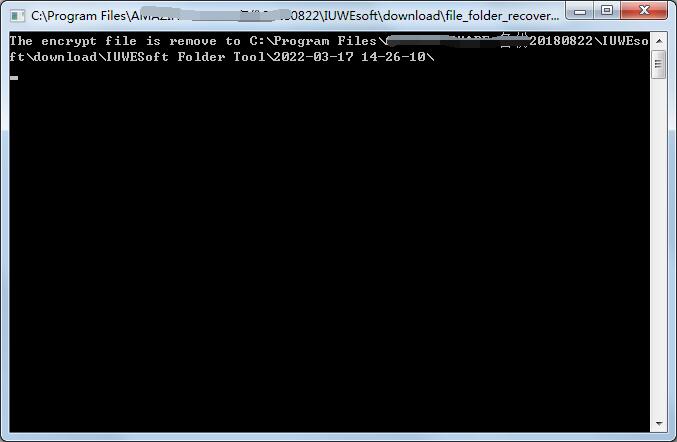
由于某些未知原因,您可能无法解密文件或文件夹,在这种情况下,您可以使用文件还原工具将所有加密数据导入指定文件夹。 请下载并运行 file_folder_recovery_tool.exe 工具来恢复所有加密的文件和文件夹。 注意:您需要给我们发送电子邮件以获取 file_folder_recovery_tool.exe 下载链接。