IUWEsoft Password Protect Folder Pro brugervejledning
IUWEsoft Password Protect Folder Pro brugervejledning er opdelt i 5 dele, herunder 3 trin til at låse/oplåse en fil/mappe, hvordan man password-beskytter/låser en harddisk/bærbart drev eller låser drev op, hvordan man skjuler/ikke- Forklædning af en mappe, Sådan får du vist fil/mappelås/lås op for poster, Sådan nulstiller jeg min glemte adgangskode og Sådan gendanner du alle adgangskodebeskyttede filer og mapper. Download, installer og start filkrypteringssoftwaren - IUWEsoft Password Protect Folder Pro på din computer.
Del 1: 3 trin til at låse/låse en fil/mappe op
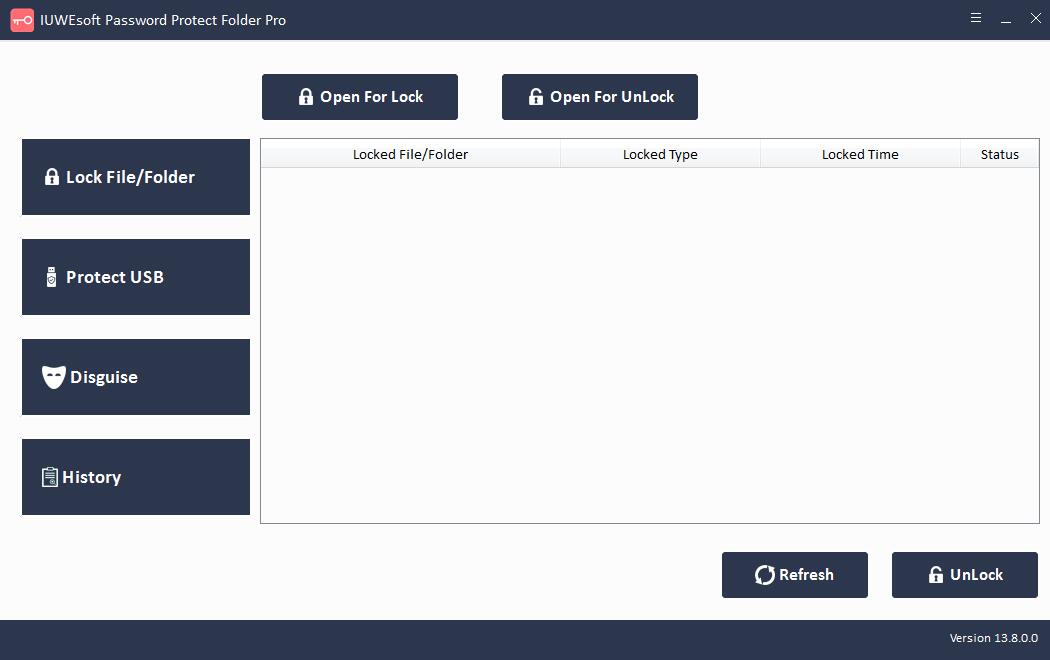
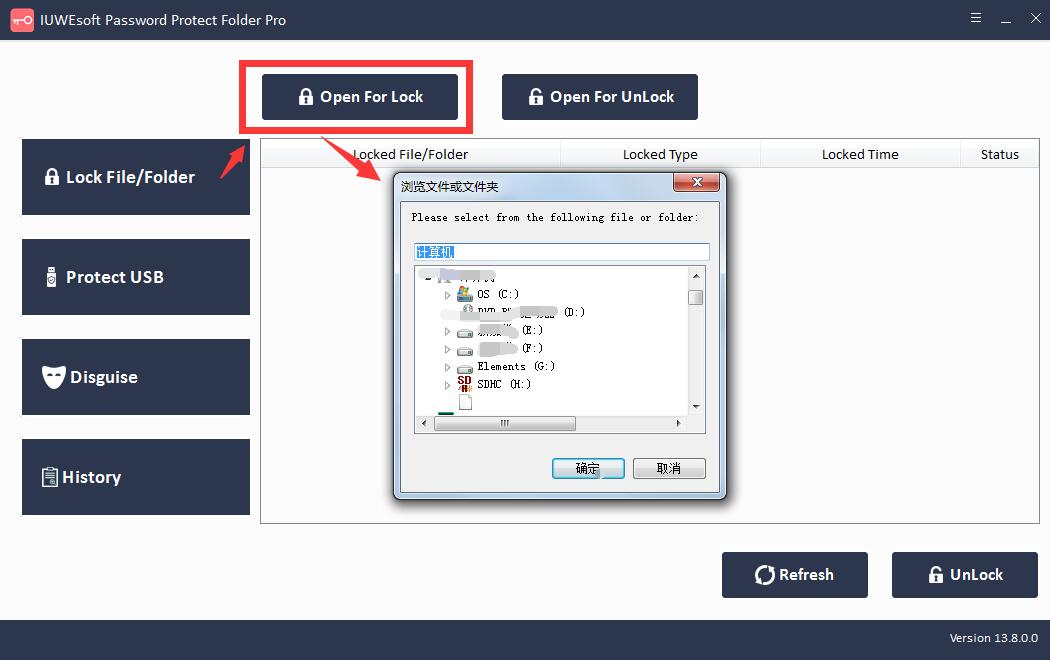
Trin 1: Klik på "Lås fil/mappe", og klik derefter på knappen "Åbn for lås" for at vælge en fil eller mappe fra computer eller eksternt drev.
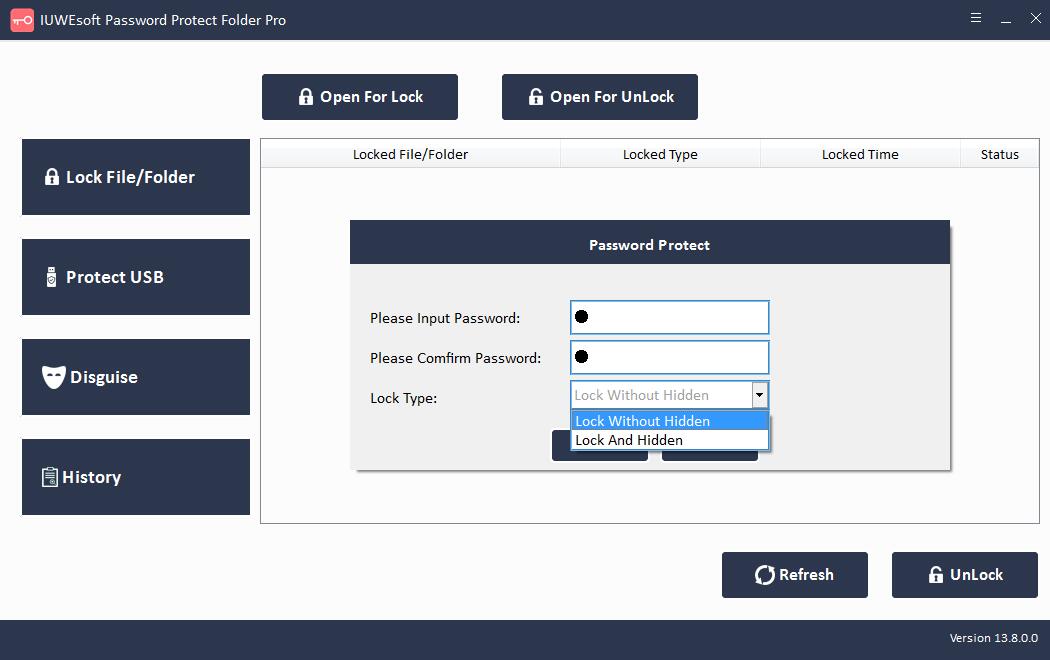
Trin 2: Vælg låsetype (Lås uden skjult eller Lås med skjult), indtast og bekræft adgangskoden, og klik derefter på knappen Lås.
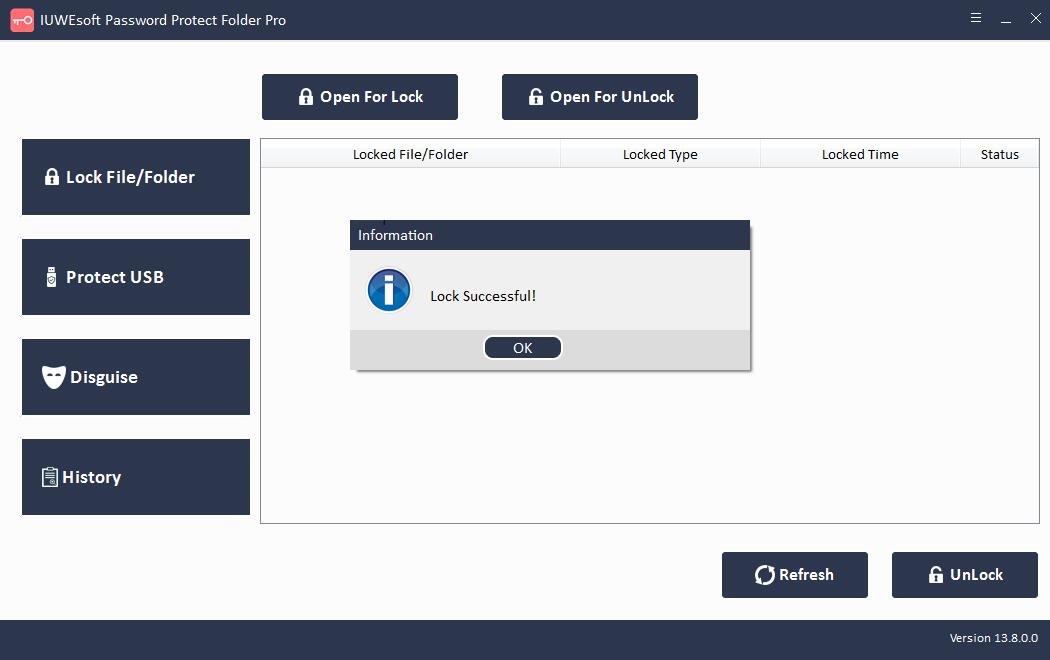
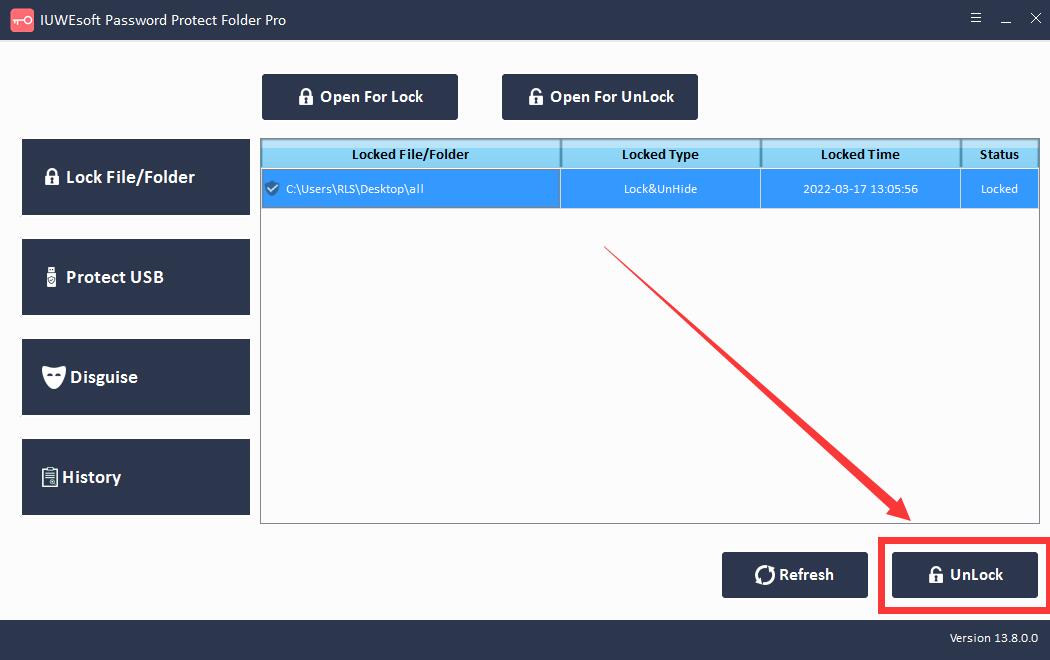
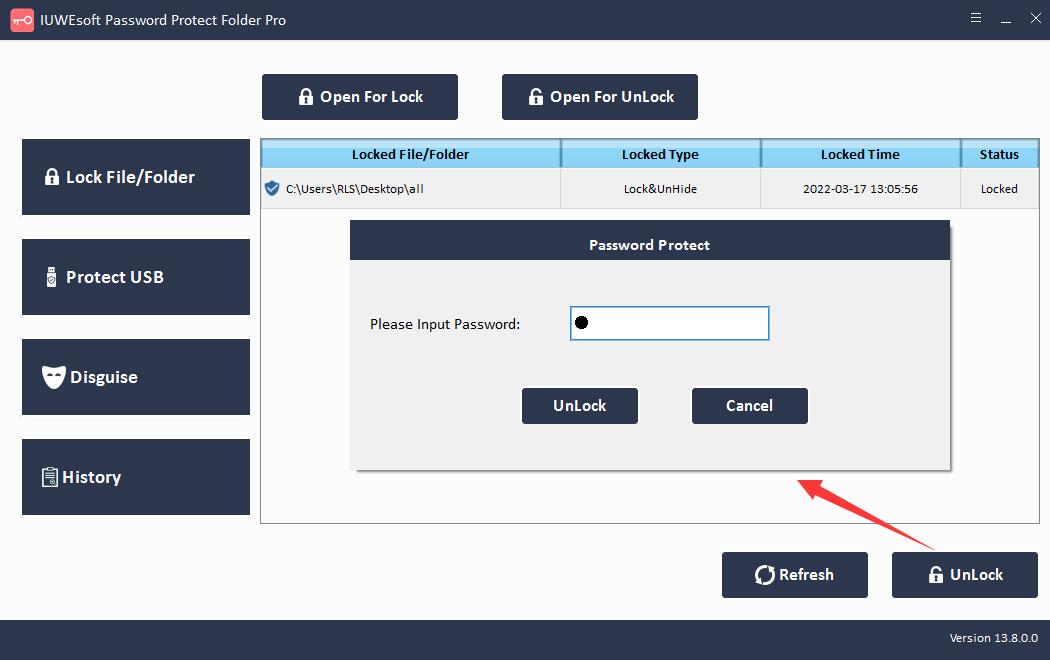
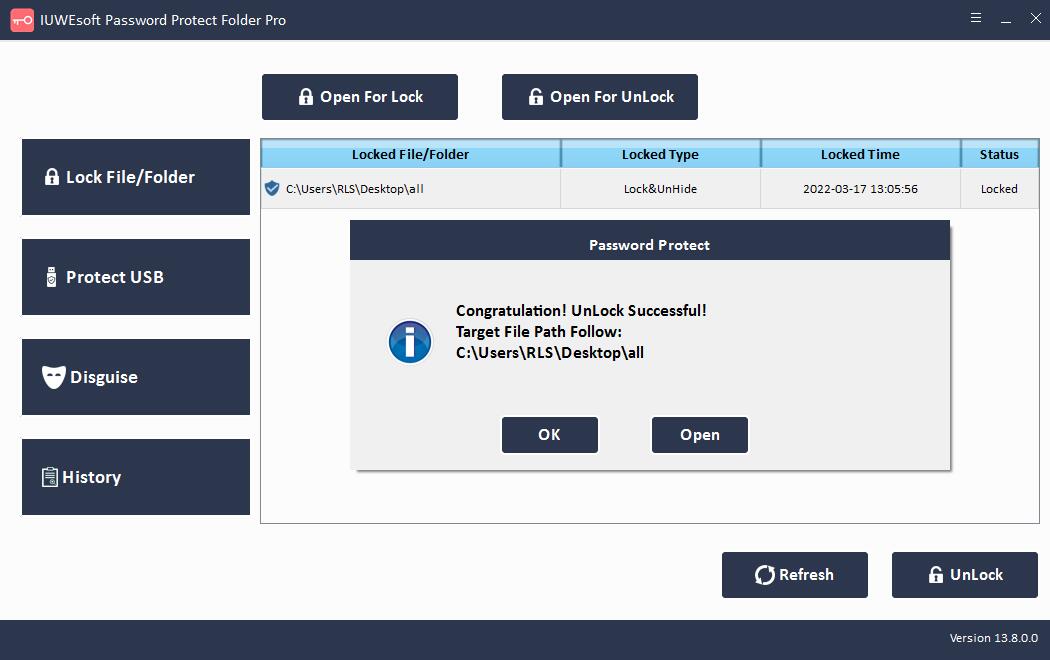
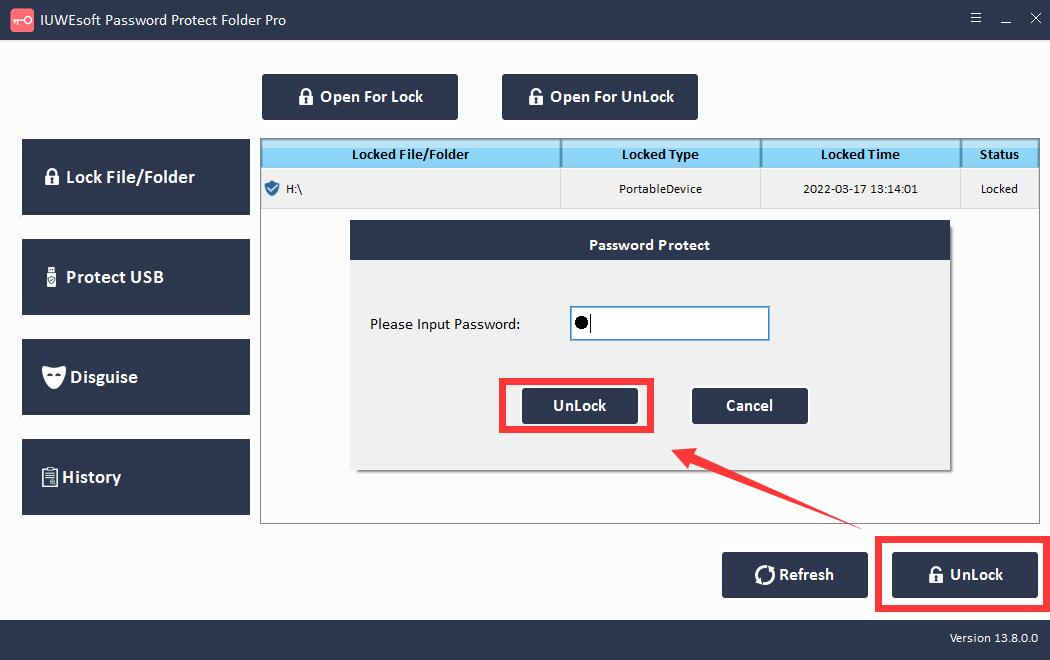
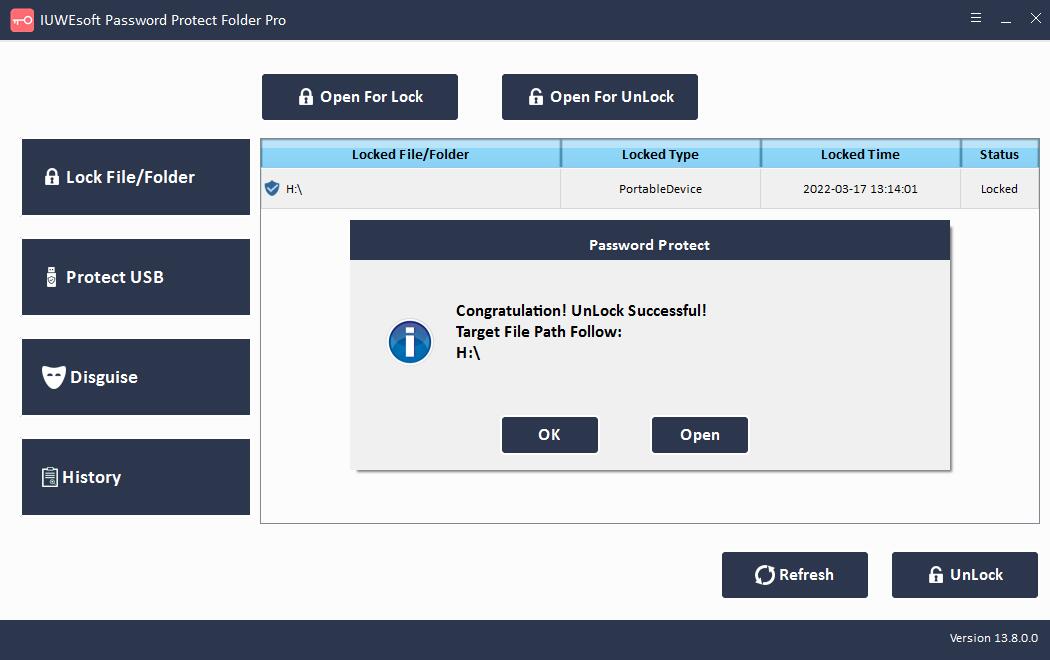
Trin 3: Dekrypter låste filer eller mapper. Vælg låst fil eller mappe i hovedgrænsefladen, og klik derefter på knappen "Lås op", indtast adgangskode for at låse fil/mappe op.
Del 2: Sådan adgangskodebeskyttes/låses en harddisk/bærbar drev eller låse drev op
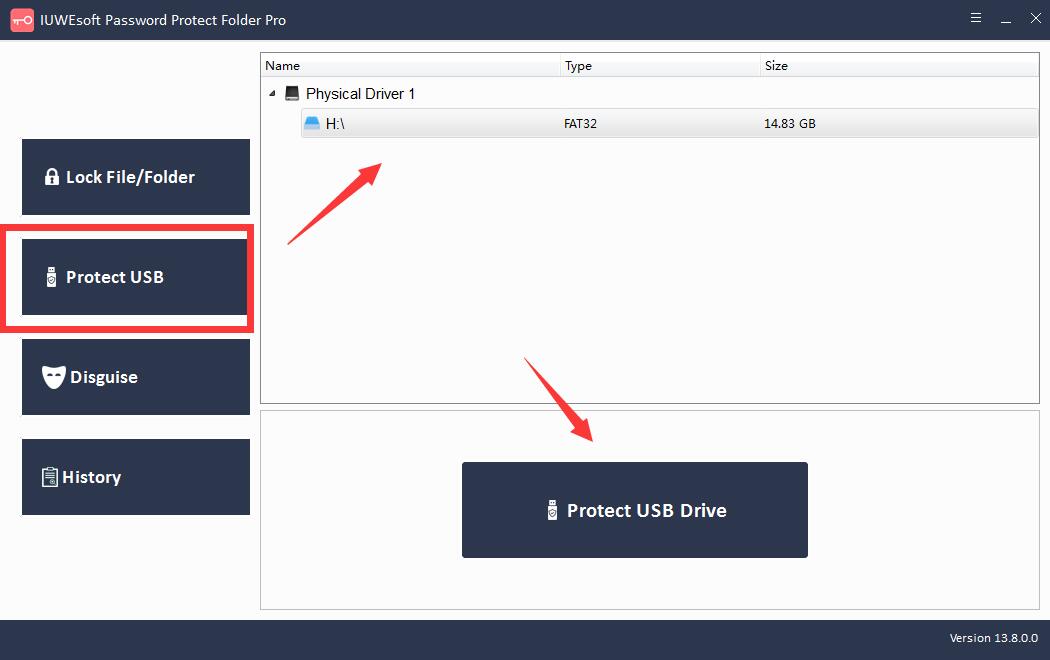
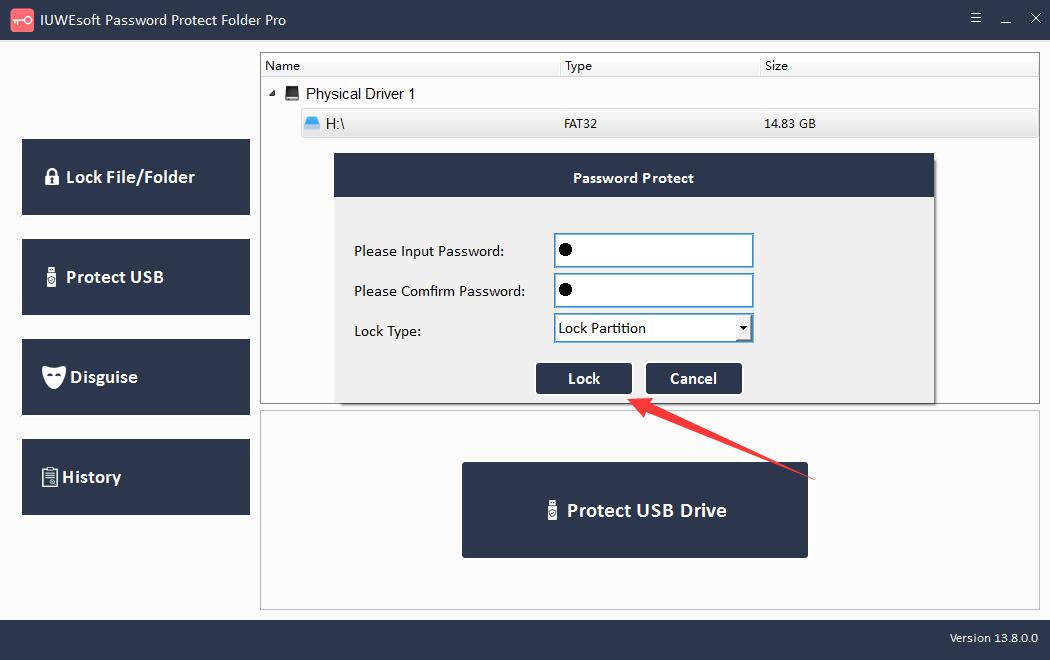
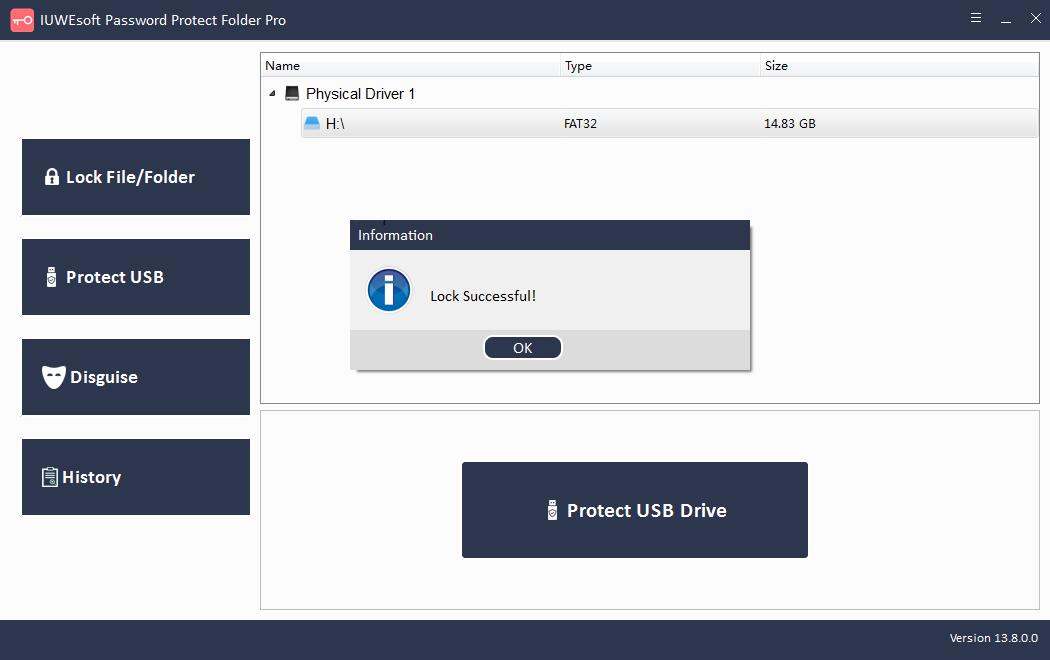
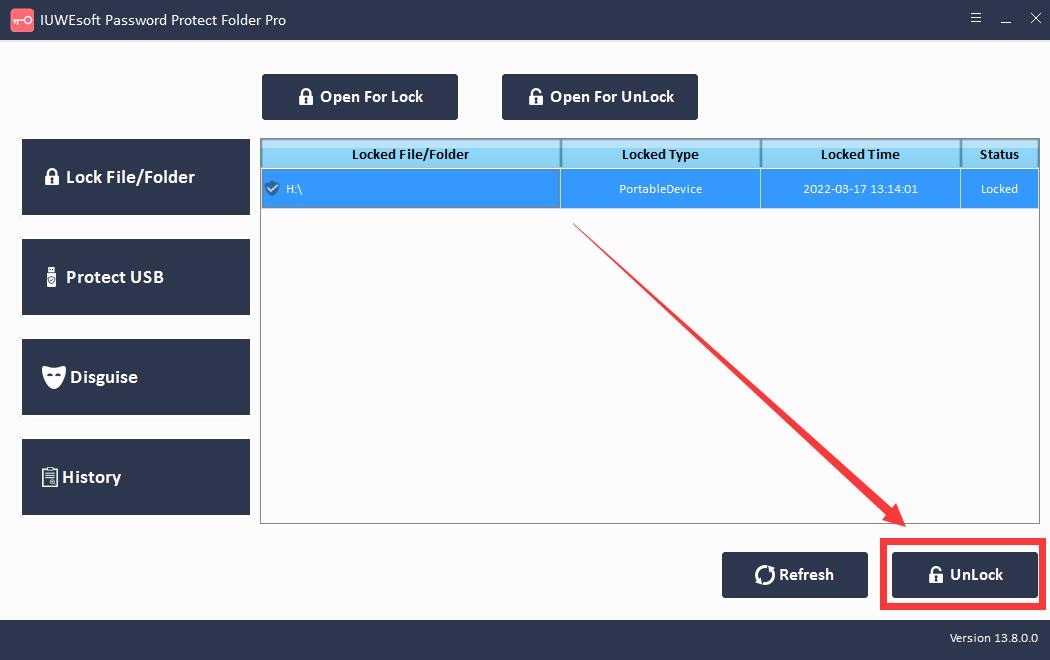
Klik på knappen "Beskyt USB", vælg et drev og klik på knappen "Adgangskode USB-drev", indtast adgangskode og klik på knappen "Lås". Gå tilbage til hovedgrænsefladen, vælg det låste drev og klik på "Lås op" for at låse et USB-drev op.
Del 3: Sådan skjules/ikke-tilsløres en mappe
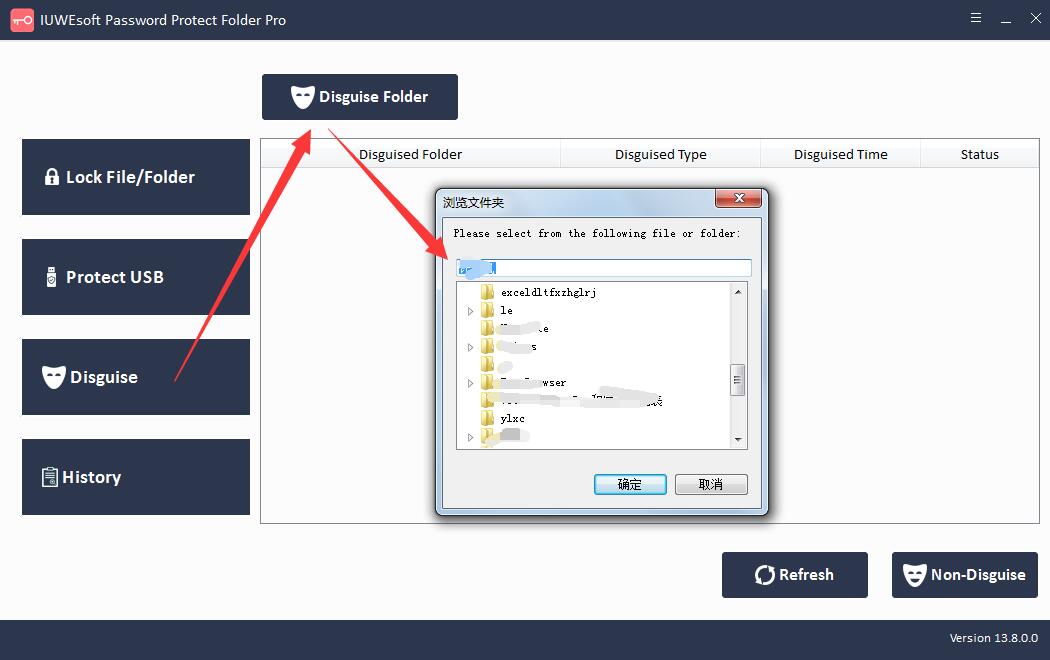
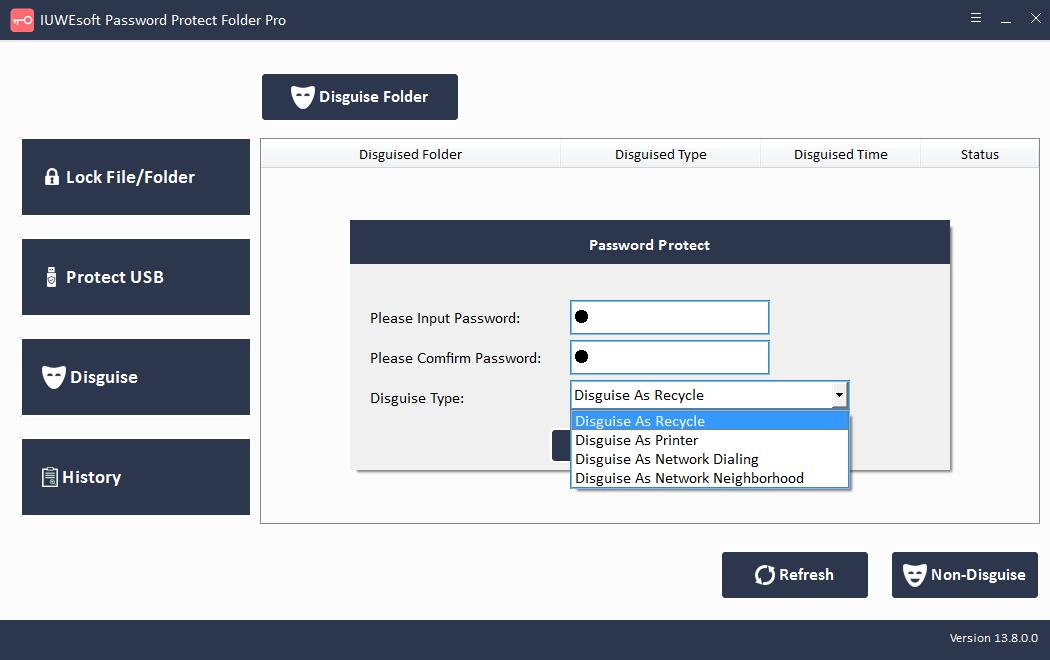
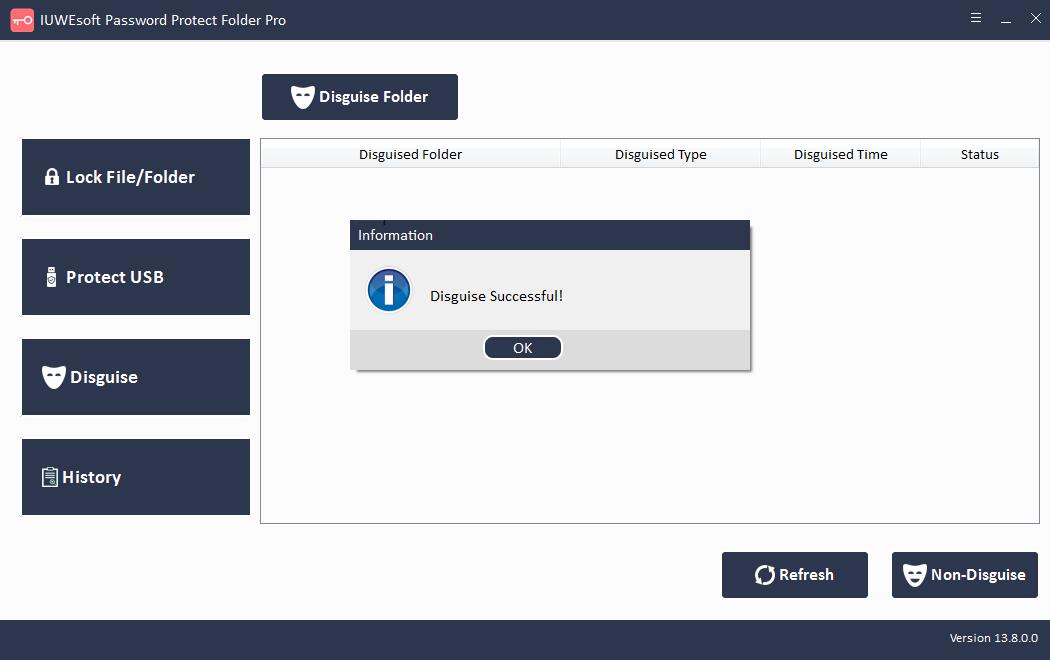
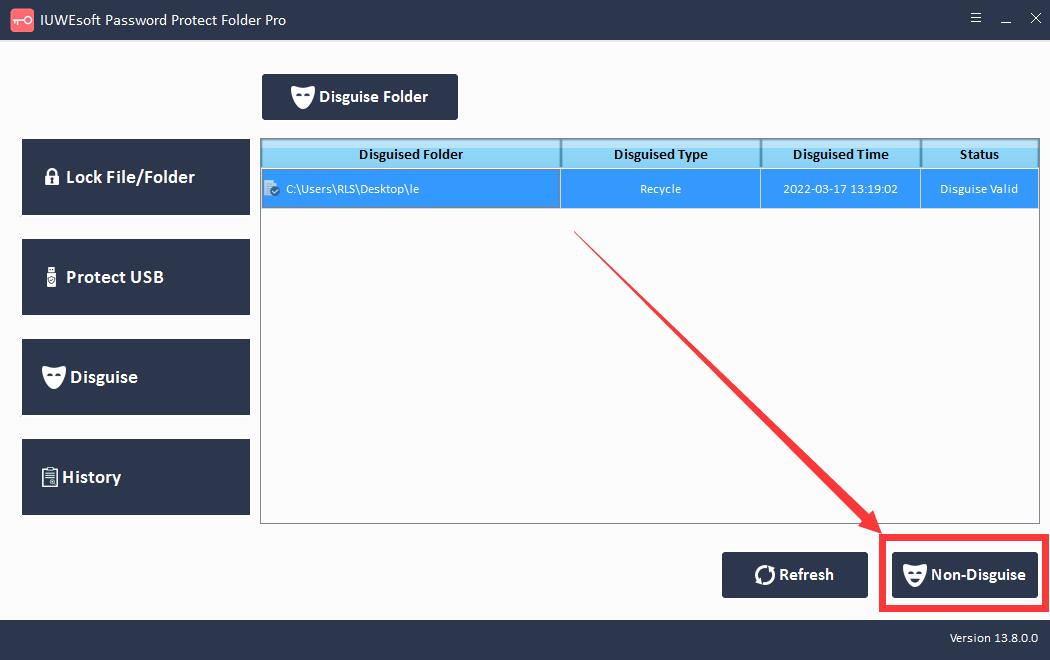
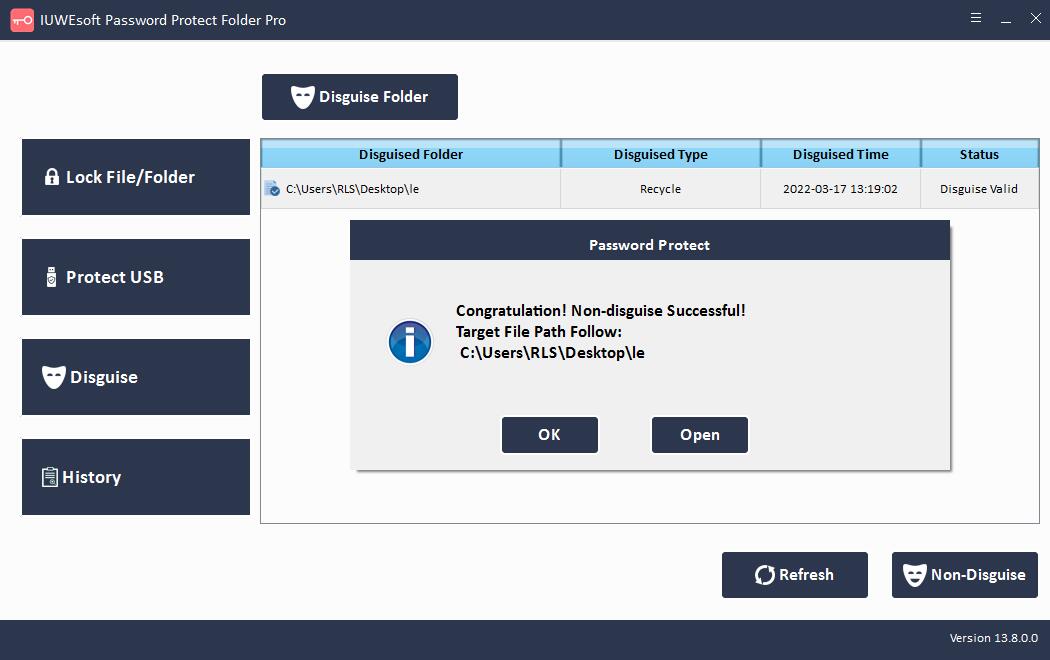
Klik på knappen "Disguise" og klik på "Disguise Folder", vælg en mappe, indtast adgangskode og vælg derefter forklædningstype: Genbrug, Printer, Netværksopkald eller Network Neighborhood. Vælg forklædt mappe, og klik på knappen "Non-Disguise" for at se mappen.
Del 4: Sådan får du vist fil/mappelås/lås op for poster
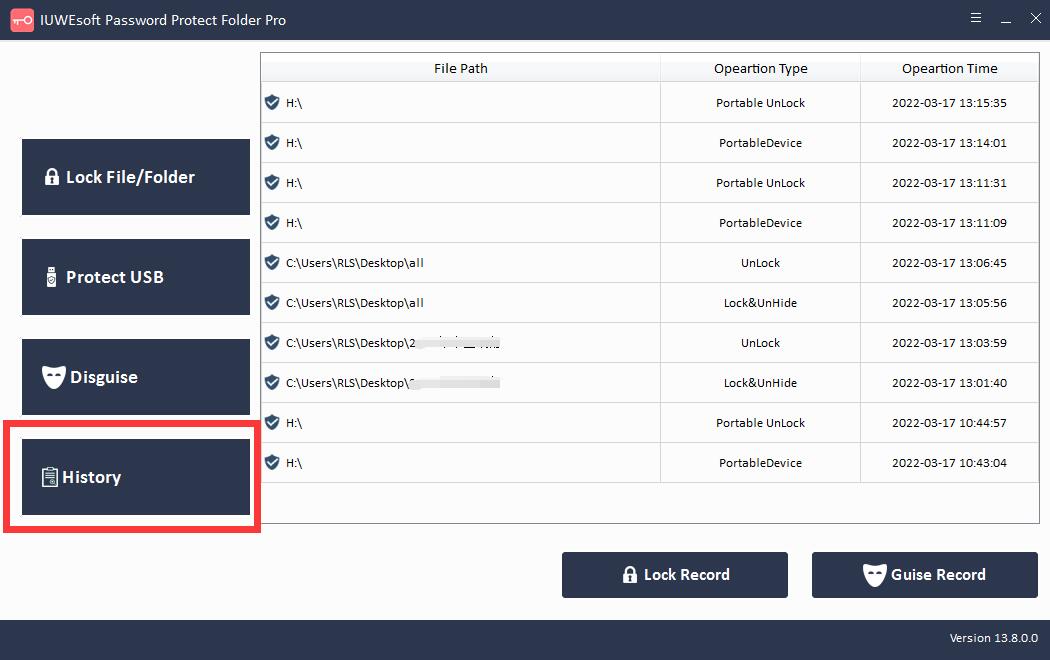
Klik på knappen "Historie" for at gennemse dine datakrypteringsposter, som inkluderer filsti, operationstype og driftstid.
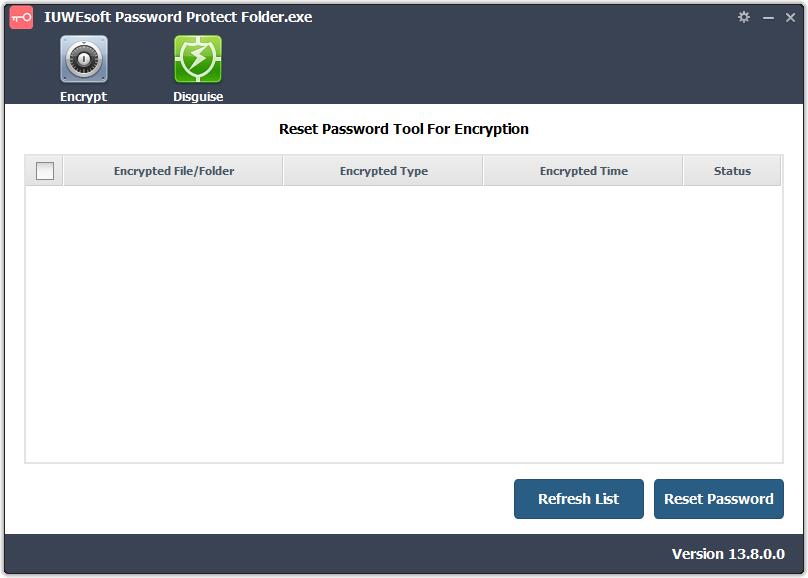
Del 5: Hvordan nulstiller jeg min glemte adgangskode?
Download og kør reset_password_tool.exe for at nulstille din adgangskode. Bemærk: Hvis du har glemt din adgangskode, skal du kontakte os via e-mail, og så sender vi dig installationslinket.
Del 6: Hvordan gendanner man alle adgangskodebeskyttede filer og mapper?
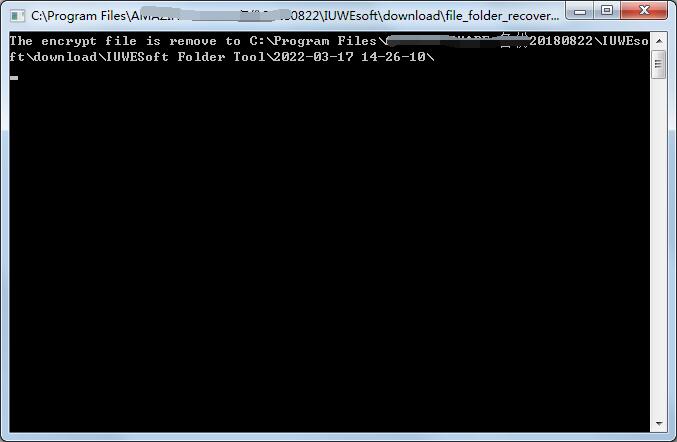
Af ukendte årsager er du muligvis ikke i stand til at dekryptere filen eller mappen. I dette tilfælde kan du bruge filgendannelsesværktøjet til at importere alle krypterede data til den angivne mappe. Download og kør værktøjet file_folder_recovery_tool.exe for at gendanne alle krypterede filer og mapper. Bemærk: Du skal sende os en e-mail for at få downloadlinket file_folder_recovery_tool.exe.