
[解決済み]2つの無料の方法:OneDriveでファイルを暗号化する方法
OneDriveは、インターネットベースのストレージプラットフォームです。 Microsoftアカウントを持っている人は誰でも、無料のOneDriveストレージを入手できます。 Microsoftは、5GBの無料のOneDriveスペースを提供しています。 Microsoftは、OneDriveユーザーのデータを保護するために、2要素認証セキュリティおよびその他の多くの機能を提供しています。 OneDrive Personal Vaultは、OneDriveの安全な領域であり、確実な認証または認証(顔認識、指紋、PINなど)でアクセスできます。これはOneDriveの個人用スペースであり、誰とも共有することはできません。
1。パーソナルボールトを使用してOneDriveでファイルを暗号化する方法
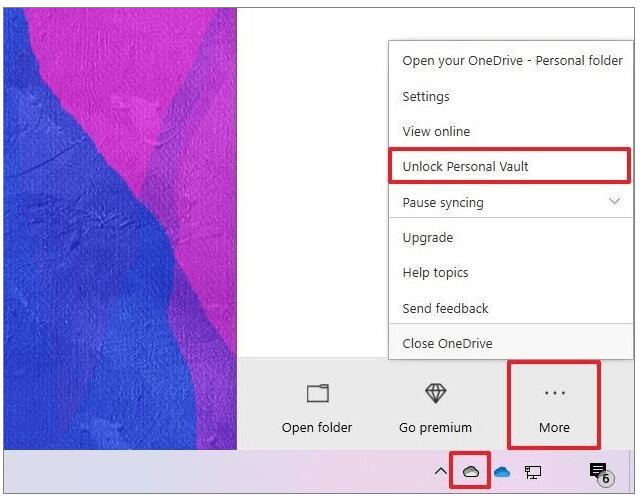
ステップ1:OneDriveフォルダーを起動します> [その他]ボタンをクリックして、PersonalVaultフォルダーに移動します。
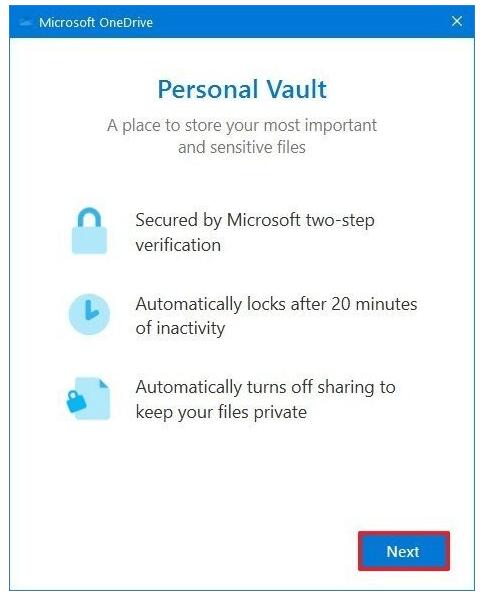
ステップ2:初めてのユーザーは、Personal Vaultを有効にするために、ユーザーアカウント制御の承認を追加する必要があります。
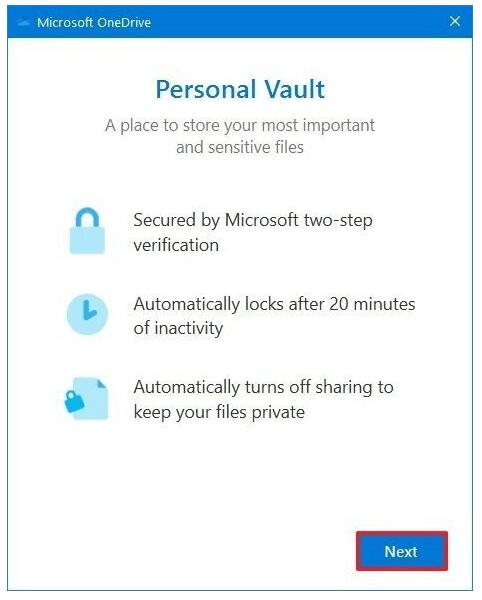
ステップ3:[許可]ボタンをクリックして、セットアッププロセスを完了します。
ステップ4:Microsoftアカウントのパスワードを確認し、[サインイン]ボタンをクリックして、画面の指示に従います。
ステップ5:ファイルをPersonalVaultフォルダーに追加します。フォルダがロックされると、フォルダを開くために選択した認証設定の入力を求められます。
2。 WinRARソフトウェアを使用してOneDriveに保存する前にファイルを暗号化する方法
プロの無料暗号化ソフトウェアを使用して、OneDriveに保存する前にファイルを暗号化できます。 WINRARを使用して、重要なファイルとフォルダーを圧縮および暗号化してから、暗号化されたファイルをOneDriveにアップロードできます。
OneDriveに保存する前にWinRARソフトウェアでファイルを暗号化する3つの手順
ステップ1:コンピューターにWinRARをダウンロードしてインストールします。その後、OneDriveにアップロードするフォルダーに移動し、そのフォルダーを右クリックして、[アーカイブに追加]オプションを選択します。

ステップ2:ポップアップウィンドウで[パスワードの設定]オプションを選択します。

ステップ3:パスワードを入力し、[OK]をクリックして暗号化を確認すると、暗号化されたフォルダーをOneDriveにアップロードできます。

最近のニュース
気に入った投稿

WindowsおよびMacOSX用のトップ12のベストスクリーンレコーダーソフトウェア
この記事では、透かしなしの完全無料、無料トライアル、有料および無料のオンラインScreen Recorderなど、最新のビデオ録画ソフトウェアを紹介します。

Windows 11/10/8/7 / XP/Vista用のトップ9フォルダ暗号化ソフトウェア
ファイル、フォルダ、およびドライブを安全に暗号化、ロック、非表示、および偽装するために、Windows用の9つの最高のフォルダ暗号化ソフトウェアを試してください。
macOS HighSierra10.13以降のMacデータリカバリ
システム整合性保護を無効にしてから、macOS High Sierra(macOS 10.13)以降でMacデータリカバリを実行する必要があります。

VDBプレーヤープロ:No.1無料Blu-ray / DVD / HD / SD /UHD4Kビデオプレーヤー
最高のメディアプレーヤーソフトウェアは、Blu-ray /DVDディスク/フォルダー/ISOイメージファイル、SD / 3D /、4Kおよび1080PHDビデオおよびその他のオーディオ形式を再生します。
オールインワンデータリカバリウィザードプロforWindows11/10/8/7 / XP / Vista
データリカバリのフラッグシップバージョンは、2000以上のストレージデバイスからのすべてのデータのスキャンをより速く、より完全にリカバリします。