
Windows用のファイルロックソフトウェアダウンロード:ファイル/フォルダ/ドライブのロック
ファイル暗号化ツールは、他のユーザーがファイルやフォルダーを表示、編集、コピー、および削除するのを防ぐことができます。これらのアプリケーションの多く(例:ファイルロックソフトウェア)は、USBフラッシュドライブ、外付けドライブ、SDカード、および内蔵ハードドライブをロックするために使用できます。
ファイルロックソフトウェアの機能
ファイルロックソフトウェアは、あらゆるレベルでセキュリティを維持します。このソフトウェアは100%安全です。使いやすく理解しやすい使いやすいインターフェースを備えています。また、パスワードを紛失する心配がなく、メールでパスワードをすばやく取得またはリセットできます。したがって、このソフトウェアは、ファイルのロックと保護に非常に便利で柔軟性があります。
すべてのファイルタイプをロックおよび非表示にします。ファイルロックは、Windows 11/10 / 8.1 / 8/7 / XP/Vistaと完全に互換性があります。写真、ビデオ、オーディオ、オフィスドキュメント、アーカイブ、アプリケーションなど、あらゆる種類のファイルをパスワードで保護、ロック、非表示にすることができます。プライベートファイル/フォルダは、ローカルコンピュータのハードディスクや外部ストレージデバイスから、Windowsセーフモードでも誰にも、またはどのプログラムにも完全に見えないように隠すことができます。すべての隠しファイルと隠しフォルダーが検索結果に表示されるわけではありません。
ローカルハードドライブと外付けディスクをロックする。ファイルロックソフトウェアを使用すると、ローカルハードドライブと、メモリカード、フラッシュドライブ、デジタルカメラ/カムコーダー、その他のリムーバブルドライブなどのリムーバブルストレージデバイスをロックできます。重要なのは、ディスクをパスワードで保護するだけで、このパスワードで保護されたディスクに保存したファイルはすべて自動的にロックされるということです。
フォルダをロックして偽装する。ファイルロックソフトウェアを使用すると、ローカルディスクや外部ストレージデバイスから任意のフォルダを偽装できます。これにより、他の人があなたのプライベートファイルを見つけるのがより困難になります。リサイクル、プリンター、ネットワークダイヤル、ネットワークネイバーフッドなど、デスクトップで一般的に使用されるプログラムのアイコンとしてファイルを偽装できます。
トップファイルロックソフトウェアフルバージョン無料ダウンロード
ファイルロックソフトウェアを使用してファイル/フォルダ/ドライブをロックする方法
ステップ1:最高のファイルロックソフトウェアをインストールして起動し、メールアドレスと登録コードで登録します。 「ファイル/フォルダをロック」をクリックし、「ロックのために開く」ボタンをクリックして、コンピュータのハードドライブまたは外付けドライブからファイルを選択します。
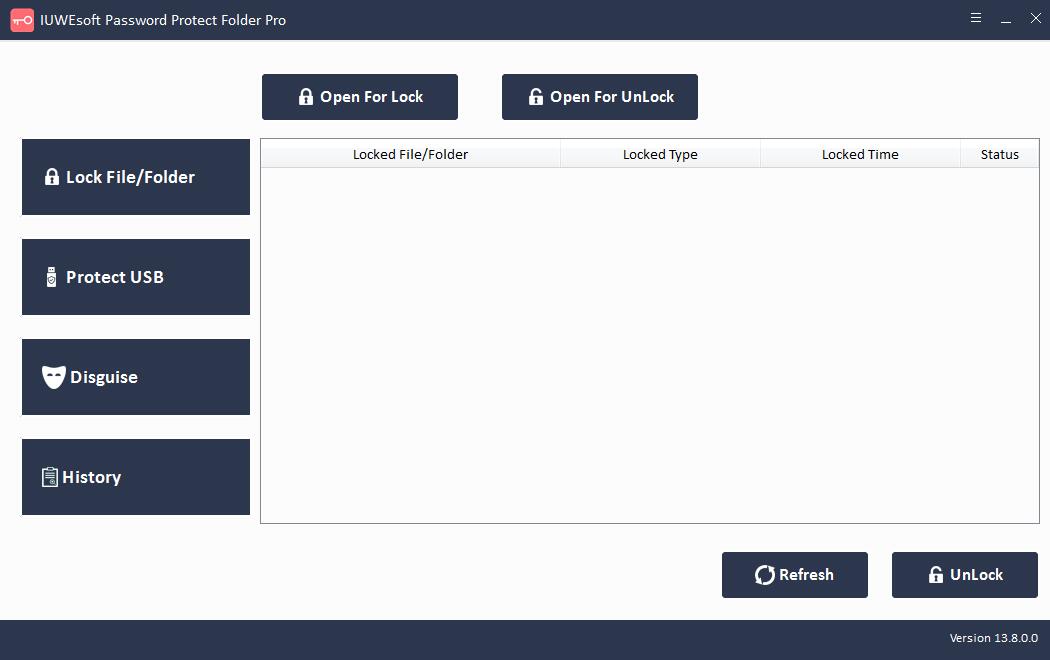
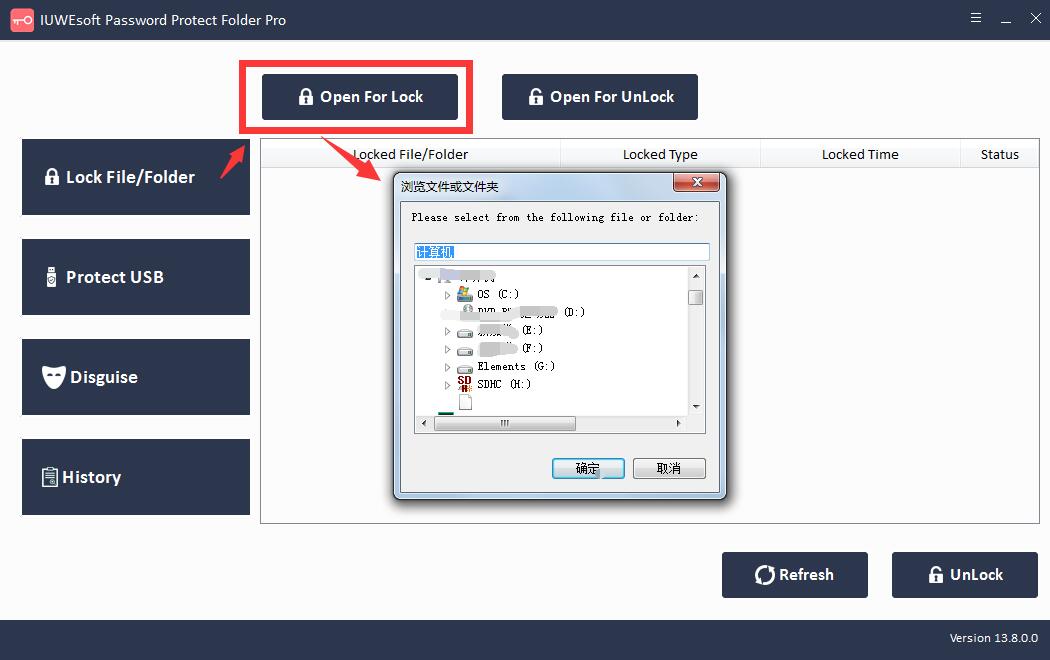
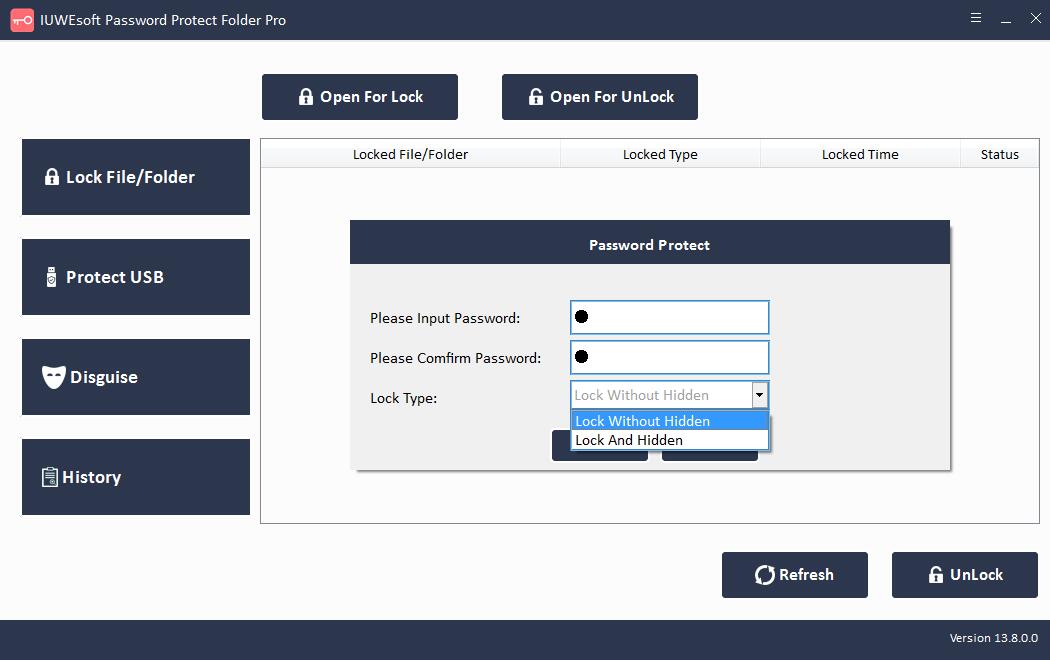
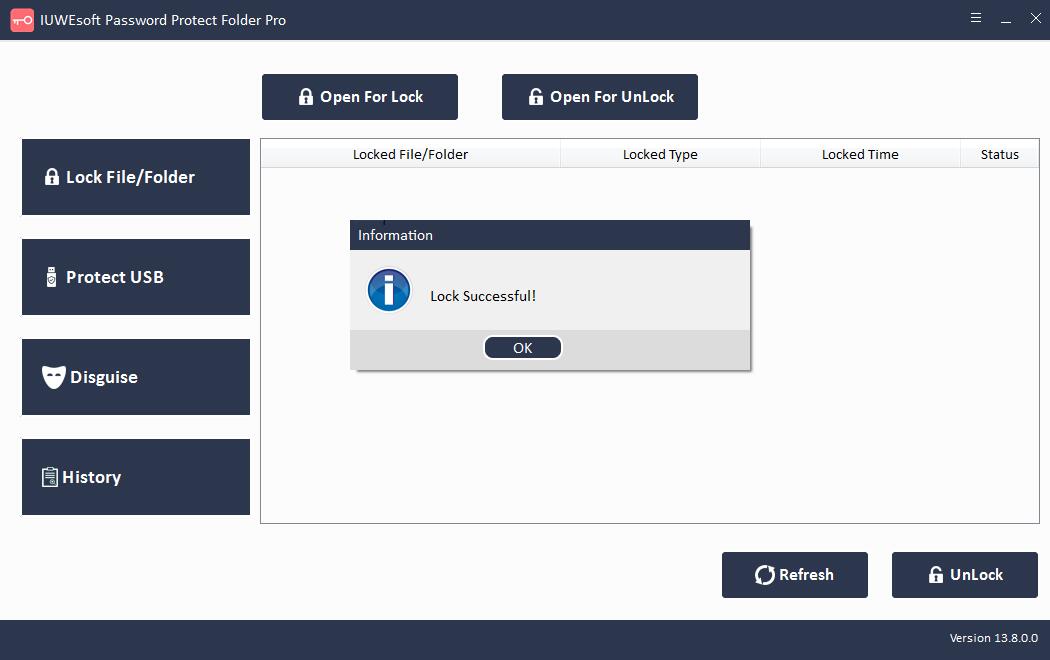
ステップ2:ファイルロックの種類(非表示のないファイルのロックまたは非表示のあるファイルのロック)を選択し、パスワードを入力して確認し、[ロック]ボタンをクリックします。
最近のニュース
気に入った投稿

WindowsおよびMacOSX用のトップ12のベストスクリーンレコーダーソフトウェア
この記事では、透かしなしの完全無料、無料トライアル、有料および無料のオンラインScreen Recorderなど、最新のビデオ録画ソフトウェアを紹介します。
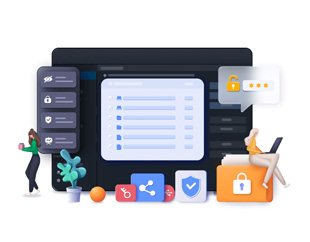
Windows 11/10/8/7 / XP/Vista用のトップ9フォルダ暗号化ソフトウェア
ファイル、フォルダ、およびドライブを安全に暗号化、ロック、非表示、および偽装するために、Windows用の9つの最高のフォルダ暗号化ソフトウェアを試してください。
macOS HighSierra10.13以降のMacデータリカバリ
システム整合性保護を無効にしてから、macOS High Sierra(macOS 10.13)以降でMacデータリカバリを実行する必要があります。

VDBプレーヤープロ:No.1無料Blu-ray / DVD / HD / SD /UHD4Kビデオプレーヤー
最高のメディアプレーヤーソフトウェアは、Blu-ray /DVDディスク/フォルダー/ISOイメージファイル、SD / 3D /、4Kおよび1080PHDビデオおよびその他のオーディオ形式を再生します。
オールインワンデータリカバリウィザードプロforWindows11/10/8/7 / XP / Vista
データリカバリのフラッグシップバージョンは、2000以上のストレージデバイスからのすべてのデータのスキャンをより速く、より完全にリカバリします。