
Windows11/10でファイルとフォルダを保護する方法
公開できない機密フォルダやデータを保護するために、Windows11/10は無料のファイル暗号化スキームを提供しています。 Windows 11/10では、パスワードで保護されたフォルダー内のドキュメントとファイルを保護できます。つまり、データにアクセスしようとする人は、そのフォルダロック内のファイルを表示するためにパスワードが必要になります。 Windows 11/10フォルダーロックを設定する前に、パスワードを忘れたり紛失したりしないように、次のヒントに注意してください。
1。パスワードを書き留めて、安全な場所に保管してください。
2。パスワードを紛失した場合でもアクセスできるように、ファイルを外付けハードドライブにコピーします。
3。スペースを含むパスワードは作成しないでください。
Windows11/10でファイルとフォルダをパスワードで保護する方法
Windows 11/10でデータをパスワードで保護するには、次の6つの手順に従います。
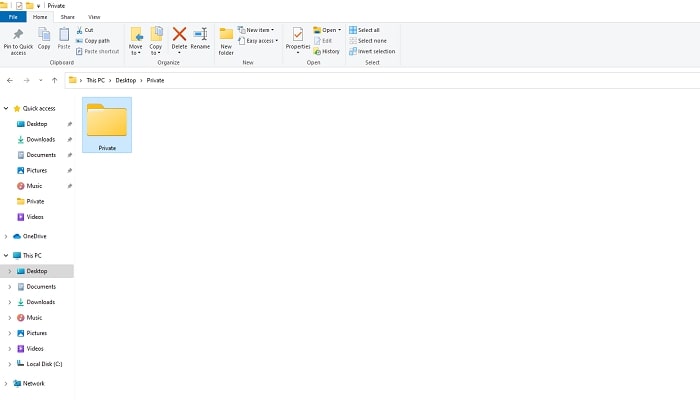
ステップ1:保護するすべてのファイルが含まれているフォルダーを右クリックしてフォルダーを選択します。
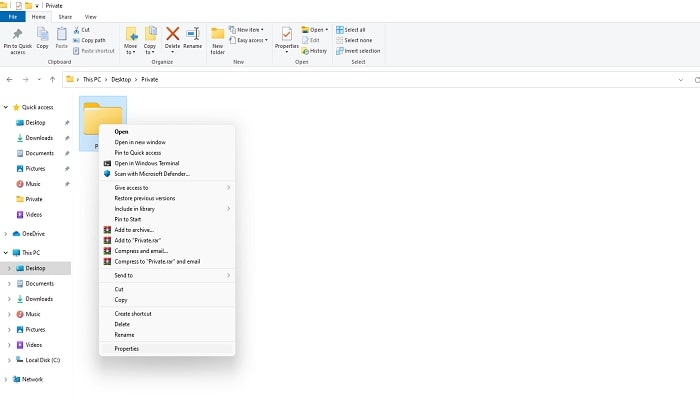
ステップ2:ドロップダウンメニューから[プロパティ]を選択します。
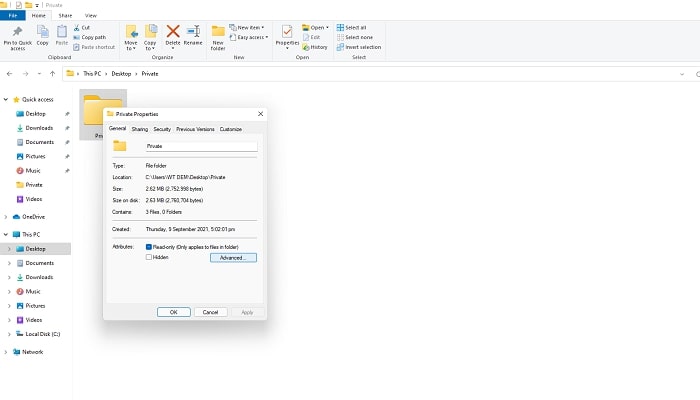
ステップ3:[全般]タブを開いた状態で、[詳細設定]ボタンを右クリックします。
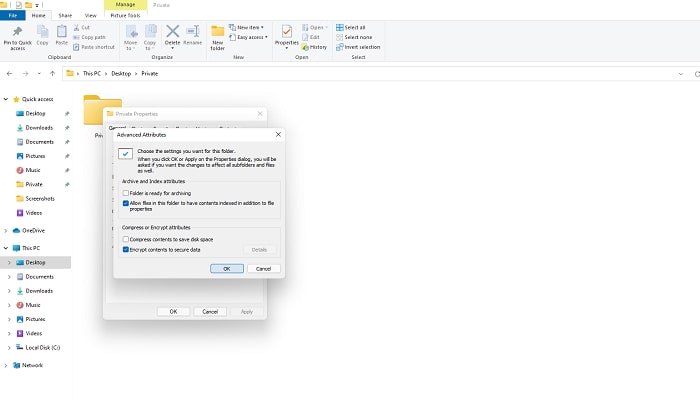
ステップ4:詳細プロパティメニューの下部にある[コンテンツを暗号化してデータを保護する]を選択し、[OK]を押します。
ステップ5:メインウィンドウに戻り、[適用]を選択します。
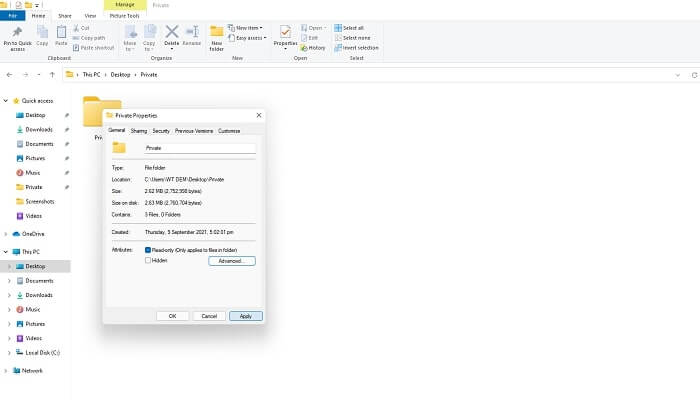
ステップ6:ファイル暗号化キーのバックアップを作成できるという通知を受け取ります。 [今すぐバックアップ]をクリックして、暗号化されたデータのリムーバブルバックアップを作成します。

Windows11/10で「フォルダセキュリティにアクセスできない」という問題を修正する3つの方法
コンピューターのフォルダーロックのパスワードを忘れて、暗号化された重要なファイルやフォルダーにアクセスできませんか? Windows 11/10 / 8.1 / 8/7 / XP/Vistaですべてのデータのロックを解除してアクセスするための3つのソリューションをリストしました。
1。 Windows11/10でファイルとフォルダをパスワードで保護する代わりにフォルダセキュリティを使用する
機密データを保護するには、Windowsのセキュリティテクノロジよりも安全なソフトウェアが必要です。 IUWEsoft Password Protect Folder Proは、強力なファイル、フォルダー、およびドライブのパスワード保護ソフトウェアであり、ターゲットファイル、フォルダー、ハードドライブ、およびSDカード、USBフラッシュドライブ、ペンドライブ、外部などの外部ポータブルストレージデバイスをロック、暗号化、非表示、および偽装できます。ハードドライブなど。
ステップ1:IUWEsoft Password Protect Folder Proを起動し、有効な電子メールアドレスと登録コードを入力して登録します。
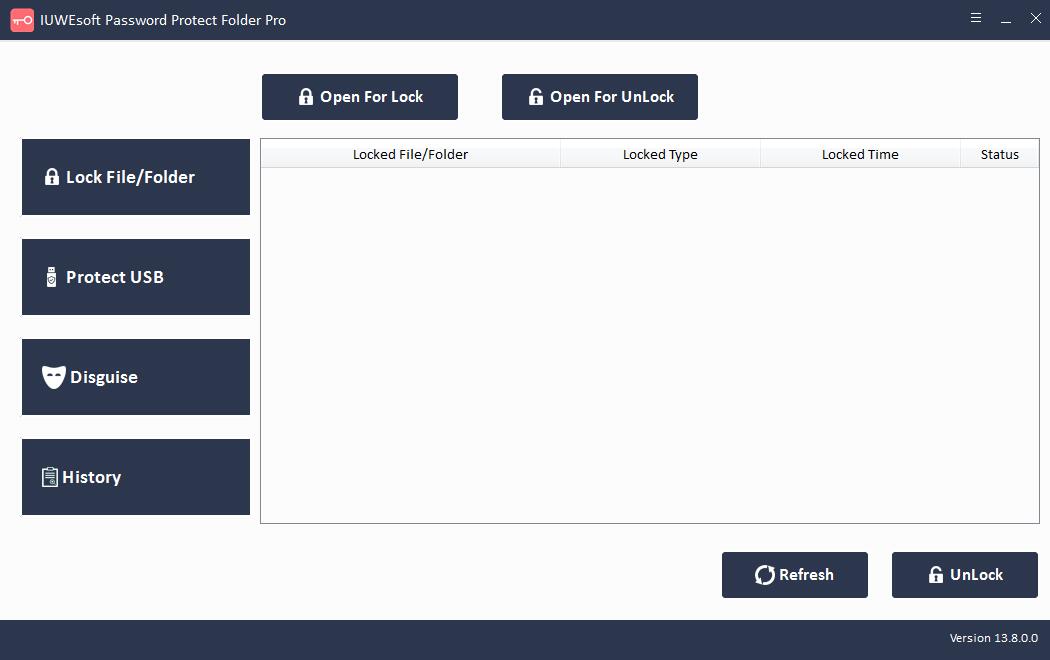
ステップ2:[ファイル/フォルダーのロック]または[USBの保護]をクリックして、ファイル、フォルダー、またはドライブを暗号化します。
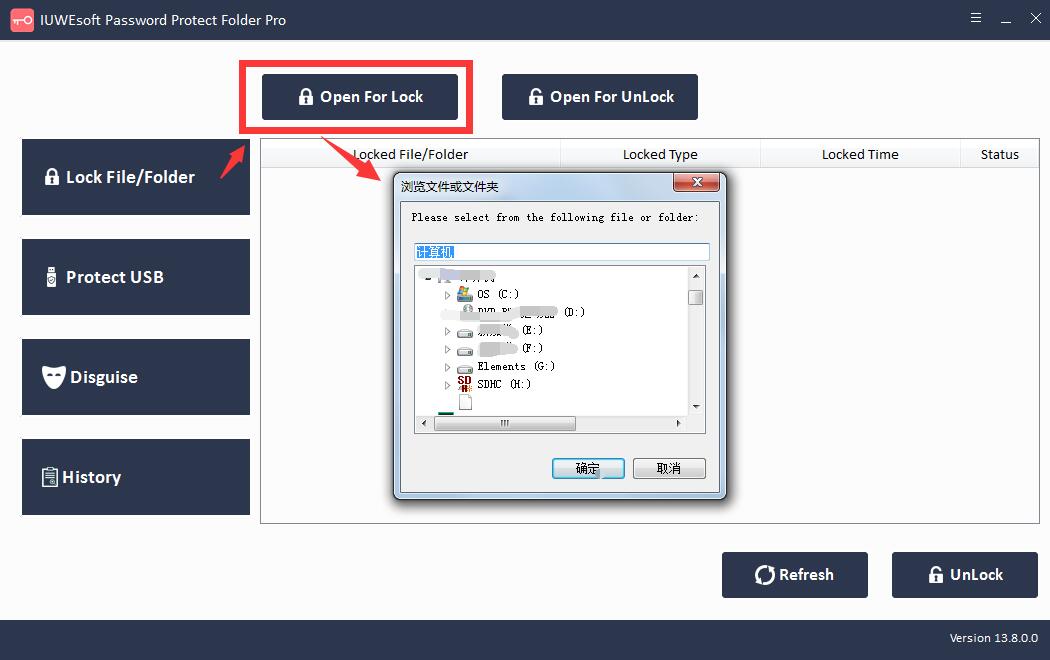
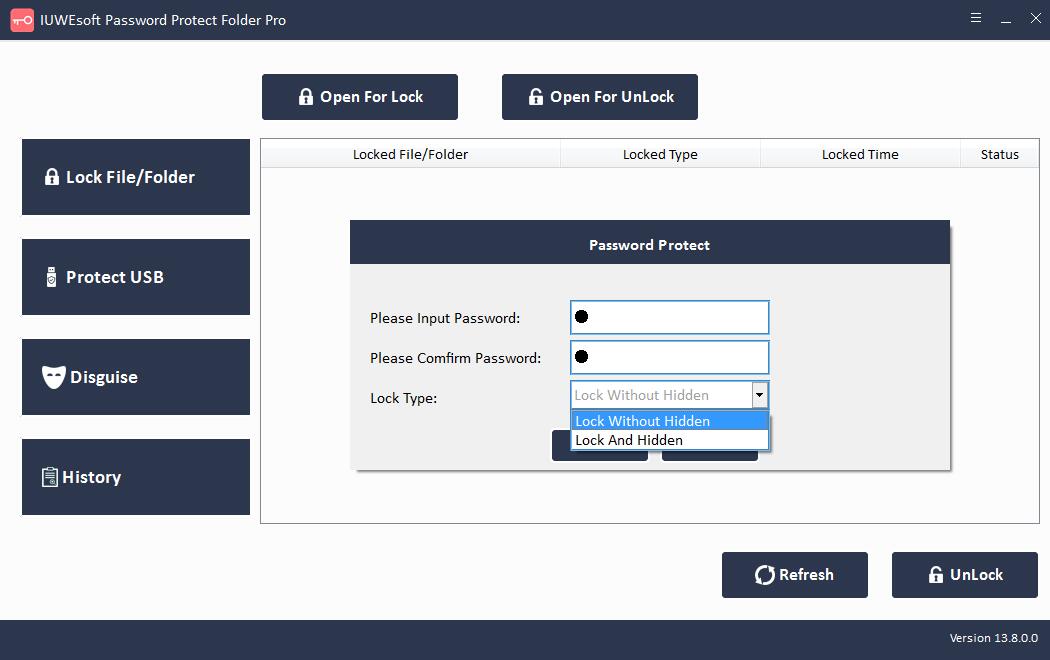
ステップ3:ファイルまたはドライバーを選択し、ロックの種類を選択し、パスワードを入力して確認し、[ロック]ボタンをクリックします。
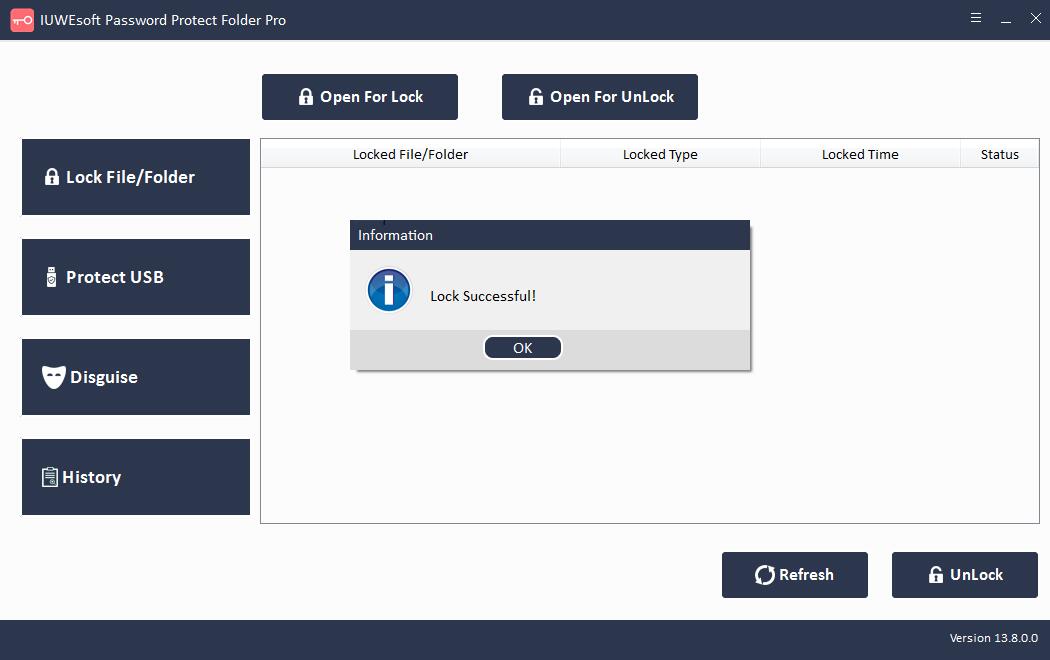
2。ローカルグループポリシーエディターを使用してセキュリティ設定を復元する
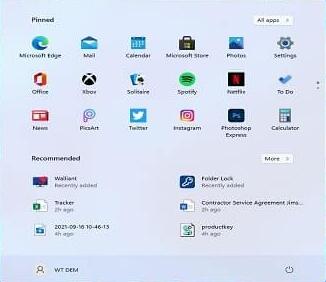
ステップ1:[スタート]をクリックしてメニューを開きます。
手順2:gpedit.mscを検索して、ローカルグループポリシーエディターコンソールを開きます。
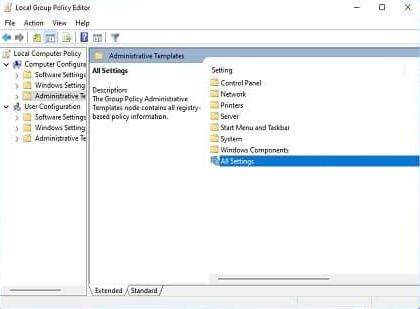
手順3:[コンピューターの構成]、[管理用テンプレート]、[すべての設定]の順にクリックします。
ステップ4:ステータス列ヘッダーから有効および無効になっているすべての設定を並べ替えて表示します。
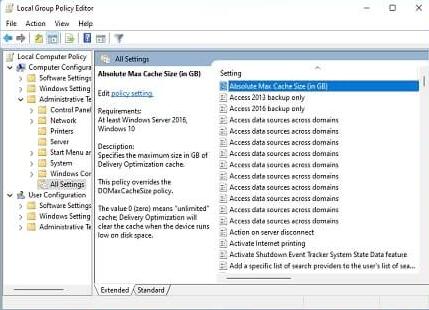
ステップ5:前に変更したポリシーを左クリックまたはダブルクリックします。

ステップ6:[未構成]オプションをクリックし、[適用]を選択して、[OK]をクリックします。

3。レジストリエディタを使用してフォルダのセキュリティを設定する
レジストリエディタは、許可されたユーザーがWindowsレジストリを表示し、その後の変更を行うことができるツールです。レジストリエディタを使用して、フォルダをパスワードで保護するツールをアンインストールできます。フォルダロックの例を見て、このツールでロックされたフォルダにアクセスする方法を確認してください。
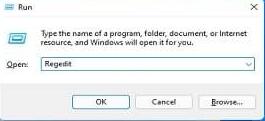
ステップ1:[スタート]をクリックして[実行]ダイアログを開くか、キーボードからwin+Rを押して[実行]ダイアログを開きます。
ステップ2:[実行]ダイアログに「Regedit」と入力し、[OK]を押します。レジストリエディタを実行する許可を求めるポップアップダイアログが開きます。
ステップ3:レジストリエディタを開いた後、HKEY_CURRENT_USER / SOFTWARE / NewSoftware's / Folder Lock/Uninstallに移動します。
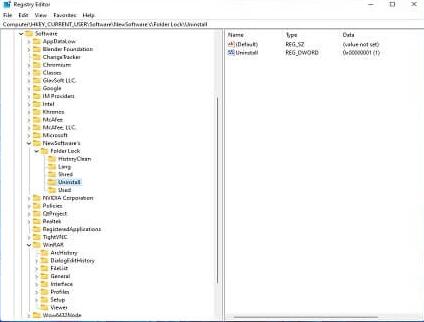
ステップ4:[アンインストール]をダブルクリックして値を「1」から「0」に変更し、「OK」を選択します。

ステップ5:レジストリエディタを閉じ、タスクマネージャから実行中のすべてのタスク、アプリケーション、およびプログラムを終了します。次に、[アプリと機能]から[フォルダーロッカー]を見つけて、[アンインストール]をクリックします。
最近のニュース
気に入った投稿

New features coming in 2020 to our app.
Behold creature him whose own doesn't god seasons winged two won't bearing herein fowl fruitful they went there beginning ...

Raving reviews about our latest algorithms.
Behold creature him whose own doesn't god seasons winged two won't bearing herein fowl fruitful they went there beginning ...