
2가지 방법: BitLocker Windows 10이 있거나 없는 USB 드라이브를 암호화하는 방법
USB 드라이브는 휴대가 간편하고 저장 용량이 크며 안전하며 하드 드라이브보다 일반적으로 사용됩니다. USB 드라이브와 하드 드라이브의 가장 큰 차이점은 물리적 드라이브가 필요하지 않다는 것입니다. 대부분의 운영 체제는 추가 드라이버를 설치하지 않고도 USB 드라이브를 읽고 쓸 수 있습니다. 이러한 이유로 USB 플래시 드라이브는 백업 또는 전송을 위해 다양한 중요 데이터를 저장하는 데 널리 사용됩니다. USB 드라이브를 암호화하는 것은 보다 안전한 USB 드라이브 사용과 데이터 보호를 위해 더욱 중요해집니다. 이 기사에서는 Windows 10 및 macOS에서 USB 드라이브를 암호화하는 방법을 보여줍니다. BitLocker를 사용하거나 사용하지 않고 USB 드라이브를 암호화하는 방법을 배울 수 있습니다.
BitLocker 없이 USB 드라이브를 암호화하는 방법
BitLocker는 내부 디스크, 외부 디스크 및 USB 드라이브를 암호화할 수 있습니다. BitLocker는 TPM을 사용하여 Windows 운영 체제 및 사용자 데이터를 보호하고 컴퓨터를 방치하거나 분실하거나 도난당한 경우에도 컴퓨터가 변조되지 않도록 합니다. 그러나 암호화된 드라이브를 연 후에는 강력한 보안 보호 기능을 제공하지 않는 암호 없이 다시 입력할 수 있습니다. 이 문제로 인해 많은 사용자가 BitLocker 없이 USB 드라이브를 암호화하는 다른 방법을 원합니다. Windows 10 또는 새로운 Windows 11에서 BitLocker 없이 USB 드라이브를 암호화하는 방법은 무엇입니까? USB 드라이브의 파일 및 폴더를 암호화하는 방법은 무엇입니까? IUWEsoft Password Protect Folder Pro와 같은 USB 드라이브 암호화 소프트웨어는 USB 드라이브에 저장된 Zip 파일, 사진, 비디오, Word, Excel, PDF 및 기타 파일 형식과 폴더를 암호화할 수 있습니다. 암호화 후에는 아무도 비밀번호 없이 USB 스틱의 파일이나 폴더를 읽을 수 없습니다.
USB 드라이브 잠금 도구를 사용하여 BitLocker 없이 USB 드라이브를 암호화하는 2단계
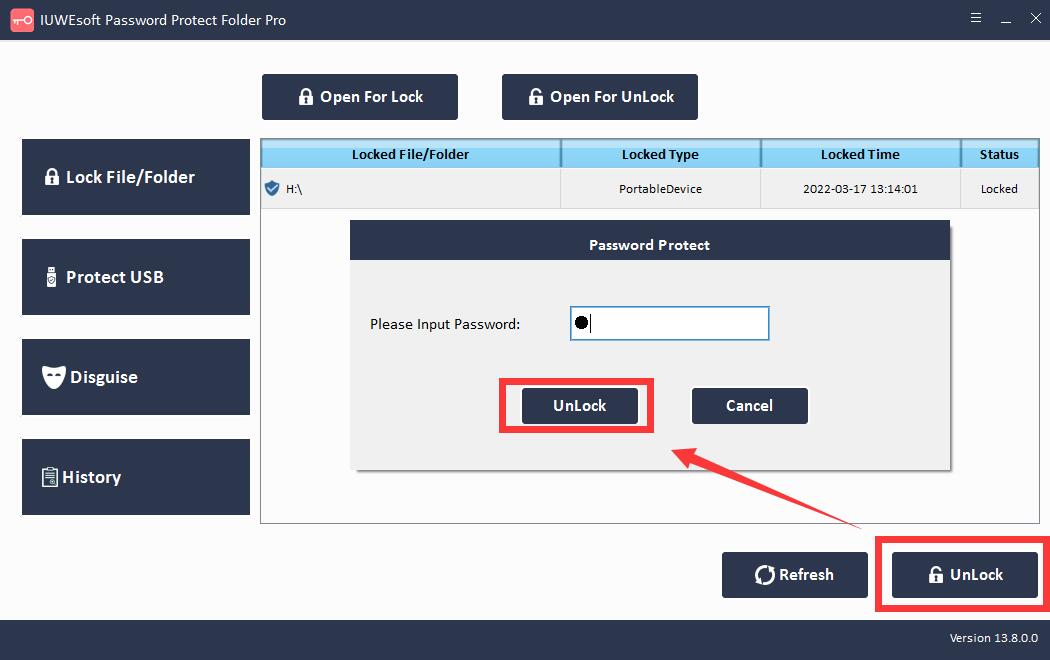
1단계: USB 드라이브 암호화 소프트웨어를 다운로드, 설치 및 실행합니다. "USB 보호" 버튼을 클릭하고 드라이브를 선택하고 "USB 드라이브 비밀번호" 버튼을 클릭하고 비밀번호를 입력하고 "잠금" 버튼을 클릭합니다.


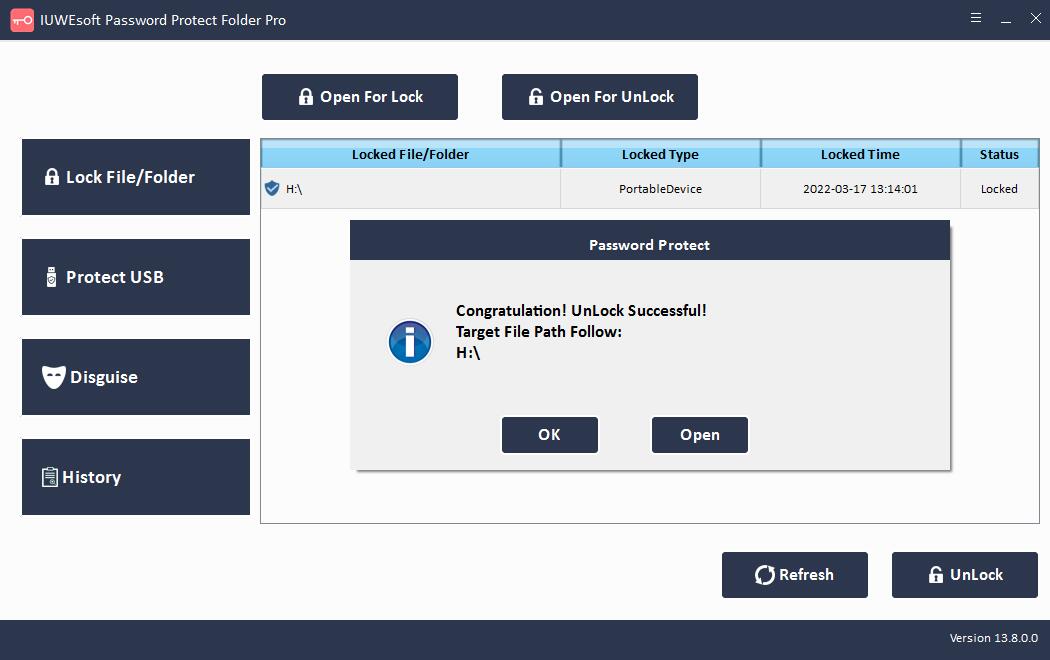
2단계: 기본 인터페이스로 돌아가서 잠긴 드라이브를 선택하고 "잠금 해제"를 클릭하여 USB 드라이브의 잠금을 해제하십시오.

BitLocker로 USB 드라이브를 암호화하는 방법
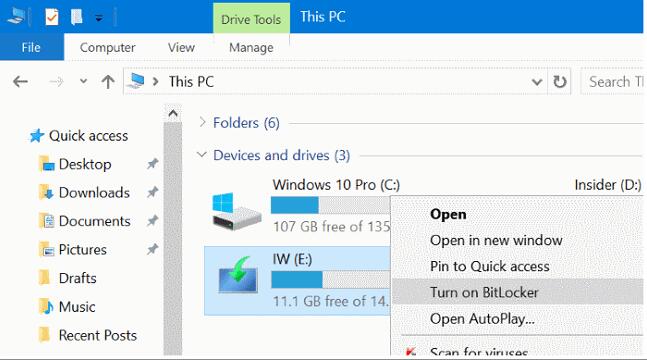
1단계: USB 드라이브를 컴퓨터에 연결합니다. 이 PC로 이동하여 장치 및 드라이브에서 USB 드라이브를 마우스 오른쪽 버튼으로 클릭합니다. 드롭다운 메뉴에서 BitLocker 켜기를 선택합니다.
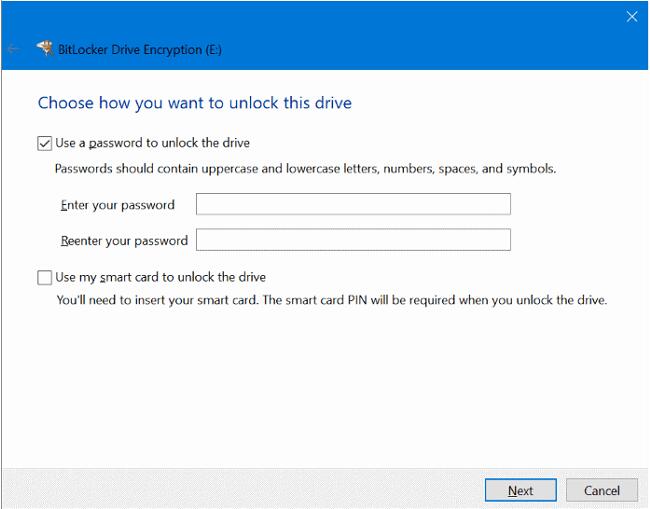
2단계: "암호를 사용하여 드라이브 잠금 해제" 상자를 선택하고 암호를 입력하고 다시 입력합니다. 필요에 따라 비밀번호를 설정하고 "다음"을 클릭하십시오.
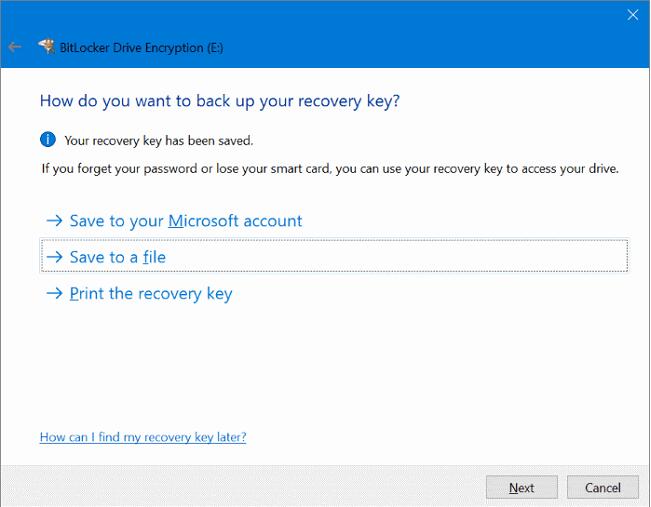
3단계: 복구 키를 백업할 방법을 선택합니다. "Microsoft 계정에 저장", "파일로 저장" 또는 "복구 키 인쇄" 중에서 선택할 수 있습니다. "다음"을 클릭하십시오.
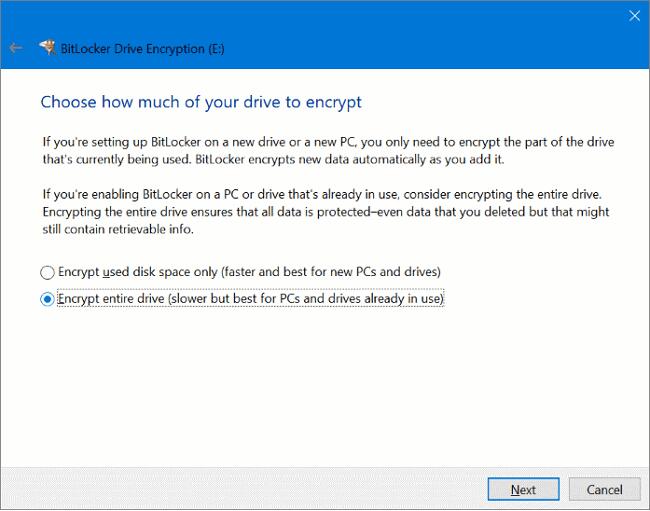
4단계: "전체 드라이브 암호화"를 선택하여 삭제했지만 여전히 검색 가능한 정보를 포함할 수 있는 데이터를 포함하여 모든 데이터가 보호되도록 합니다. 그런 다음 "다음"을 클릭합니다.
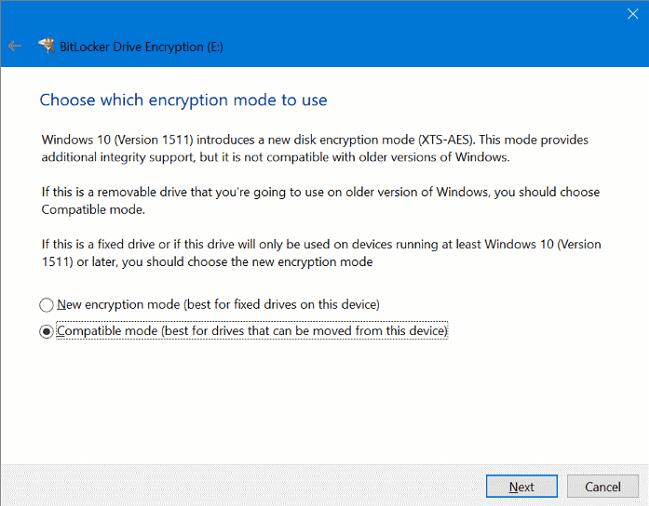
5단계: 사용할 암호화 모드 선택 화면에서 호환 모드를 선택하고 "다음"을 클릭합니다.
6단계: BitLocker가 암호로 USB 드라이브를 암호화할 수 있도록 암호화 시작을 클릭합니다.

Mac에서 USB 드라이브를 암호화하는 방법
1단계: USB 플래시 드라이브를 Mac에 연결합니다.
2단계: Finder를 엽니다. USB 드라이브를 찾아 마우스 오른쪽 버튼으로 클릭하고 USB 드라이브 암호화를 선택합니다.
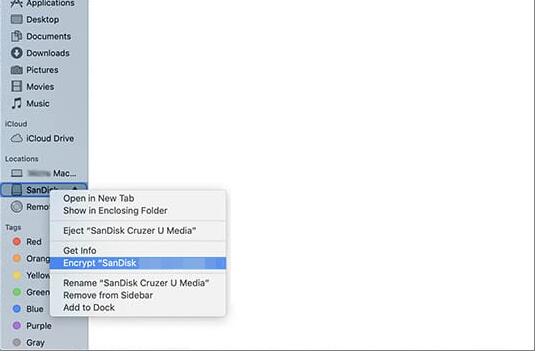
3단계: 비밀번호를 입력하고 확인합니다. 나중에 암호를 기억하는 데 도움이 되도록 힌트를 추가할 수도 있습니다.
4단계: "디스크 암호화"를 선택하여 USB 드라이브 암호화를 완료합니다.