
[Išspręsta] 2 nemokami būdai: kaip užšifruoti failus „OneDrive“.
OneDrive yra internetinė saugyklos platforma. Kiekvienas, turintis "Microsoft" paskyrą, gali gauti nemokamą "OneDrive" saugyklą. "Microsoft" siūlo 5 GB nemokamos "OneDrive" vietos. "Microsoft" teikia dviejų veiksnių autentifikavimo saugą ir daugybę kitų "OneDrive" vartotojų duomenų apsaugos funkcijų. OneDrive Personal Vault yra saugi OneDrive sritis, kurią galite pasiekti naudodami tvirtą autentifikavimą arba autentifikavimą (pvz., veido atpažinimą, pirštų atspaudus, PIN kodą ir kt.). Tai jūsų asmeninė vieta "OneDrive" ir negalite jos su niekuo bendrinti.
1. Kaip šifruoti failus "OneDrive" naudojant "Personal Vault"
1 veiksmas: paleiskite "OneDrive" aplanką > spustelėkite mygtuką "Daugiau" ir eikite į aplanką "Personal Vault".
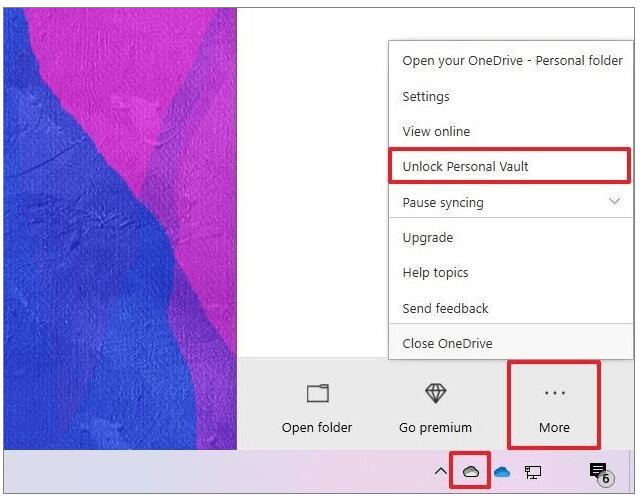
2 veiksmas: pirmą kartą dirbantys naudotojai turi pridėti vartotojo abonemento valdymo įgaliojimą, kad įgalintų asmeninį saugyklą.
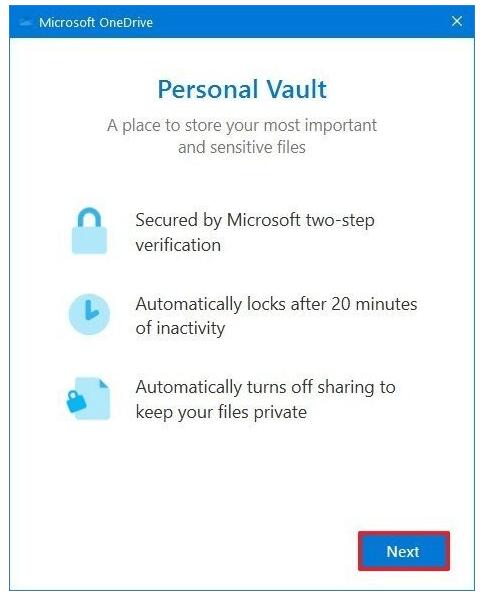
3 veiksmas: spustelėkite mygtuką "Leisti", kad užbaigtumėte sąrankos procesą.
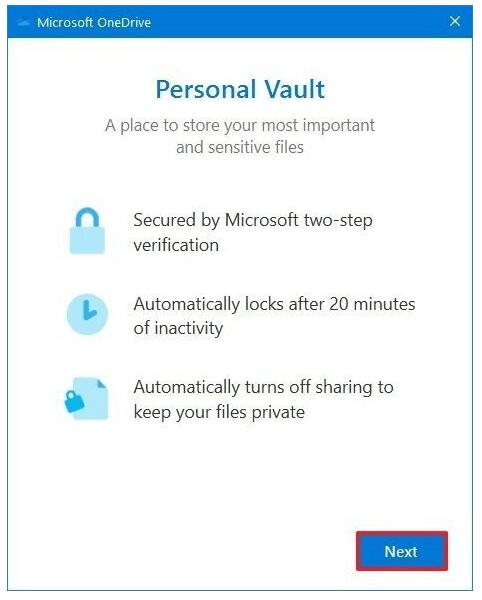
4 veiksmas: patvirtinkite "Microsoft" paskyros slaptažodį, spustelėkite mygtuką Prisijungti ir vykdykite ekrane pateikiamas instrukcijas.
5 veiksmas: pridėkite failą į aplanką "Personal Vault". Kai aplankas bus užrakintas, būsite paraginti nustatyti autentifikavimo nustatymus – tuos, kuriuos pasirinksite atidaryti aplanką.
2. Kaip naudoti "WinRAR" programinę įrangą failams užšifruoti prieš išsaugant juos "OneDrive"
Naudodami profesionalią nemokamą šifravimo programinę įrangą, galite užšifruoti failus prieš išsaugodami juos "OneDrive". Naudodami WINRAR galite suspausti ir užšifruoti svarbius failus ir aplankus, o tada įkelti užšifruotus failus į OneDrive.
3 veiksmai, kaip užšifruoti failus naudojant "WinRAR" programinę įrangą prieš išsaugant juos "OneDrive"
1 veiksmas: atsisiųskite ir įdiekite "WinRAR" savo kompiuteryje. Po to eikite į aplanką, kurį norite įkelti į "OneDrive", dešiniuoju pelės mygtuku spustelėkite jį ir pasirinkite parinktį "Pridėti prie archyvo".

2 veiksmas: iššokančiajame lange pasirinkite parinktį "Nustatyti slaptažodį".

3 veiksmas: įveskite slaptažodį ir spustelėkite "Gerai", kad patvirtintumėte šifravimą, o dabar galite įkelti šifruotą aplanką į savo "OneDrive".
