
3 būdai: kaip užšifruoti ir užrakinti failus arba aplankus sistemoje „Windows 7“.
Kaip užšifruoti failą arba aplanką sistemoje "Windows 7"? Yra keli būdai, kaip užšifruoti failus ar aplankus sistemoje "Windows 7". Šiame straipsnyje pateikiami trys geriausi failų ar aplankų šifravimo būdai sistemoje "Windows 7": "Windows 7" failų / aplankų šifravimas naudojant aplankų užraktą ir šifravimo programinę įrangą, "Windows 7" failų ir aplankų šifravimas. su "BitLocker" ir užšifruoti "Windows 7" failus / aplankus su EFS.
1 būdas: naudokite aplanko užrakinimo / šifravimo programinę įrangą, skirtą "Windows 7"
IUWEsoft Password Protect Folder Pro yra viena geriausių aplankų užrakinimo ir šifravimo programų, skirtų Windows 7 vartotojams. Jame yra karinio lygio šifravimo sistema, skirta užrakinti, apsaugoti slaptažodžiu ir paslėpti aplankus išoriniuose ir vidiniuose standžiuosiuose diskuose. Visi failai ar aplankai gali būti užšifruoti slaptažodžiu, įskaitant vietinius arba USB diskus. Jis visiškai suderinamas su Windows 7/11/10/8.1/8/XP/Vista.
3 veiksmai, kaip šifruoti ir užrakinti failus arba aplankus sistemoje Windows 7 naudojant šifravimo programinę įrangą
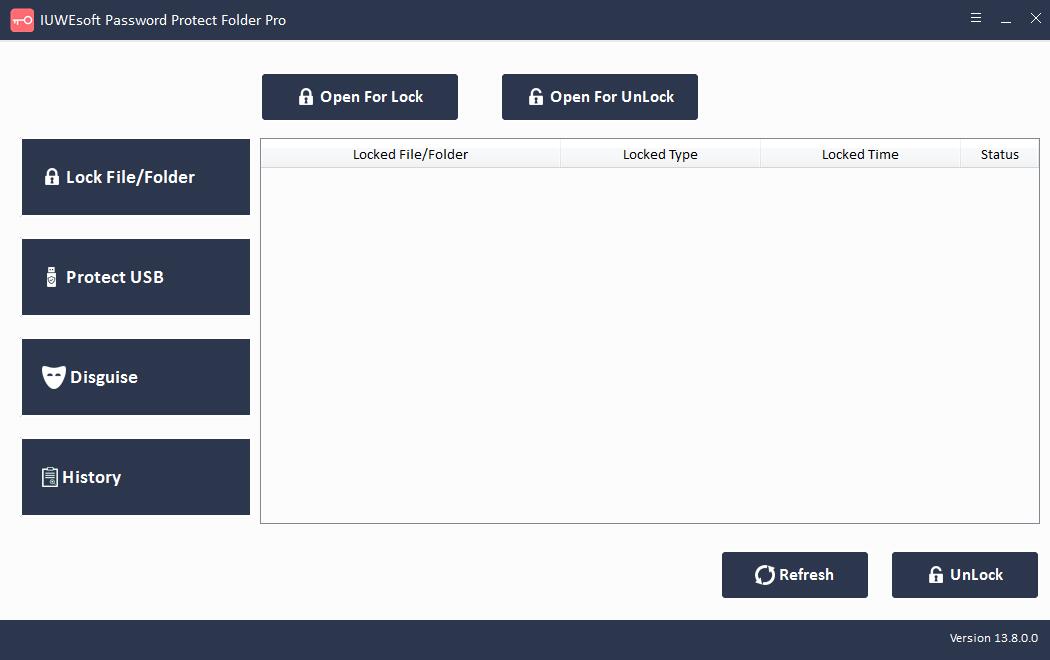
1 veiksmas: atsisiųskite, įdiekite ir paleiskite geriausią aplankų užrakto programinę įrangą, skirtą "Windows 7" – "IUWEsoft Password Protect Folder Pro". Spustelėkite "Užrakinti failą / aplanką", tada spustelėkite mygtuką "Atidaryti užrakinti", kad pasirinktumėte failą arba aplanką iš "Windows 7" kompiuterio arba išorinio disko (pvz., SD kortelės, rašiklio įrenginio, USB disko ir kt.).
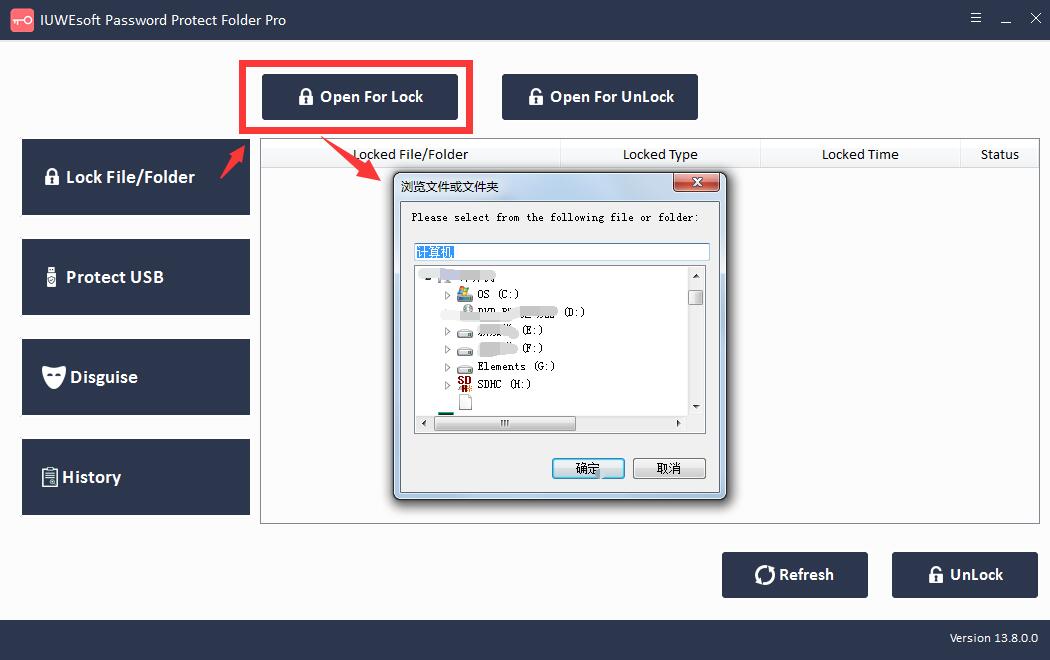
2 veiksmas: pasirinkite užrakto tipą (Užrakinti be paslėpto arba Užrakinti su paslėptu), įveskite ir patvirtinkite tinkintą slaptažodį, tada spustelėkite mygtuką Užrakinti.
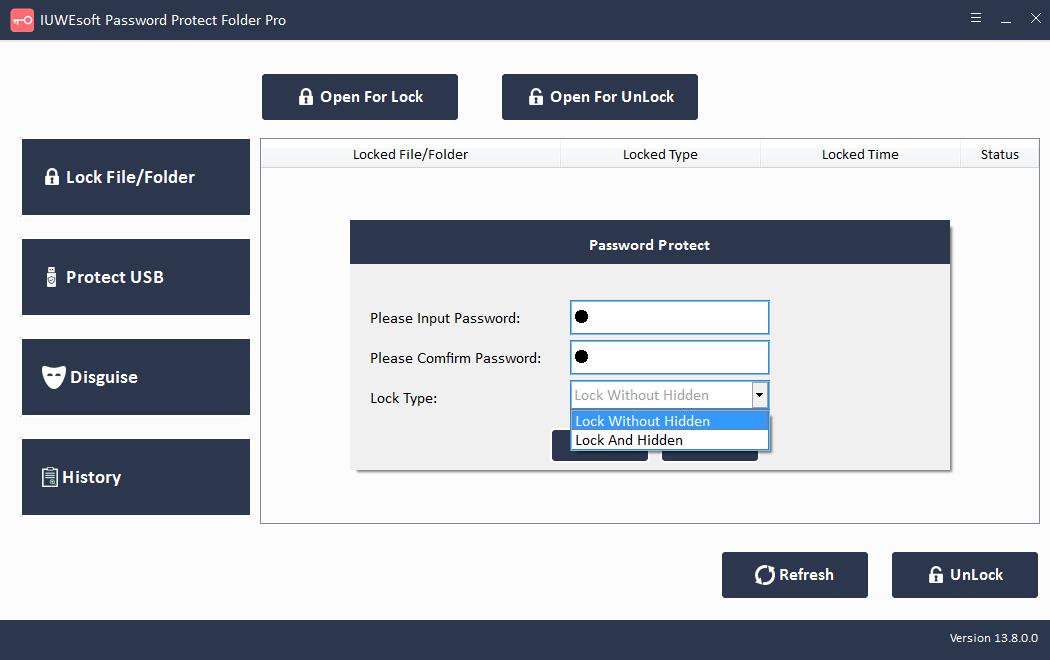
3 veiksmas: kaip iššifruoti užrakintus failus ar aplankus sistemoje "Windows 7"? Pagrindinėje sąsajoje pasirinkite užrakintą failą arba aplanką, tada spustelėkite mygtuką "Atrakinti", įveskite slaptažodį, kad atrakintumėte failą / aplanką.
2 būdas: užšifruokite "Windows 7" failus / aplankus naudodami "BitLocker"
Windows 7 naudotojai taip pat gali naudoti BitLocker, norėdami užšifruoti visus standžiojo disko tomus. Kadangi "BitLocker" naudoja patikimos platformos modulio (TPM) aparatinę įrangą; todėl jūsų įrenginyje turi būti TPM lustas, kad būtų palaikoma "BitLocker" sauga. Turite patikrinti, ar jūsų "Windows 7" kompiuteryje yra TPM lustas. Norėdami tai padaryti, atlikite šiuos veiksmus:
Vienu metu paspauskite "Windows" + X klavišus ir pasirinkite "Device Manager".
Spustelėkite, kad išskleistumėte Saugos įrenginiai.
Jei turite TPM lustą, rasite elementą su Patikimos platformos modulis.
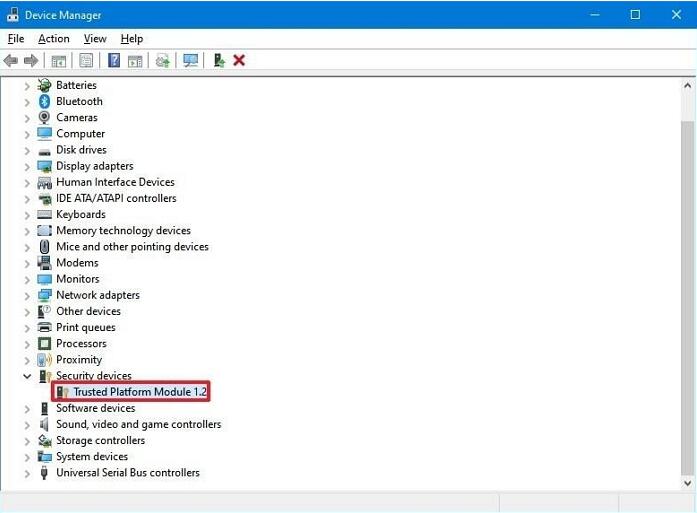
Jei turite TPM lustą, "BitLocker" galite nustatyti taip:
1 veiksmas: eikite į Valdymo skydas > Sistema ir sauga > "BitLocker" disko šifravimas > Įjunkite "BitLocker". "BitLocker" disko šifravimą taip pat galite rasti skiltyje Valdymo skydas > Visi valdymo skydo elementai.
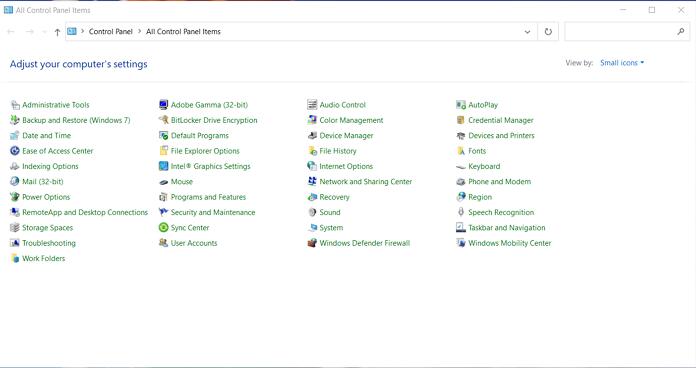
2 veiksmas: įveskite slaptažodį arba įdėkite "flash" diską, kad užrakintumėte diską. Jei pasirinkote USB atmintinę kaip aktyviklį, kad atrakintumėte diską, toliau galite pasirinkti tai padaryti naudodami slaptažodį arba intelektualiąją kortelę.
3 veiksmas: įveskite slaptažodį, patvirtinkite jį ir spustelėkite "Kitas".
4 veiksmas: nustatykite atkūrimo raktą, kad atgautumėte prieigą prie disko.
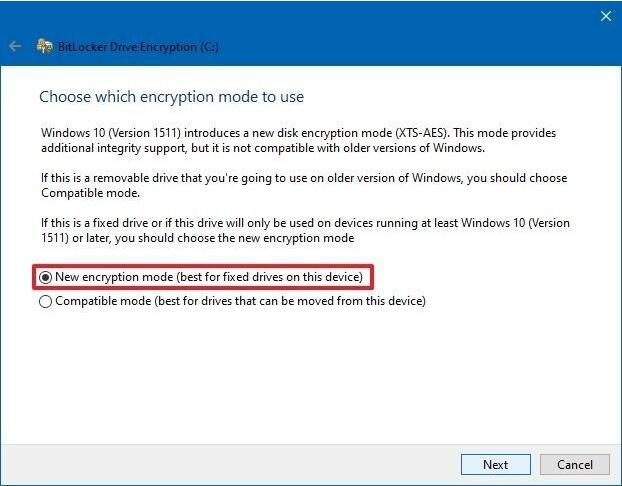
5 veiksmas: pasirinkite šifravimo parinktį – šifruokite tik panaudotą vietą diske (greičiau) arba šifruokite visą diską (lėčiau). Pasirinkite šifravimo režimą, kurį naudosite pagal nuimamo arba fiksuoto disko tipą.
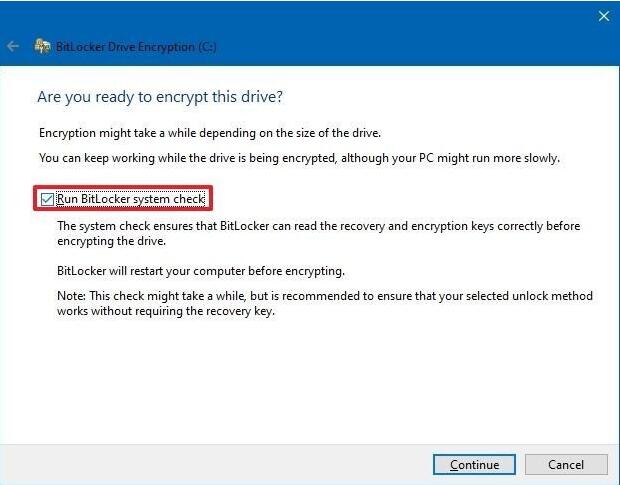
6 veiksmas: žr. "BitLocker" sistemos patikrinimo vykdymas, kad įsitikintumėte, jog šifravimo raktai ir atkūrimas veikia tinkamai.
7 veiksmas: "Windows 7" kompiuteryje įjunkite "BitLocker". Norėdami tai padaryti, eikite į "Mano kompiuteris > Patikrinti, ar nėra užrakto piktogramos", kuri rodoma šalia disko.
3 būdas: taikykite šifravimo failų sistemą, kad užšifruotumėte "Windows 7" failus ir aplankus
Failų šifravimo sistema yra integruota Windows šifravimo programinė įranga, kuri užšifruoja failus ir aplankus NTFS diskuose. Tai geriau nei BitLocker, nes leidžia užšifruoti atskirus failus, o ne visą diską.
Norėdami užšifruoti failą ar aplanką naudodami EFS, turite atlikti šiuos veiksmus:
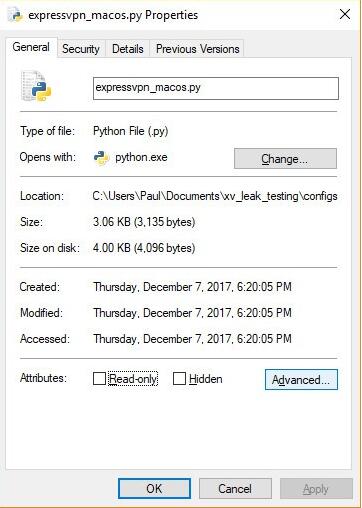
1 veiksmas: dešiniuoju pelės mygtuku spustelėkite failą, kurį norite užšifruoti.
2 veiksmas: pasirinkite mygtuką "Ypatybės > Išplėstinė".
3 veiksmas: skiltyje Suspaudimo arba šifravimo ypatybės pažymėkite laukelį "Šifruoti turinį, kad apsaugotumėte duomenis".
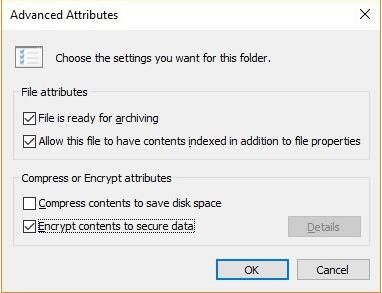
4 veiksmas: spustelėkite Gerai > Taikyti.
5 veiksmas: dialogo lange Patvirtinti nuosavybės keitimą dabar bus paklausta, ar norite užšifruoti viską, kas yra aplanke. Čia galite pasirinkti taikyti pakeitimus tik šiam aplankui arba šiam aplankui, poaplankiams ir failams.
6 veiksmas: įsitikinkite, kad USB atmintinė prijungta prie kompiuterio.
7 veiksmas: spustelėkite mygtuką Kurti atsarginę kopiją dabar (rekomenduojama).
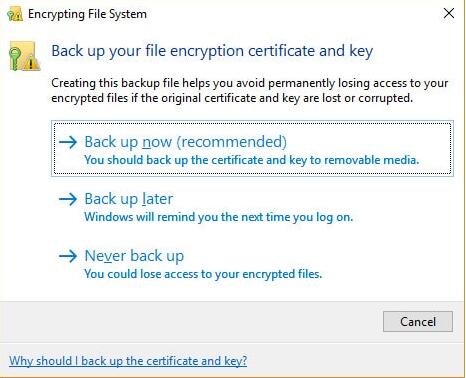
8 veiksmas: norėdami tęsti ir sukurti sertifikatą, du kartus spustelėkite "Kitas".
9 veiksmas: priimkite numatytąjį failo formatą, kurį norite eksportuoti.
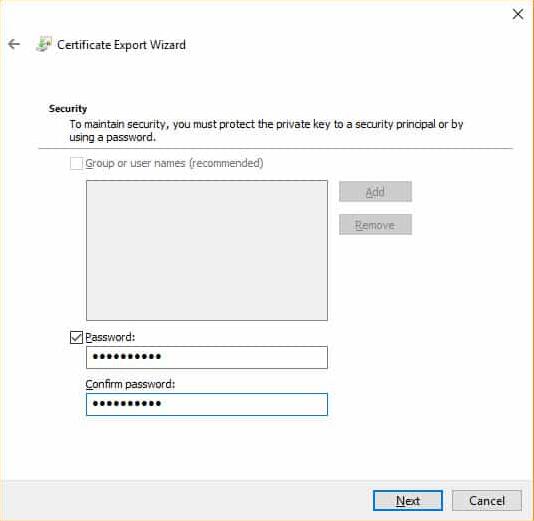
10 veiksmas:. Pažymėkite slaptažodžio laukelį ir du kartus įveskite norimą slaptažodį.
11 veiksmas: eikite į USB atmintinę, įveskite sertifikato pavadinimą, eksportuojamą raktą ir spustelėkite Išsaugoti. Failas bus išsaugotas su .pfx plėtiniu.
12 veiksmas: galiausiai spustelėkite Pirmyn > Baigti > Gerai ir jūsų failai bus užšifruoti.