
2 nemokami būdai: šifruokite ir apsaugokite slaptažodžiu „Google“ skaičiuokles / dokumentus
Ar galima užšifruoti "Google" dokumentą arba lapą? "Google" dar nepateikė jokių slaptažodžio apsaugos funkcijų savo "Google" dokumentų ar skaičiuoklių naudotojams. Tačiau yra trečiųjų šalių scenarijų ir sprendimų, kuriuos galima naudoti norint užšifruoti "Google" skaičiuokles ar dokumentus prieš juos įkeliant.
1: kaip slaptažodžiu apsaugoti "Google" dokumentus / skaičiuokles
Tikriausiai "Google" neleis apsaugoti failų slaptažodžiu taip lengvai, kaip "Word" ar "Adobe", bet jūs galite apsaugoti savo "Google" dokumentus / skaičiuokles slaptažodžiu naudodami daugybę trečiųjų šalių scenarijų ir integruotų funkcijų, pvz., naudodami "Skipser". Štai kaip slaptažodžiu užšifruoti "Google" dokumentą arba lapą naudojant "Skipser":
1 veiksmas. Žiniatinklio naršyklėje apsilankykite http://skipser.com/.
2 veiksmas. Atsisiųskite "ProtectedSheet" šabloną ir pradėkite įvesti duomenis jo trečioje eilutėje.
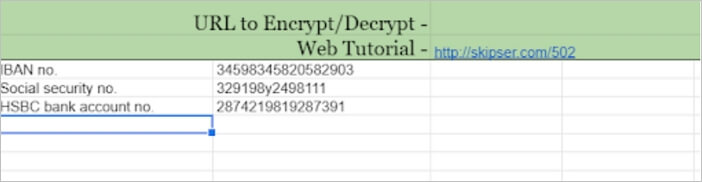
3 veiksmas. Eikite į Įrankiai > Pasirinkite scenarijaus rengyklę, kuri bus atidaryta naujame lange.
4 veiksmas: atidarykite išskleidžiamąjį meniu šalia Diegimai ir spustelėkite parinktį Tvarkyti diegimus.
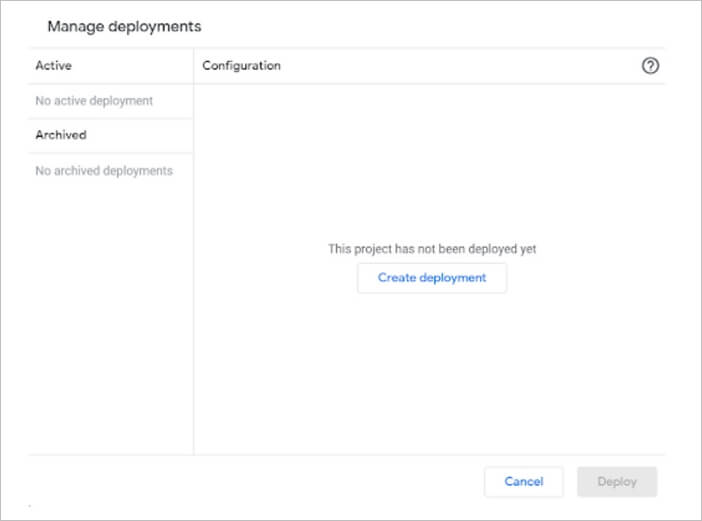
5 veiksmas. Skiltyje Konfigūracija spustelėkite Sukurti diegimą, tada spustelėkite mygtuką Diegti.
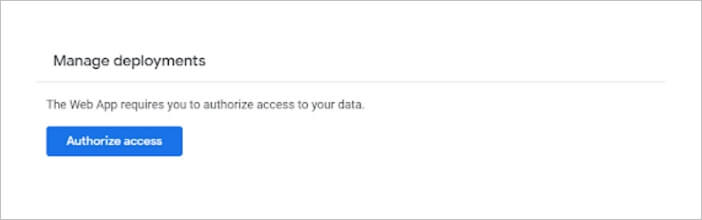
6 veiksmas. Suteikite prieigos teisę. Jūsų "Google" skaičiuoklės / dokumentai yra apsaugoti slaptažodžiu. Viskas, ką dabar turite padaryti, tai užšifruoti "Google" skaičiuokles / dokumentus, kad apsaugotumėte failus. Norėdami tai padaryti, atlikite šiuos veiksmus:
1 veiksmas. Dar kartą atidarykite lapo šabloną.
2 veiksmas. Viršutiniame meniu spustelėkite, kad atidarytumėte parinktį "Apsaugoti failus".
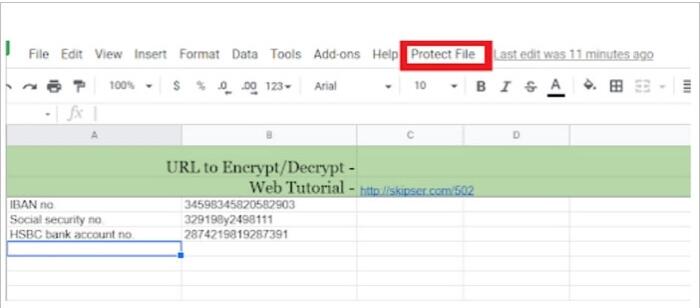
3 veiksmas. Ekrane pasirodys išskleidžiamasis meniu, kuriame pasirinkite failų šifravimo parinktį.
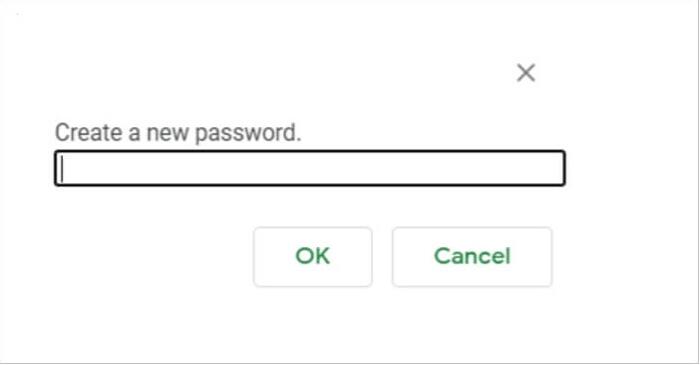
4 veiksmas. Ekrane pasirodys kitas iššokantis langas; įveskite slaptažodį, kad apsaugotumėte failą, ir spustelėkite Gerai. Be to, dabar kiekvieną kartą atidarydami "Google" skaičiuokles turite įvesti tą patį slaptažodį.
Kaip iššifruoti "Google" dokumentus / skaičiuokles
1 veiksmas. Atidarykite apsaugotus "Google" dokumentus / skaičiuokles.
2 veiksmas. Viršutiniame naršymo meniu spustelėkite parinktį Apsaugoti failus.
3 veiksmas. Pasirinkite iššifruoti failus.

4 veiksmas. Iššokančiajame lange įveskite slaptažodį.
5 veiksmas. Dabar galite peržiūrėti ir redaguoti failą.
2: kaip užšifruoti "Google" dokumentus / skaičiuokles prieš įkeliant
Jei esate "Microsoft Word" arba "Adobe Acrobat" naudotojas, gausite programinės įrangos integruotą šifravimą. Galite greitai apsaugoti failus slaptažodžiu ir lengvai įkelti juos į "Google" diską.
Naudodami "Microsoft Word" galite užšifruoti "Google" skaičiuokles / dokumentus taip:
1 veiksmas. Atidarykite dokumentą, kurį norite apsaugoti slaptažodžiu > Eikite į meniu Failas > skirtuką Informacija > pasirinkite Apsaugoti dokumentą > Šifruoti naudojant slaptažodį.

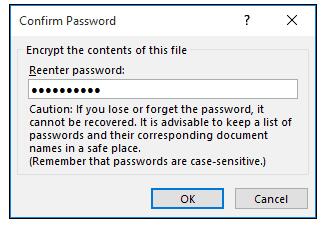
2 veiksmas. Įveskite slaptažodį, kad apsaugotumėte failus, ir patvirtinkite dar kartą.

Naudojant "Adobe Acrobat", PDF failus apsaugoti slaptažodžiu prieš įkeliant į "Google" diską taip pat paprasta. Failo šifravimo su Acrobat veiksmai yra šie:
1 veiksmas. Atidarykite PDF failą > pasirinkite Įrankiai > Apsaugoti > Šifruoti > Šifruoti naudojant slaptažodį.

2 veiksmas. Spustelėkite Taip ir įveskite slaptažodį, kad apsaugotumėte failus.
3 veiksmas. Išskleidžiamajame meniu pasirinkite suderinamą Acrobat versiją.
4 veiksmas. Dar kartą įveskite pasirinktą slaptažodį ir viskas.