Kietojo disko šifravimo programinė įranga, skirta Windows 10 atsisiųsti nemokamai
Kietojo disko šifravimas reiškia kompiuterio standžiojo disko šifravimą, siekiant išvengti informacijos nutekėjimo. Kietojo disko šifravimo programinė įranga naudoja konkretų algoritmą arba šifrą, kad standusis diskas arba skaidinys būtų neįskaitomi. Niekas negali atrakinti ir pasiekti standųjį diską be rakto arba slaptažodžio, kad būtų užšifruotas diskas. Tai neleidžia pašaliniams asmenims ar įsilaužėliams pasiekti asmeninės informacijos. Yra keli kietojo disko šifravimo būdai Windows 11/10/8/7/XP/Vista: standžiojo disko skaidinių lentelės informacijos keitimas, standžiojo disko paleidimo slaptažodžio pridėjimas, vartotojo šifravimo valdymas standžiajame diske, rašymo apsauga. loginiam diskui ir kietojo disko šifravimui. Paprastiems vartotojams kietojo disko šifravimas yra lengviausias būdas. Šiame vadove parodysime veiksmingą būdą užšifruoti "Windows 10" standųjį diską naudojant "Windows 10" skirtą "Hard Drive Lock" programinę įrangą.
Kietojo disko šifravimo programinės įrangos apžvalga
Vienas iš nemokamų būdų užšifruoti "Windows 10" standųjį diską yra naudoti "BitLocker". "BitLocker" yra speciali standžiojo disko šifravimo programinė įranga, įterpta į "Microsoft Windows 10". Ji nemokama ir jums nereikia nieko įdiegti. Galite naudoti "BitLocker", norėdami užšifruoti vietinius standžiuosius diskus, išorinius standžiuosius diskus ir USB įrenginius bei apsaugoti sistemą nuo neteisėtų pakeitimų. Užšifruotą saugojimo įrenginį galima pasiekti tik naudojant vartotojo sukurtą raidinį ir skaitmeninį kodą. Kad būtų lengviau šifruoti "Windows 10" standųjį diską, rekomenduojame naudoti "Windows 10" standžiojo disko užrakto programinę įrangą ir galite išmokti lengvai užšifruoti "Windows 10" standųjį diską be jokių įgūdžių atlikdami 3 veiksmus.
3 veiksmai: kaip užšifruoti standųjį diską sistemoje Windows 10 nenaudojant BitLocker
1 veiksmas: atsisiųskite, įdiekite ir paleiskite geriausią kietojo disko šifravimo programinę įrangą, skirtą "Windows 10" – "IUWEsoft Password Protect Folder Pro".
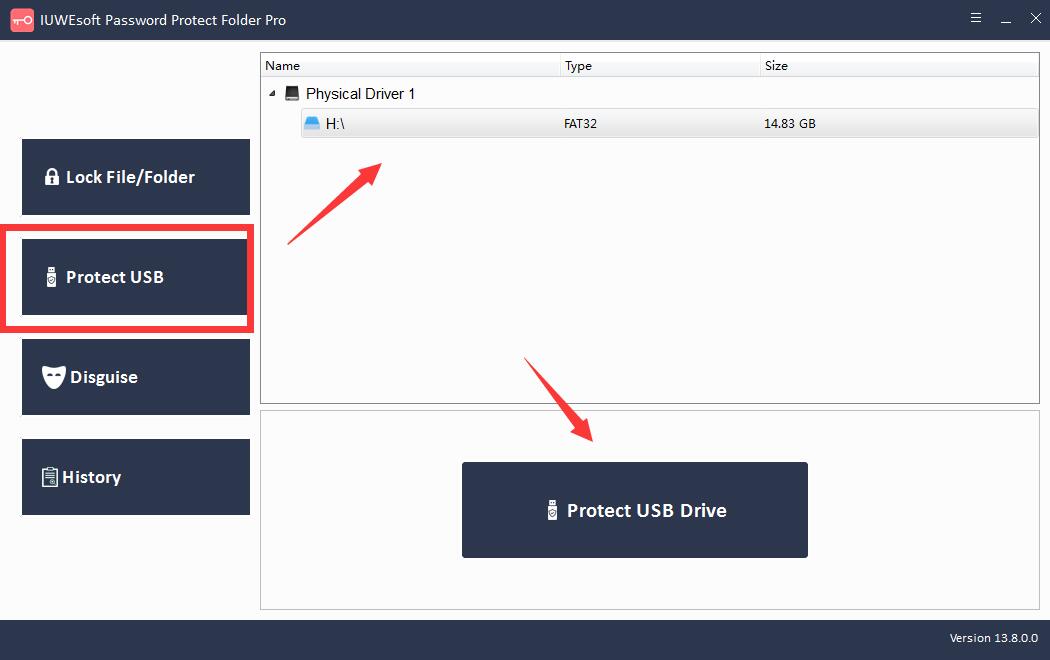
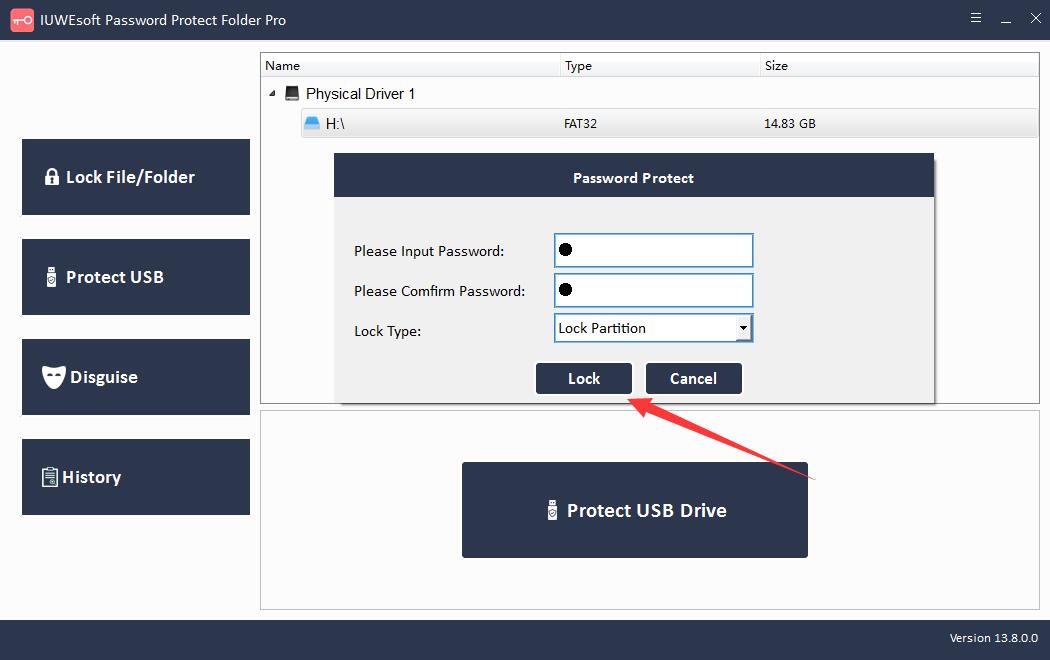
2 veiksmas: spustelėkite mygtuką "Apsaugoti USB", pasirinkite diską iš kompiuterio standžiojo disko ir spustelėkite mygtuką "Slaptažodžio USB atmintinė", įveskite slaptažodį ir spustelėkite mygtuką "Užrakinti".
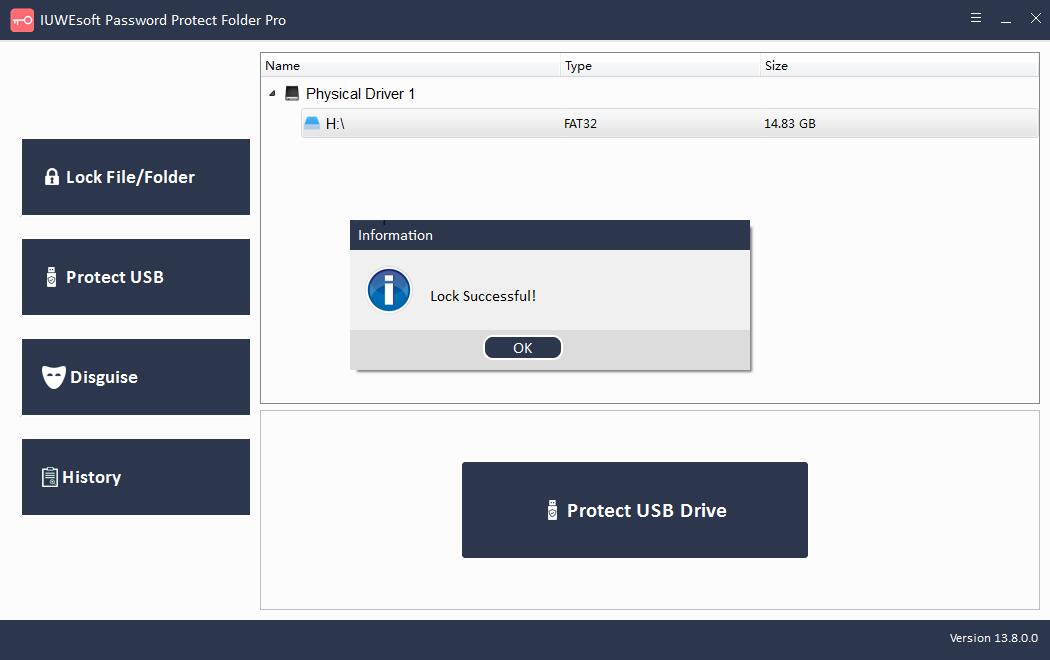
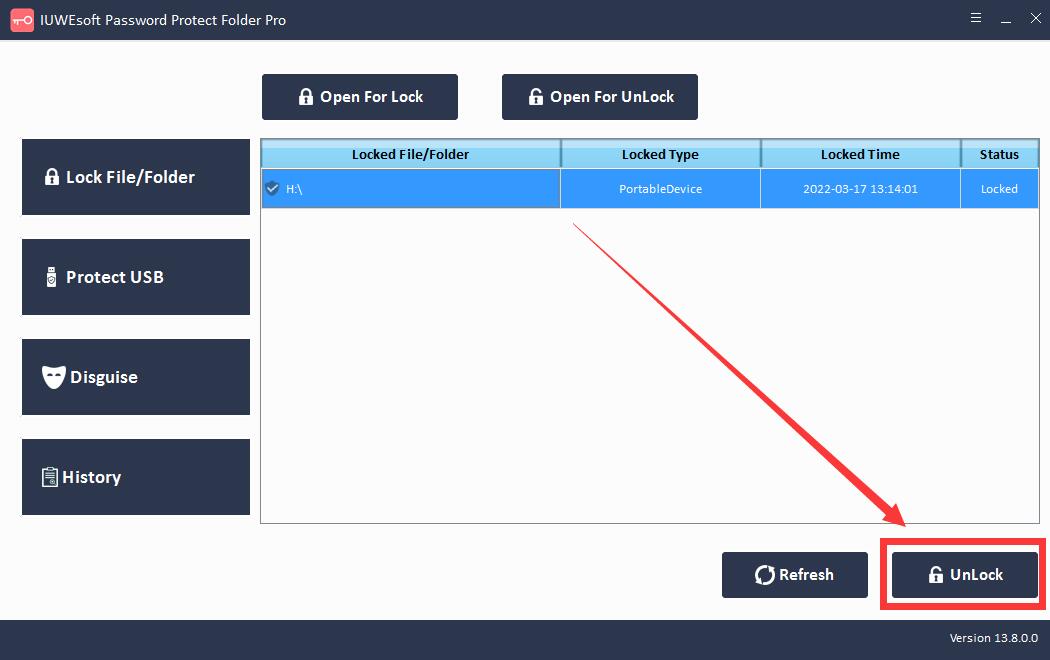
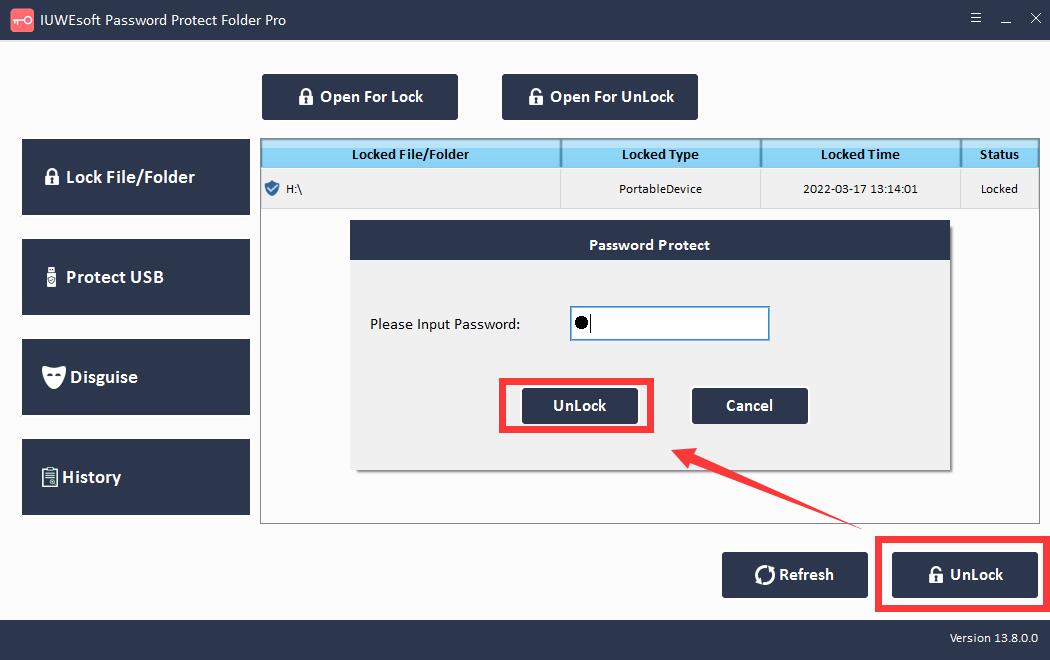
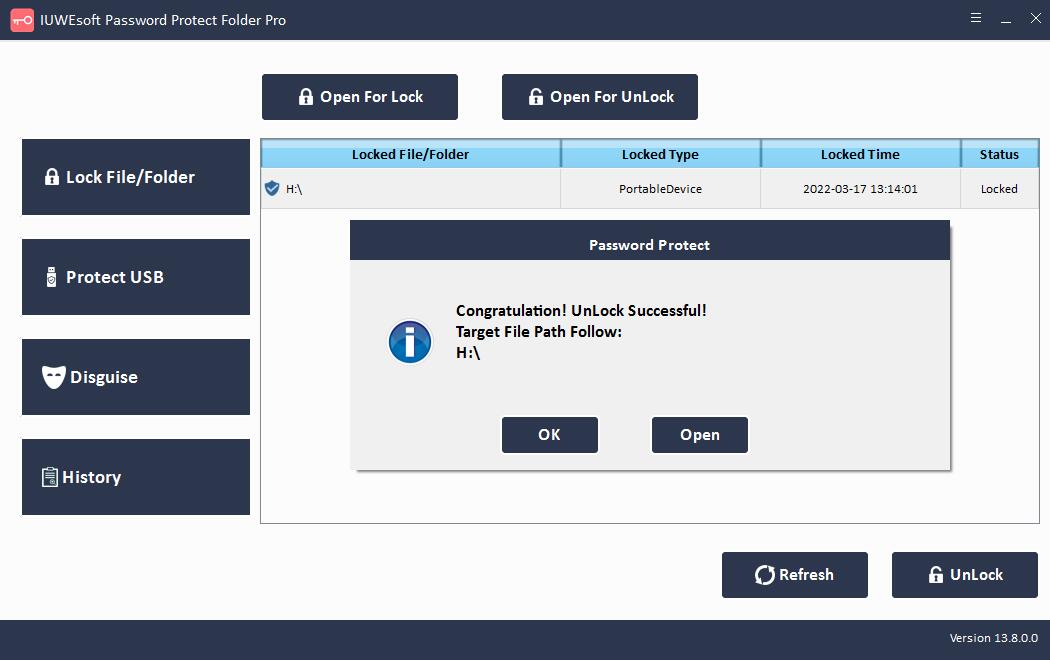
3 veiksmas: kaip iššifruoti "Windows 10" standųjį diską? Grįžkite į pagrindinę sąsają, pasirinkite užrakintą diską ir spustelėkite "Atrakinti", kad atrakintumėte USB diską.