Išspręsta: „BitLocker“ negali užšifruoti disko prieigos uždrausta
Kai ketinate naudoti "BitLocker", kad šifruotumėte arba atrakintumėte "Windows 10" nešiojamojo kompiuterio diską, pasirodo raginimas, nurodantis, kad diskas nepasiekiamas ir prieiga uždrausta? Jei taip, gali būti klaidų naudojant BitLocker šifravimą. Galite apsvarstyti galimybę formatuoti, kad pasiektumėte "BitLocker" diską. Tačiau šis metodas ne tik ištrins duomenis iš "BitLocker" disko, bet ir iš standžiojo disko. Todėl rekomenduojama ištaisyti klaidą prieiga uždrausta, o ne formatuoti BitLocker diską. Šiame straipsnyje pateikiami 2 veiksmingi sprendimai, kaip išspręsti problemą "BitLocker negali užšifruoti disko prieigos uždrausta".
1. Ištaisykite "BitLocker" disko šifravimo paslaugos disko prieigos uždraustą klaidą
Pageidautinas būdas išspręsti problemą "BitLocker negali užšifruoti disko prieigos uždrausta" yra ištaisyti paslaugos uždraustos prieigos klaidą. Tai galite padaryti patikrinę "BitLocker" disko šifravimo paslaugą ir paleidę ją. "BitLocker" disko šifravimo paslauga leidžia "BitLocker" paraginti vartotojus atlikti kelis veiksmus, kai jie pasiekia savo standųjį diską. Be to, jis palaiko automatinį "BitLocker" apsaugotų diskų atrakinimą. Jei norite ištaisyti klaidą "BitLocker negalėjo užšifruoti disko prieigos uždrausta" pažymėdami "BitLocker disko šifravimo paslauga", atlikite šiuos veiksmus:
1 veiksmas: pirmiausia atidarykite laukelį Vykdyti vienu metu paspausdami klaviatūros klavišus Win + R.
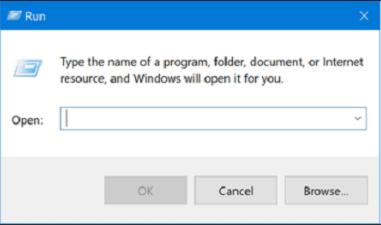
2 veiksmas: laukelyje Vykdyti įveskite services.msc ir spustelėkite mygtuką Gerai.
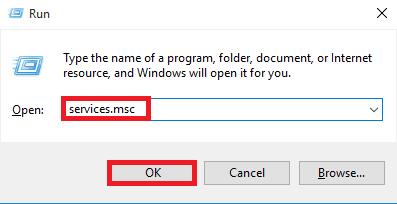
3 veiksmas: dešiniajame paslaugų lango skydelyje dukart spustelėkite "BitLocker Drive Encryption Service".

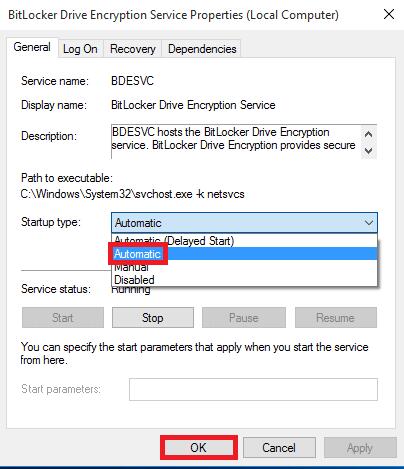
4 veiksmas: išskleidžiamajame meniu "Paleisties tipas" pasirinkite parinktį "Automatinis" ir spustelėkite mygtuką "Gerai", kad išsaugotumėte pakeitimus.
5 veiksmas: srityje su "BitLocker" disko šifravimo paslaugos aprašymu pasirinkite "Paleisti paslaugą iš naujo".
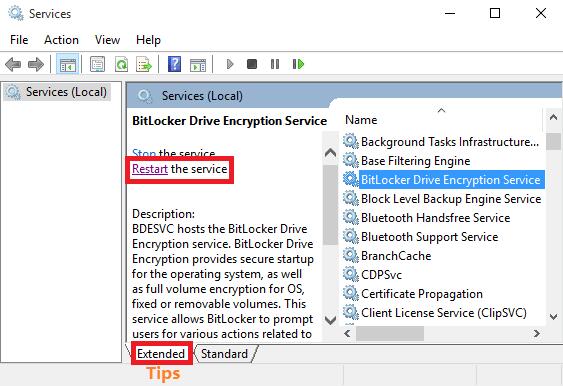
Patarimas: jei nematote aprašo srities, galite ją rasti spustelėję parinktį "Plėtiniai", kad perjungtumėte į skyrių "Plėtiniai".
6 veiksmas: galiausiai iš naujo paleiskite kompiuterį ir pamatysite, kad BitLocker diską galima vėl įjungti be jokių problemų.
2. Užrakinkite standųjį diską ir USB diską naudodami IUWEsoft Password Protect Folder Pro
IUWEsoft Password Protect Folder Pro yra geriausia BitLocker alternatyva, kuri gali lengvai užrakinti ir slaptažodžiu apsaugoti jūsų išorinį USB diską, rašiklio atmintinę, "flash drive", išorinį standųjį diską, kompiuterio standųjį diską ir kt. Galite lengvai paslėpti, užrakinti, užmaskuoti arba apsaugoti slaptažodžiu failus / diskus / aplankus vos per kelias sekundes.
3 žingsniai, kaip užšifruoti, užrakinti arba atrakinti / iššifruoti kompiuterio standųjį diską / USB diską
1 veiksmas: atsisiųskite, įdiekite ir paleiskite "IUWEsoft Password Protect Folder Pro" savo kompiuteryje.
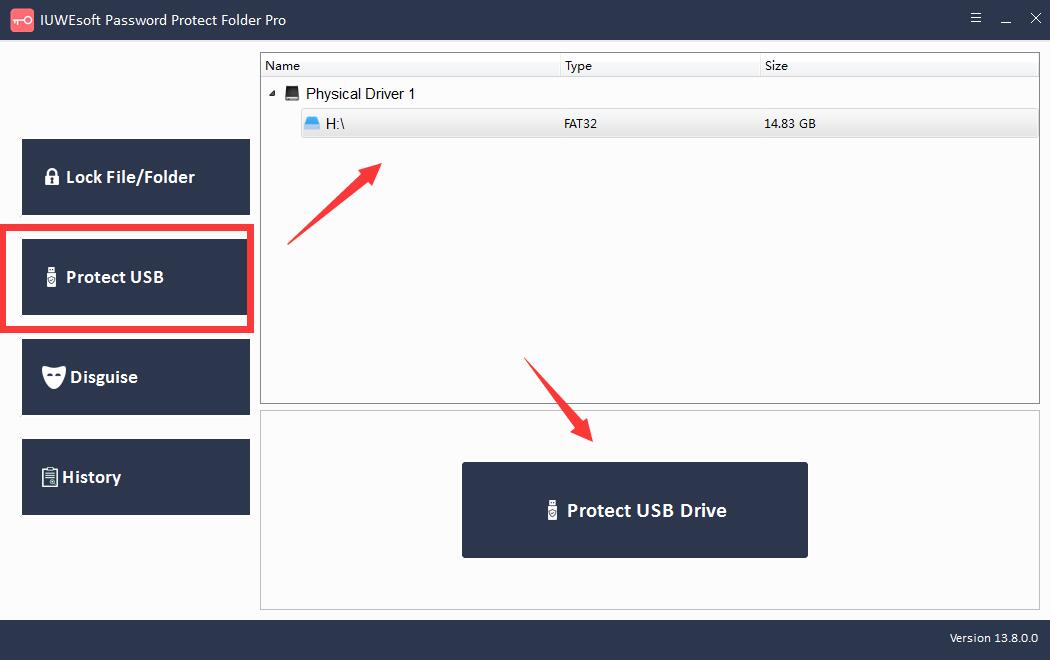
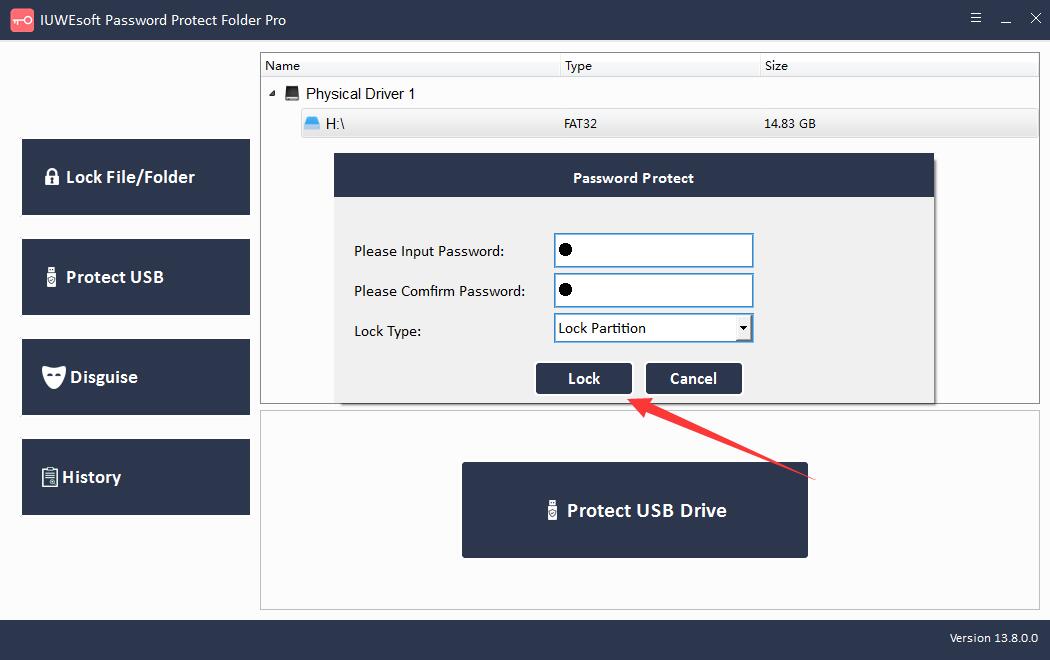
2 veiksmas: spustelėkite mygtuką "Apsaugoti USB", pasirinkite diską ir spustelėkite mygtuką "Slaptažodžio USB atmintinė", įveskite slaptažodį ir spustelėkite mygtuką "Užrakinti".
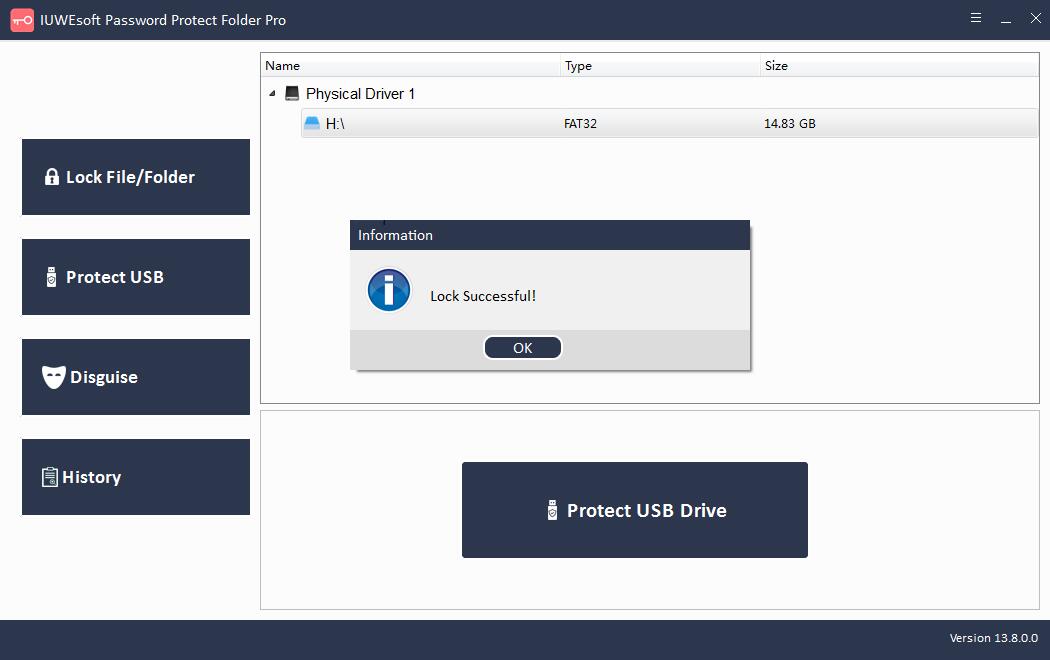
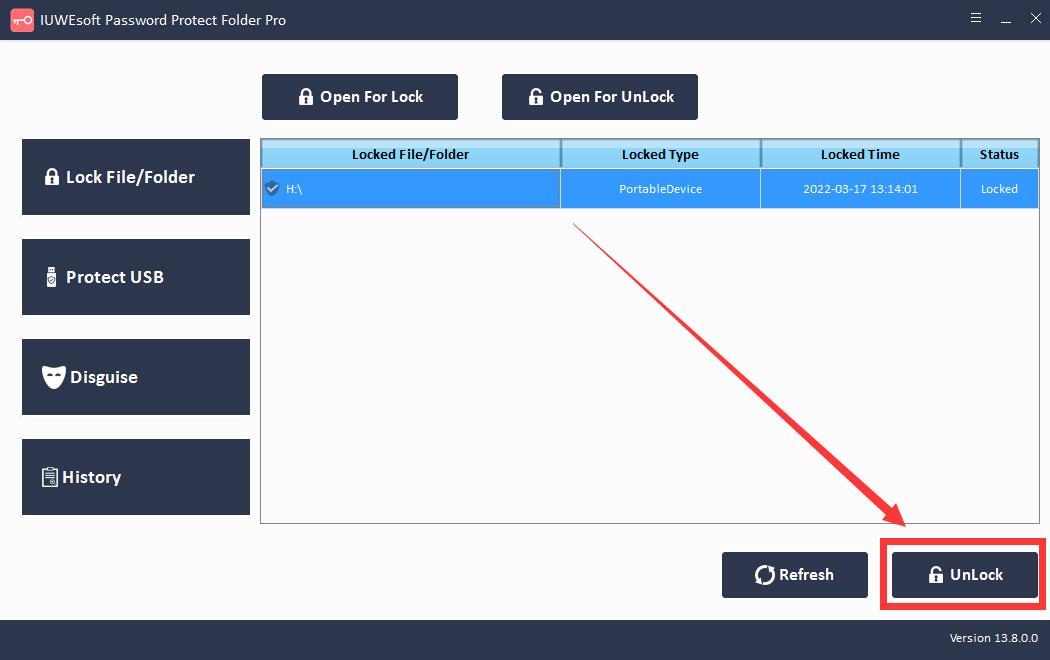
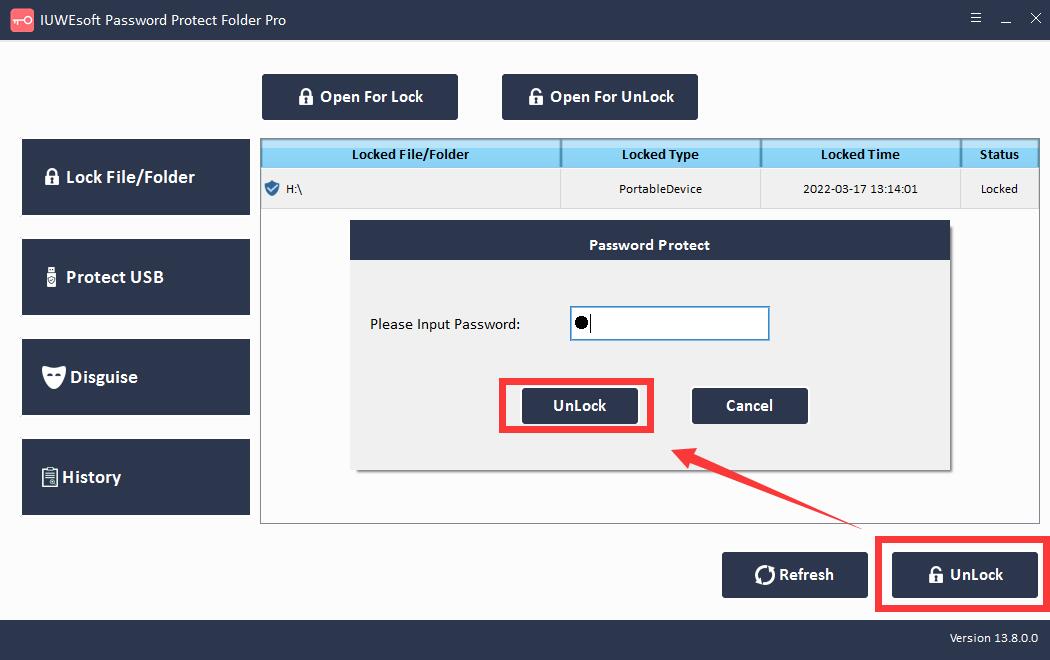
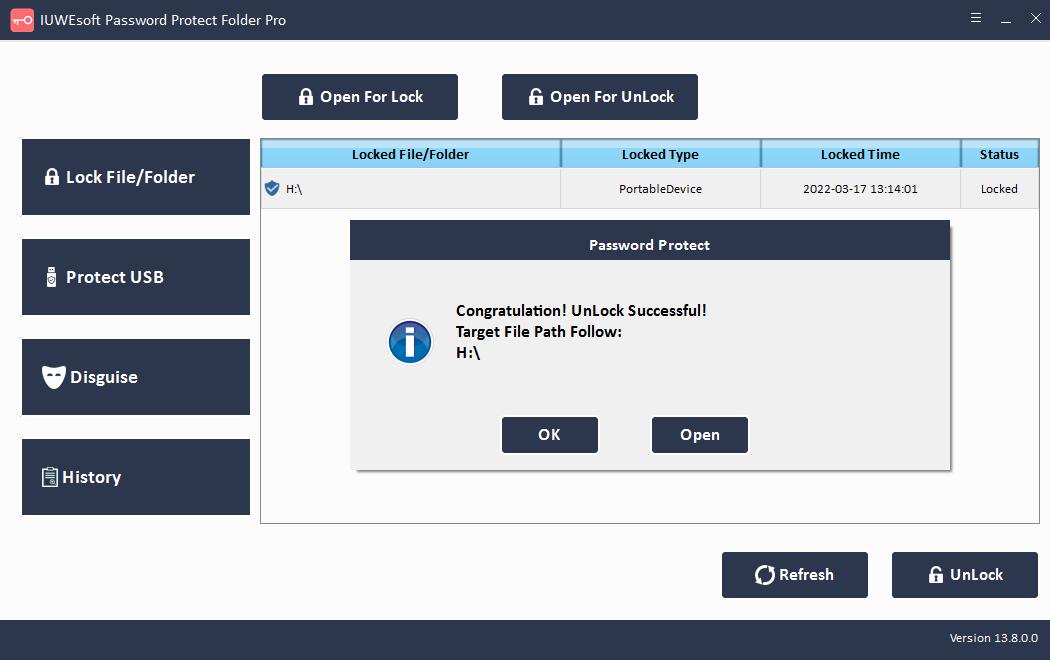
3 veiksmas: grįžkite į pagrindinę sąsają, pasirinkite užrakintą diską ir spustelėkite "Atrakinti", kad atrakintumėte standųjį diską / USB diską.