
3 būdai: kaip nustatyti standųjį diską kaip tik skaitomą sistemoje Windows 11/10/8/7
Nustačius standųjį diską kaip tik skaitomą, svarbi informacija apsaugoma nuo kopijavimo, modifikavimo arba neleidžiama formatuoti vietinio disko. Taigi, kaip pakeisti standųjį diską į tik skaitymą? Toliau galite pasirinkti iš 3 paprastų metodų.
1 būdas: padarykite standųjį diską tik skaitymui naudojant IUWEsoft Password Protect Folder Pro
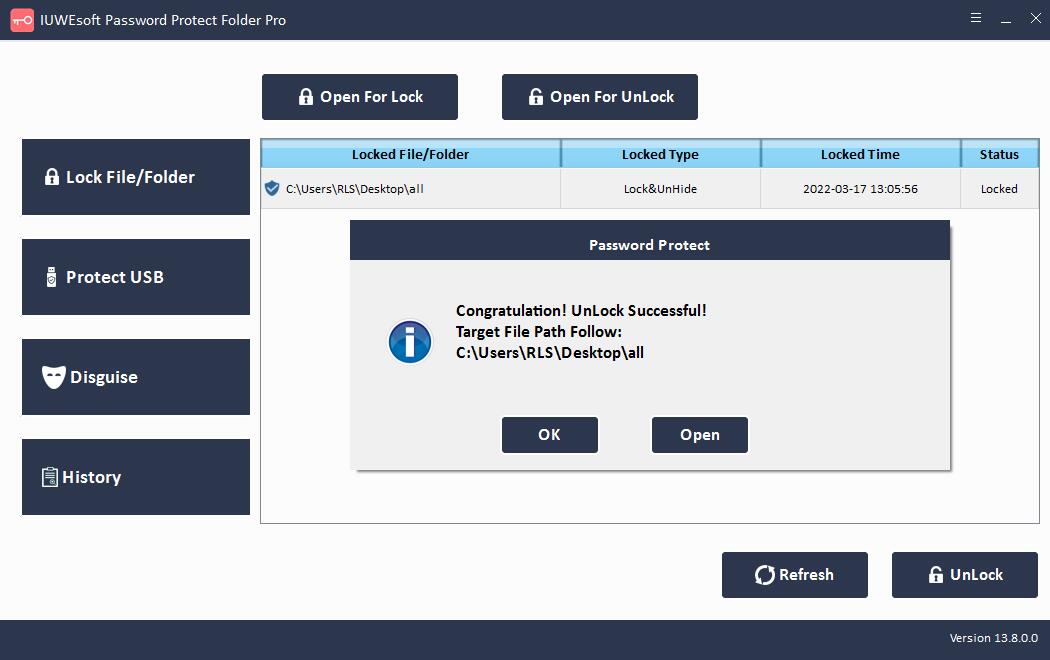
Naudojant trečiosios šalies standžiojo disko užrakinimo programinę įrangą, standusis diskas gali būti saugesnis. "IUWEsoft Password Protect Folder Pro" gali paslėpti, užrakinti, apsaugoti ir užmaskuoti failus, aplankus ir diskus.
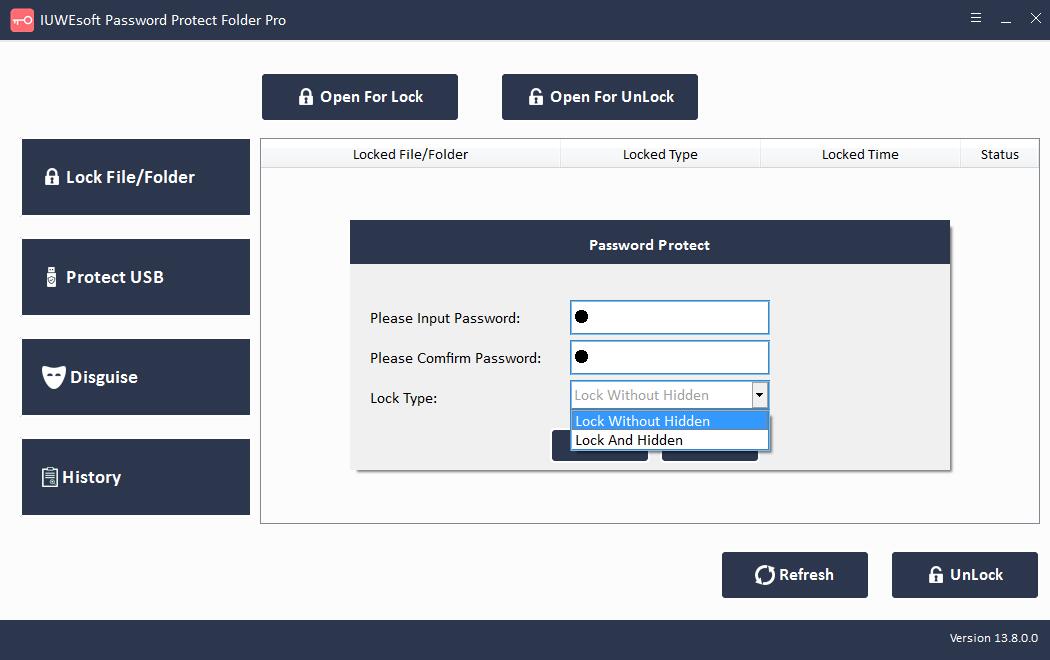
1 veiksmas: atsisiųskite, įdiekite ir paleiskite standžiojo disko šifravimo programinę įrangą. Spustelėkite "Užrakinti failą / aplanką", tada spustelėkite mygtuką "Atidaryti užrakinti", kad pasirinktumėte failą arba aplanką iš kompiuterio standžiojo disko, arba galite spustelėti "Apsaugoti USB", kad užrakintumėte standųjį diską.


2 veiksmas: pasirinkite užrakto tipą (Užrakinti be paslėpto arba Užrakinti su paslėptu), įveskite ir patvirtinkite slaptažodį, tada spustelėkite mygtuką Užrakinti, kad nustatytumėte standųjį diską kaip tik skaitomą.
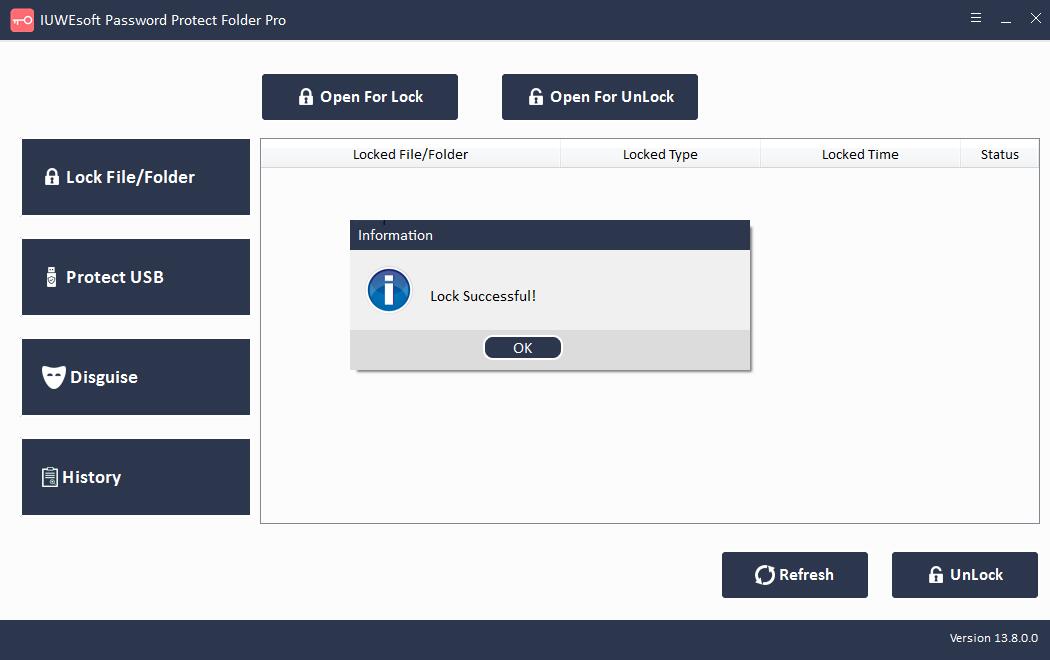
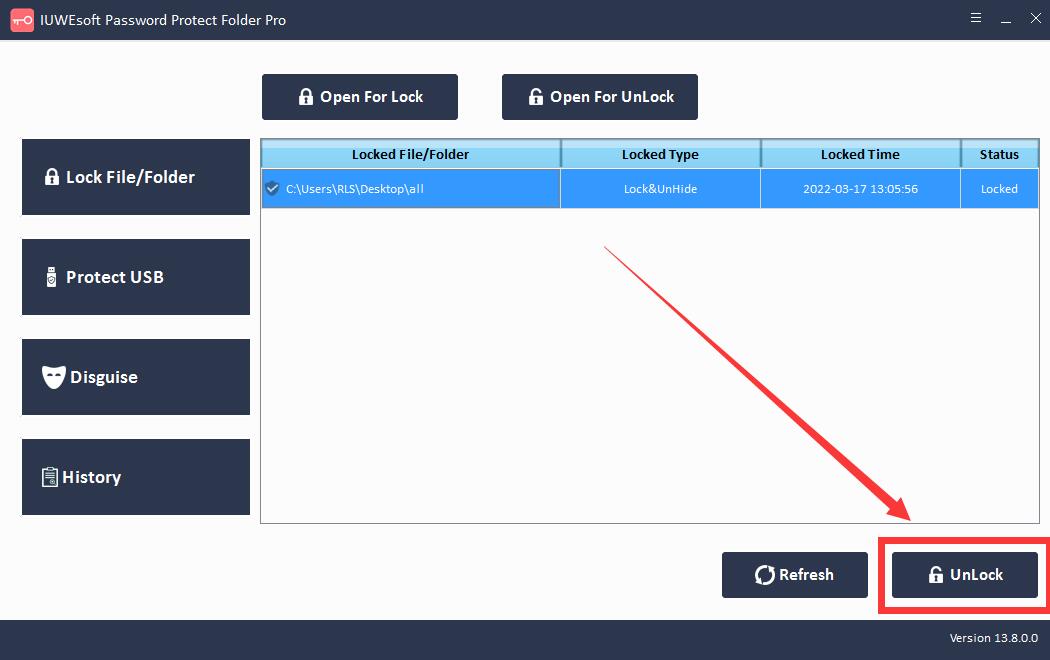
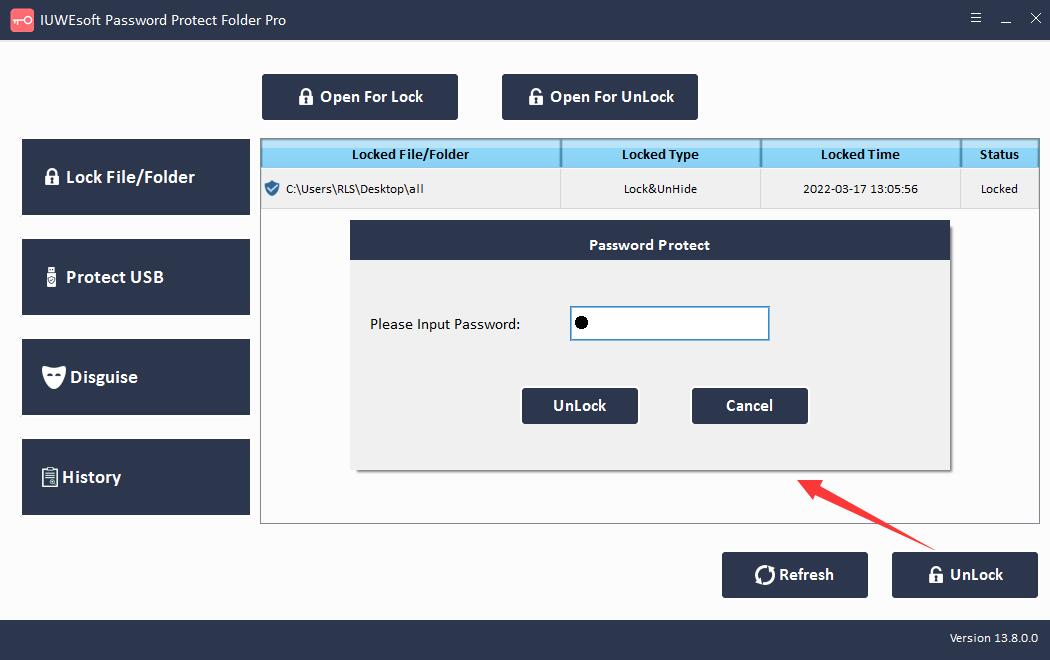
3 veiksmas: padarykite standųjį diską įrašomu. Pagrindinėje sąsajoje pasirinkite užrakintą standųjį diską, tada spustelėkite mygtuką "Atrakinti", įveskite slaptažodį, kad atrakintumėte failą / aplanką.
2 būdas: padarykite standųjį diską arba tūrį tik skaitomą naudodami komandų eilutę
1. Kietasis diskas nustatytas kaip tik skaityti
1 veiksmas: paieškos laukelyje įveskite Command Prompt ir dešiniuoju pelės mygtuku spustelėkite jį, kad pasirinktumėte Vykdyti kaip administratorių. Pradėkite paleisti komandų eilutę.
2 veiksmas: įveskite "diskpart" ir paspauskite "Enter".
3 veiksmas: įveskite kiekvieną komandinę eilutę ir paspauskite Enter.
Diskių sąrašas
Pasirinkite diską* (* reiškia disko, kurį norite padaryti tik skaitymo, numerį.)
Atributų disko rinkinys tik skaitomas

2. Nustatyti tik skaitymo tomą
1 veiksmas: paspauskite Windows + R spartųjį klavišą, kad atidarytumėte dialogo langą Vykdyti.
2 veiksmas: įveskite cmd ir paspauskite Enter, kad atidarytumėte komandų eilutę.
3 veiksmas: įveskite "diskpart" ir paspauskite "Enter".
4 veiksmas: įveskite kiekvieną komandinę eilutę ir paspauskite Enter.
Sąrašo garsumas
Pasirinkite garsumą * (* reiškia tomo numerį, kurį norite apsaugoti kaip tik skaitomą.)
Atributų garsumas nustatytas tik skaitomas
5 veiksmas: pasirodys klaidos langas, pvz., "Diskas apsaugotas nuo įrašymo". Taigi negalite keisti įrašymo apsaugoto tomo duomenų.
3 būdas: padarykite, kad mano kompiuterio disko įrenginys būtų tik skaitomas
Jei nepasitikite trečiosios šalies standžiojo disko šifravimo programine įranga ir sudėtingomis komandų eilutėmis. Ypatybės nustatymai leidžia padaryti standųjį diską tik skaitymui. Pastaba: kiti vartotojai gali lengvai ištrinti jūsų nustatytus nustatymus.
1 veiksmas: atidarykite "File Explorer" ir greitosios prieigos skiltyje pasirinkite "Šis kompiuteris arba mano kompiuteris".
2 veiksmas: dešiniuoju pelės mygtuku spustelėkite diską, kurį norite padaryti tik skaitymą, ir parinkčių sąraše pasirinkite Ypatybės.
3 veiksmas: eikite į skirtuką Sauga ir spustelėkite Redaguoti šalia "Norėdami pakeisti leidimus", spustelėkite Redaguoti.
4 veiksmas: pažymėkite tik laukelį "Skaityti" ir spustelėkite mygtuką "Gerai".
Patarimai: kaip padaryti, kad diskas būtų įrašomas
1 veiksmas: ieškokite cmd paieškos laukelyje. Norėdami pasiekti, spustelėkite komandų eilutę.
2 veiksmas: įveskite komandų eilutę ir paspauskite klavišą Enter.
Disko sąrašas
Pasirinkite diską * (* reiškia tik skaitymo įrenginį)
Atributų disko išvalymas, tik skaitomas
3 veiksmas: įveskite exit ir paspauskite Enter.