
2 būdai: kaip paslėpti failus ir aplankus USB atmintinėje sistemoje Windows
Dažnai naudojame USB diskus failams saugoti, duomenims perkelti ir atsarginėms kopijoms kurti. Dėl mažo dydžio, didelės atminties vietos ir lengvo nešiojamumo USB diskai yra plačiai naudojami. Tačiau USB diskai gali būti ne vietoje, pavogti arba pamesti. USB atmintinėje esančius duomenis būtina paslėpti arba užrakinti. Pavyzdžiui, jei netyčia pametate USB atmintinę, tačiau viduje esantys svarbūs duomenys nėra niekaip apsaugoti, ir tada kiekvienas gali lengvai peržiūrėti, kopijuoti, pakeisti, ištrinti ar net nutekėti USB atmintinėje esančius duomenis. Jei norite, kad USB atmintinėje saugomi failai ir aplankai būtų paslėpti ir nematomi, galite pabandyti paslėpti USB atmintinėje esančius failus naudodami komandų eilutę arba naudoti profesionalią USB atmintinės šifravimo programinę įrangą, kad paslėptumėte arba užrakintumėte failus/failus USB atmintinėje. duomenų saugus.
1 būdas: paslėpkite USB disko aplankus naudodami paslėptą aplanko programinę įrangą
Paslėpta USB disko aplanko programinė įranga gali paslėpti failus ir aplankus nuo vidinių standžiųjų diskų, išorinių standžiųjų diskų, USB diskų, atminties kortelių, atminties kortelių, atminties kortelių, SD kortelių, rašiklio diskų, "Jump Drive" ir kitų išorinių atminties diskų. . USB disko aplanko paslėpta programinė įranga palaiko visų populiarių prekių ženklų USB įrenginius, tokius kaip Samsung, SanDisk, Kingston, PNY, Corsair ir Kingston.
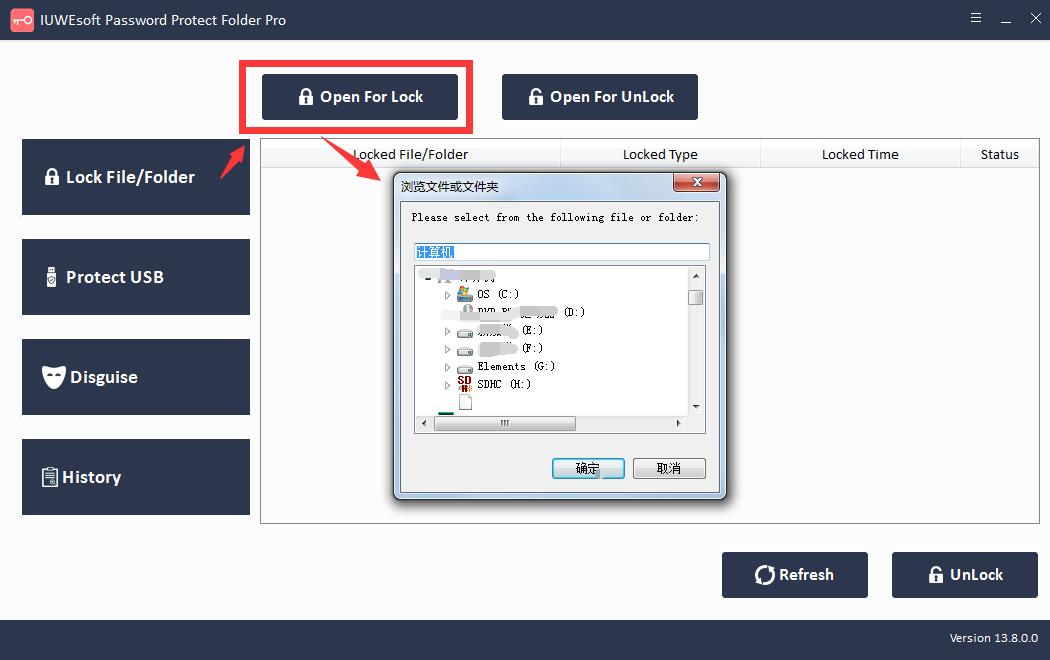
1 veiksmas: atsisiųskite, įdiekite ir paleiskite geriausią paslėptą USB disko failų programinę įrangą – IUWEsoft Password Protect Folder Pro. Spustelėkite "Užrakinti failą / aplanką", tada spustelėkite mygtuką "Atidaryti užrakinti", kad pasirinktumėte failą arba aplanką iš USB disko.

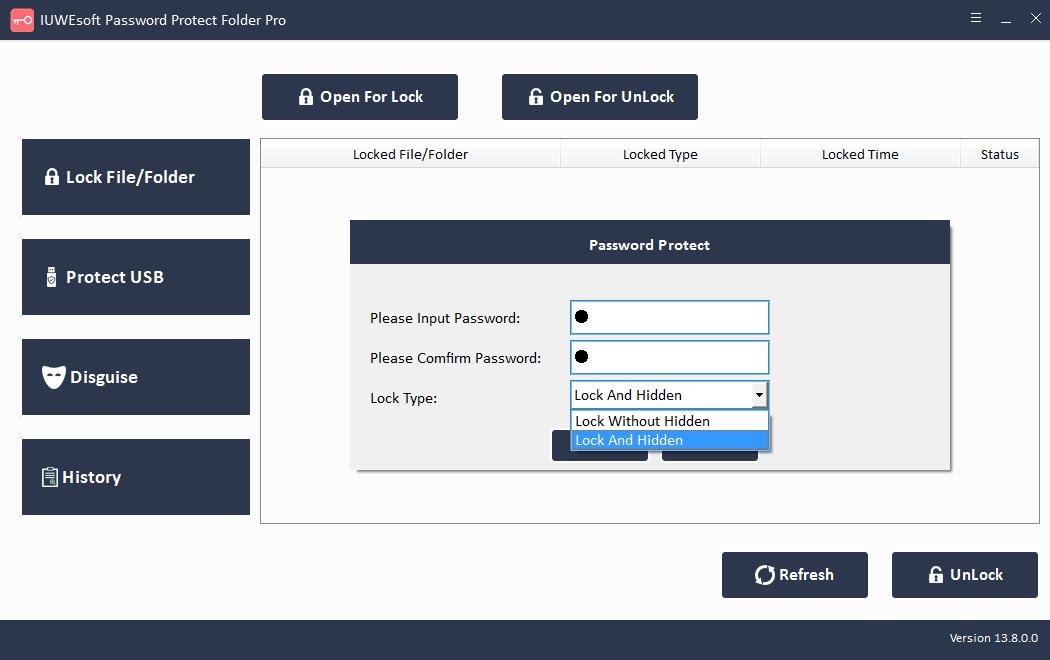
2 veiksmas: pasirinkite USB disko aplanko užrakto tipą (Užrakinti USB disko aplanką su paslėptu), įveskite ir patvirtinkite slaptažodį, tada spustelėkite mygtuką Užrakinti.
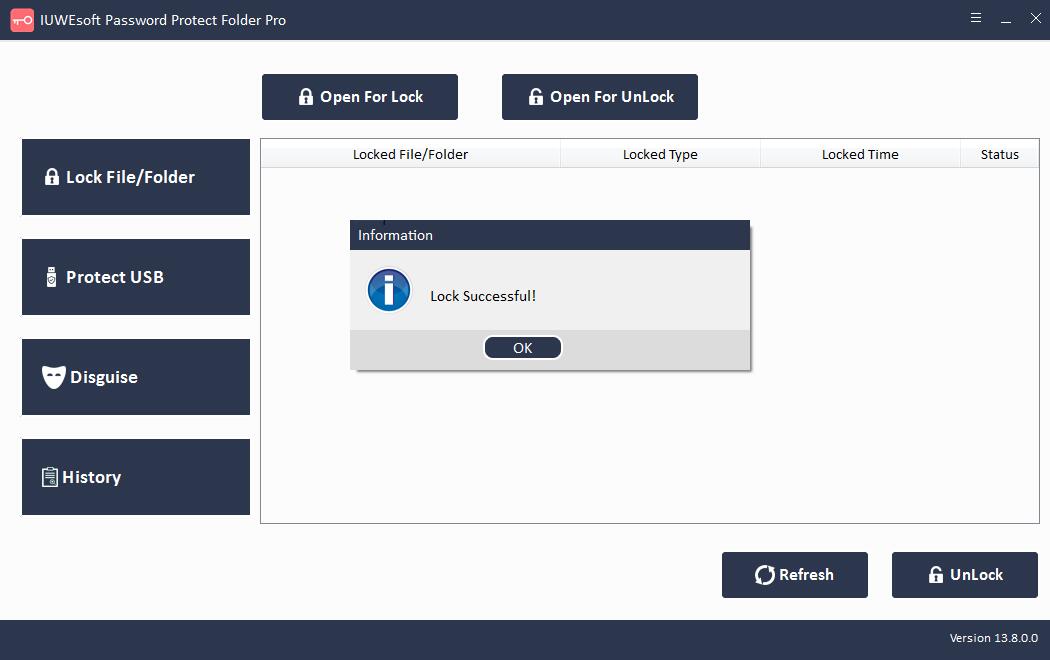
3 veiksmas: neslėpkite aplankų USB atmintinėje: pagrindinėje sąsajoje pasirinkite užrakintą failą arba aplanką, tada spustelėkite mygtuką "Atrakinti", įveskite slaptažodį, kad atrakintumėte failą / aplanką.


2 būdas: slėpkite USB disko aplankus naudodami komandų eilutę
Kaip paslėpti vieną aplanką arba failą USB atmintinėje
1 veiksmas: paieškos laukelyje ieškokite komandų eilutės. Norėdami atidaryti dialogo langą, klaviatūroje paspauskite "Windows + R". Įveskite CMD ir paspauskite OK.
2 veiksmas: įveskite USB disko raidę ir paspauskite Enter. Jei nesate tikri, koks yra jūsų diskas, galite eiti į "Šis kompiuteris" ir patikrinti disko raidę.
3 veiksmas: pakeiskite USB aplanko pavadinimą.
Pašalinkite pavadinimo spragas, pvz., pakeiskite "Naujas aplankas" į "Naujas aplankas".
4 veiksmas: įveskite komandų eilutę ir paspauskite Enter.
Attrib (aplanko pavadinimas, pvz., "naujas aplankas".) +s +h

5 veiksmas: atidarykite USB ir pamatysite, kad aplankas paslėptas.
Pastaba: jei norite paslėpti vaizdą, pakartokite 1–4 veiksmus, po vaizdo pavadinimo turite įvesti vaizdo plėtinį, komandinės eilutės įvestis yra "attrib image.jpg" +s +h ". Jei nesate tikri, kaip patikrinti plėtinį, dešiniuoju pelės mygtuku spustelėkite vaizdą, tada išskleidžiamajame sąraše spustelėkite Ypatybės. Peržiūrėkite failų plėtinius failų tipuose.

Kaip paslėpti aplankus USB atmintinėje
Pakartokite 1–3 veiksmus ir įveskite komandų eilutę, pvz.: attrib +s +h +a *.* /s /d. Norėdami tęsti, paspauskite "Enter". Tada atidarykite USB diską ir pamatysite, kad visi aplankai yra paslėpti.
Kaip peržiūrėti paslėptus aplankus USB atmintinėje
1 veiksmas: paspauskite Windows + R spartųjį klavišą, kad atidarytumėte dialogo langą, ir įveskite CMD, kad pradėtumėte.
2 veiksmas: įveskite USB disko raidę ir paspauskite klavišą Enter.
3 veiksmas: įveskite komandų eilutę ir paspauskite Enter.
Attrib * -s -h (* reiškia paslėpto aplanko pavadinimą).

4 veiksmas: atidarykite USB diską ir patikrinkite, ar aplankas matomas.