3 būdai: kaip nemokamai paslėpti failus ir aplankus sistemoje „Windows“.
Yra daugybė priežasčių, kodėl galbūt norėsite paslėpti tam tikrus failus ir aplankus "Windows" kompiuteryje. Galbūt turite asmeninių ar privačių failų, kuriuos norite apsaugoti nuo smalsių akių ir neleisti vartotojams netyčia ištrinti, modifikuoti, kopijuoti ar perkelti svarbių failų, kai naudojate bendrinamą kompiuterį.
Kad ir kokia būtų priežastis, paprastas būdas to išvengti – paslėpti failus ir aplankus sistemoje Windows. Galite paslėpti failus ir aplankus sistemoje Windows keliais būdais, įskaitant failų naršyklę, komandą Attrib, nustatymus, failų slėpimo įrankį ir kt. Šiame straipsnyje pristatysime 3 veiksmingus nemokamus metodus, kaip paslėpti failus, aplankus Windows 11/10/8.1/8/7/XP/Vista.
1 būdas: slėpkite failus ir aplankus sistemoje Windows naudodami failų naršyklę
1 veiksmas: paspauskite Win + E klavišus, kad atidarytumėte failų naršyklę. Eikite ir suraskite failą arba aplanką, kurį norite paslėpti. Dešiniuoju pelės mygtuku spustelėkite jį ir spustelėkite "Ypatybės". Spustelėkite skirtuką "Bendra", skiltyje "Atributai" pažymėkite "Paslėpta".
2 veiksmas: spustelėkite "Taikyti" ir mygtuką "Gerai", kad failas arba aplankas paslėptų sistemoje "Windows".

Jei norite paslėpti aplanką, kuriame yra failai ir poaplankiai, būtinai pažymėkite parinktį Taikyti pakeitimus šiam aplankui, poaplankiams ir failams. Norėdami parodyti paslėptus failus, galite atidaryti "File Explorer", spustelėkite skirtuką "View" ir pažymėkite parinktį "Paslėpti elementai". Tada galėsite peržiūrėti paslėptus failus ar aplankus.

2 būdas: slėpkite failus ir aplankus sistemoje Windows naudodami komandą Attrib
1 veiksmas: paieškos juostoje įveskite CMD paspauskite Enter. Dešiniuoju pelės mygtuku spustelėkite "Command Prompt" paieškos rezultatuose ir pasirinkite "Vykdyti kaip administratoriui".

2 veiksmas: įveskite šią komandą, kad pereitumėte prie failų ar aplankų, kuriuos norite paslėpti, ir paspauskite Enter.

atributas C:\Users\Owner\Desktop\image +s +h (Pakeiskite kelią po atributo keliu į failą arba aplanką)
Rodyti failus ir aplankus sistemoje Windows naudodami komandą attrib: paleiskite ir atidarykite CMD, įveskite attrib -h -r -s /s /d C:\*.* ir paspauskite Enter. (Pakeiskite C savo standžiojo disko arba išorinio saugojimo įrenginio, kuriame slepiate failus, disko raide.)
3 būdas: slėpkite failus ir aplankus sistemoje Windows naudodami failų slėpimo programinę įrangą
Yra keletas nemokamų programų, kurios padeda paslėpti failus, aplankus, nuotraukas ir vaizdo įrašus vienu mygtuko paspaudimu. Jie yra šiek tiek patikimesni už vietinius metodus, kuriuos ištyrėme aukščiau. Rekomenduojame trečiosios šalies failų slėpimo programinę įrangą – IUWEsoft Password Protect Folder Pro.
1 veiksmas: atsisiųskite, įdiekite ir paleiskite failų slėpimo programinę įrangą, skirtą "Windows". Spustelėkite "Užrakinti failą / aplanką", tada spustelėkite mygtuką "Atidaryti užrakinti", kad pasirinktumėte failą arba aplanką iš kompiuterio arba išorinio disko.

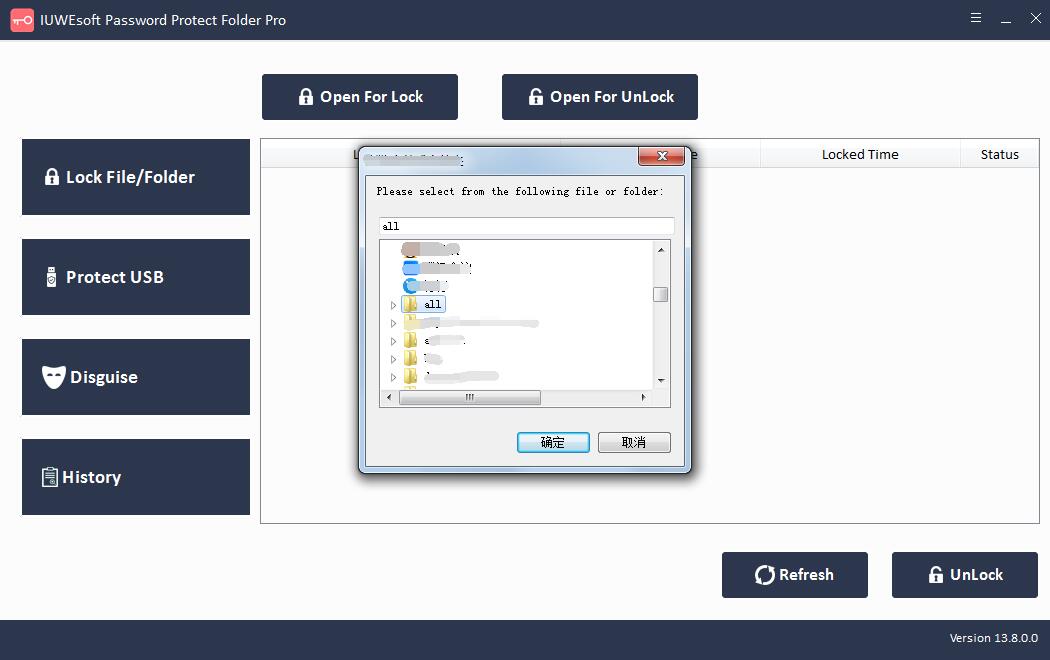
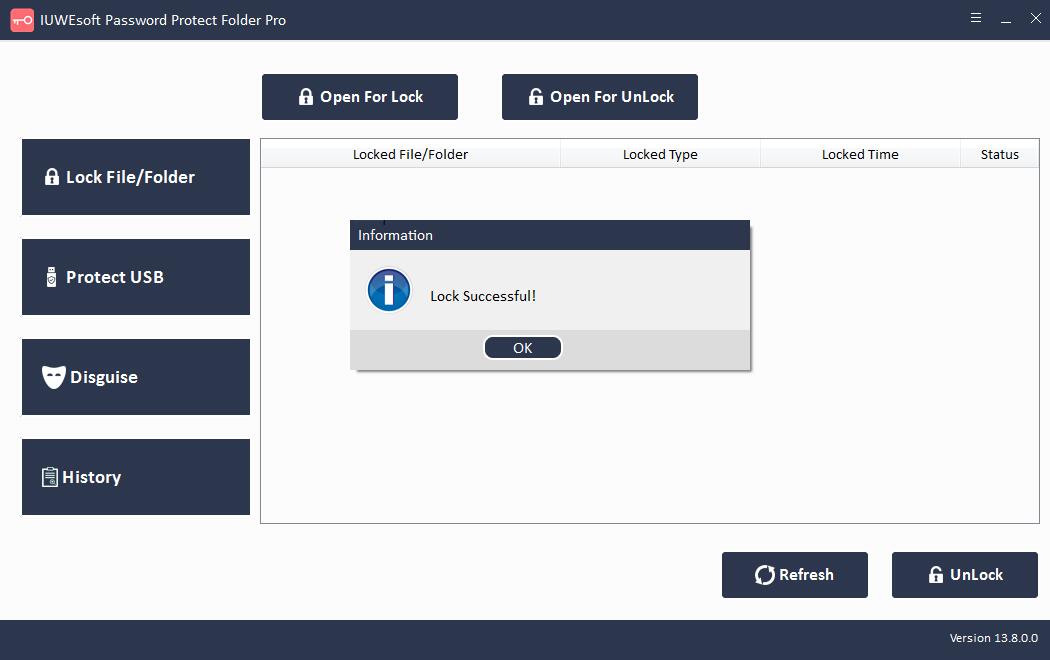
2 veiksmas: pasirinkite užrakto tipą (užrakinti failą / aplanką su paslėptu), įveskite ir patvirtinkite slaptažodį, tada spustelėkite mygtuką Užrakinti, kad paslėptumėte failą / aplanką.

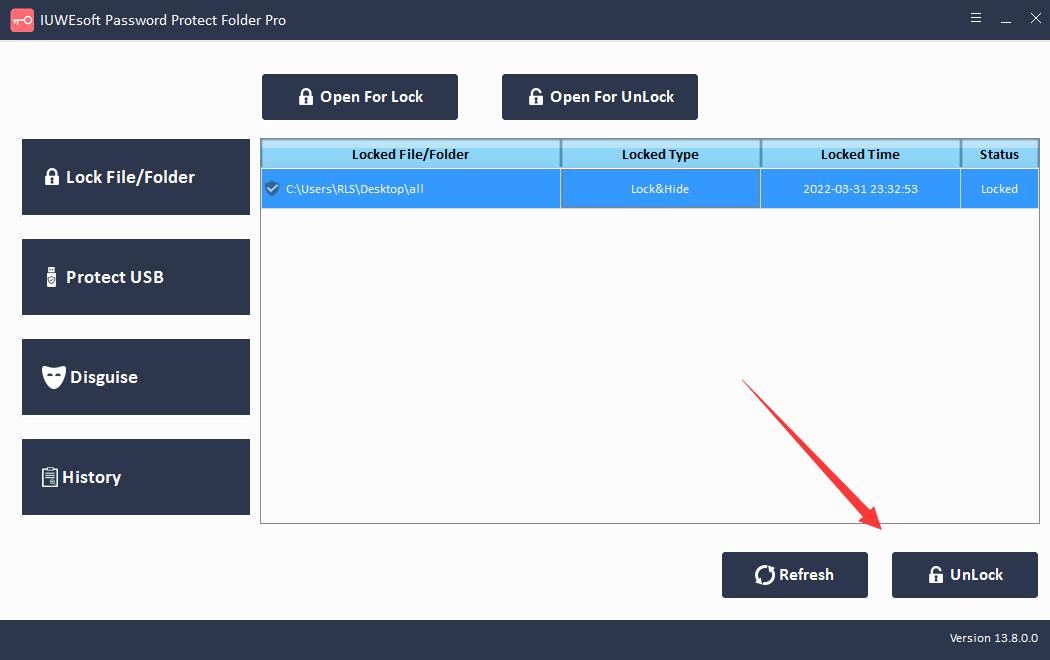
3 veiksmas: kaip panaikinti failo / aplanko slėpimą: pagrindinėje sąsajoje pasirinkite paslėpto failo / aplanko įrašo informaciją, tada spustelėkite mygtuką "Atrakinti", įveskite slaptažodį, kad būtų rodomas failo / aplanko slėpimas.