
4 būdai: kaip paslėpti ir užrakinti vietinį diską „Windows 11/10/8/7/XP“
Norite paslėpti vietinius diskus ir padaryti vidinius diskų įrenginius bei skaidinius nematomus kitiems vartotojams? Šiame straipsnyje galite rasti keturis patikimus būdus, kaip paslėpti vidinį disko įrenginį sistemoje Windows 11/10/8/7/XP/Vista: Slėpti vietinį diską naudojant disko valdymą, Slėpti vietinio disko failus ir aplankus naudojant IUWEsoft Password Protect Folder Pro, Paslėpkite vietinį diską naudodami vietinės grupės strategijos rengyklę ir slėpkite visą diską naudodami CMD. Atlikite toliau nurodytus išsamius veiksmus.
1 būdas: kaip paslėpti vietinį diską naudojant disko valdymą
1 veiksmas: paspauskite "Windows" + X ir iškylančiajame sąraše pasirinkite Disko valdymas.
2 veiksmas: dešiniuoju pelės mygtuku spustelėkite vietinį diską, kurį norite paslėpti, ir sąraše spustelėkite Keisti disko raidę ir kelius.
3 veiksmas: pasirinkite diską ir spustelėkite mygtuką Pašalinti. Atsidarys įspėjimo langai, spustelėkite Taip.
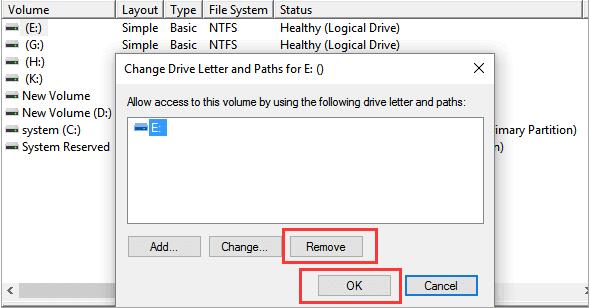
4 veiksmas: dešiniuoju pelės mygtuku spustelėkite diską be disko raidės > spustelėkite Keisti disko raidę ir kelius > spustelėkite mygtuką Pridėti.
5 veiksmas: lange "Pridėti disko raidę arba kelią" pažymėkite "Prijungti" šiame tuščiame NTFS aplanke. Spustelėkite šalia laukelio esantį mygtuką Naršyti.
6 veiksmas: eikite į vietą, kurioje norite sukurti prijungimo tašką > spustelėkite mygtuką Naujas aplankas > Pavadinkite aplanką taip, kaip norite, ir spustelėkite Gerai.
2 būdas: kaip užrakinti ir paslėpti vietinius disko failus naudojant disko apsaugos programinę įrangą
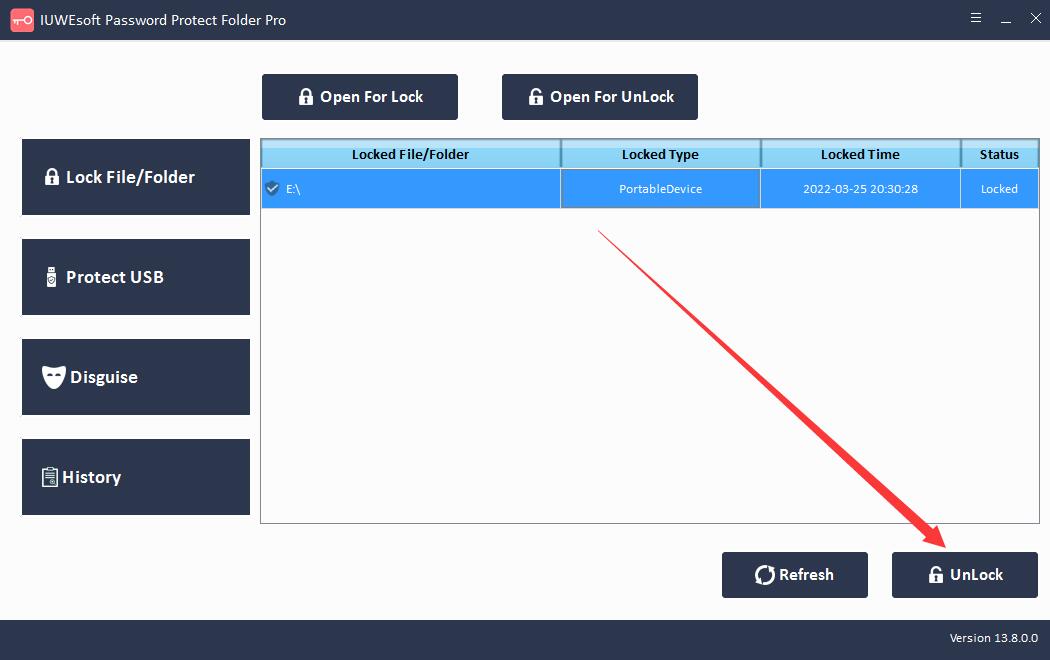
1 veiksmas: atsisiųskite, įdiekite ir paleiskite "IUWEsoft Password Protect Folder Pro". Spustelėkite "Užrakinti failą / aplanką", tada spustelėkite mygtuką "Atidaryti užrakinti", kad pasirinktumėte standųjį diską arba skaidinį iš vietinių kompiuterio standžiųjų diskų.


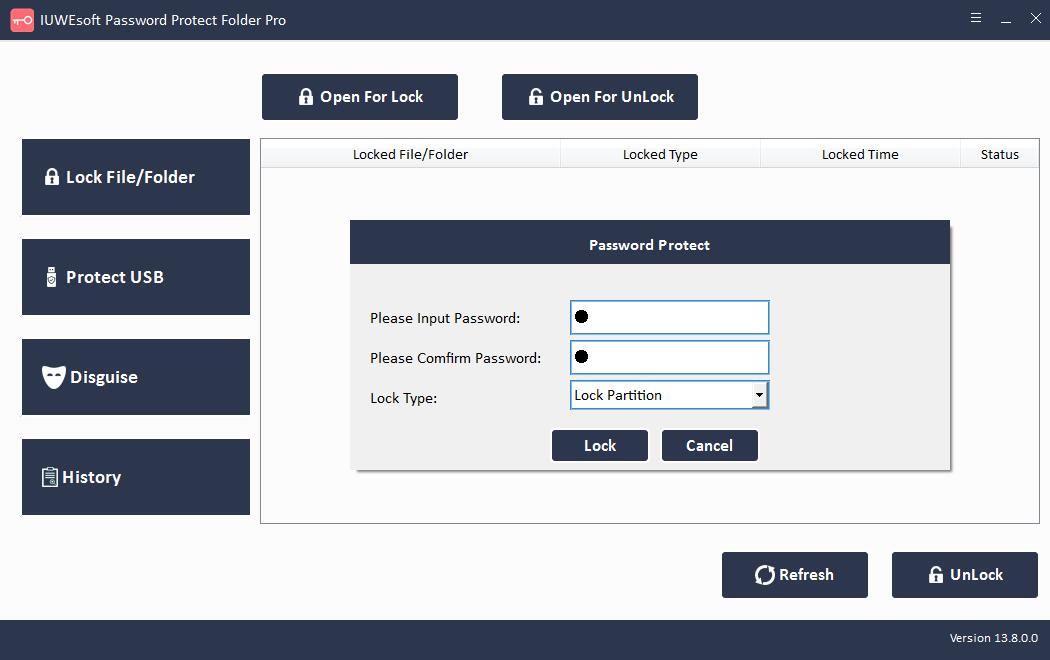
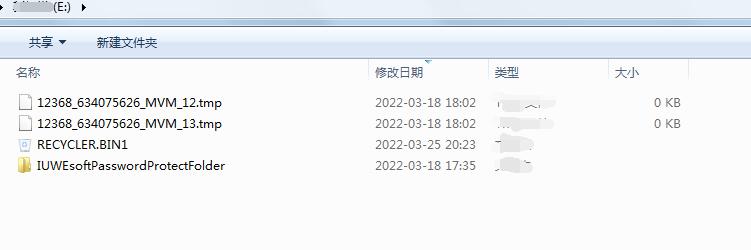
2 veiksmas: įveskite ir patvirtinkite slaptažodį, tada spustelėkite mygtuką Užrakinti, kad užrakintumėte ir paslėptumėte vietiniame diske saugomus failus.
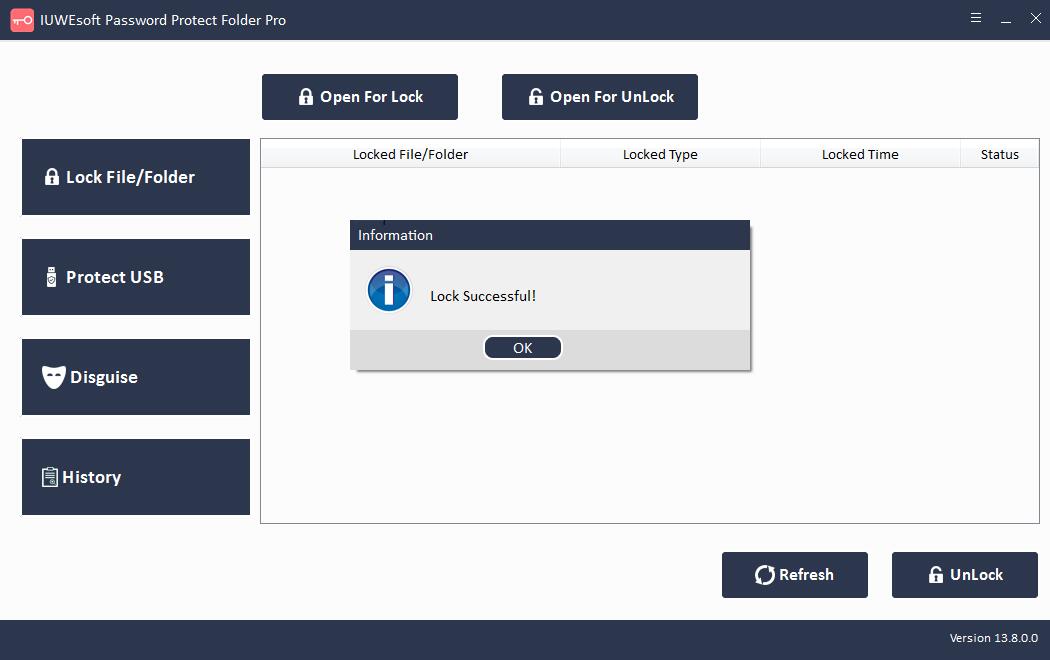
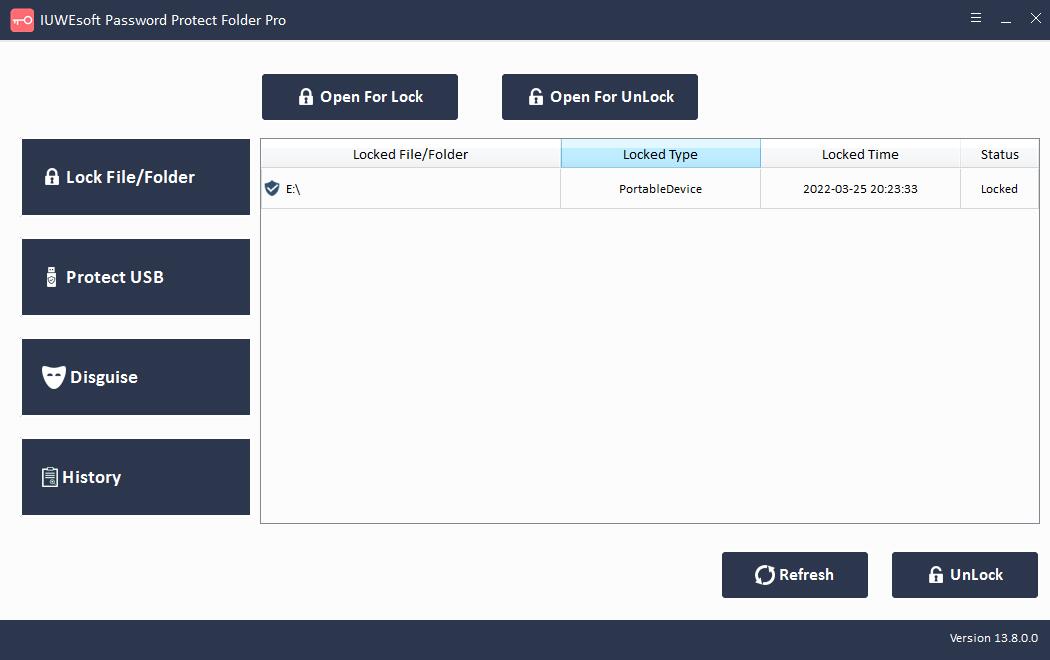
3 veiksmas: neslėpkite vietinio disko failų. Pagrindinėje sąsajoje pasirinkite užrakintą standųjį diską, tada spustelėkite mygtuką "Atrakinti", įveskite slaptažodį, kad būtų rodomi vietinio disko failai ir aplankai.


3 būdas: kaip paslėpti vietinį diską naudojant vietinės grupės strategijos rengyklę
1 veiksmas: paspauskite Windows + R, kad atidarytumėte dialogo langą. Įveskite gpedit.msc ir spustelėkite Gerai, kad atidarytumėte vietinės grupės strategijos rengyklę.
2 veiksmas: išskleiskite Administravimo šablonai > "Windows" komponentai > Failų naršyklė
3 veiksmas: spustelėkite "File Explorer" ir dešiniajame skydelyje galite slinkti žemyn ir rasti "Slėpti šiuos nurodytus diskus Mano kompiuteryje". Spustelėkite jį.

4 veiksmas: lange "Slėpti šiuos nurodytus diskus mano kompiuteryje" pažymėkite parinktį Įgalinti. Tada pereikite prie dalies "Parinktys", pasirinkite diską, kurį norite paslėpti (Apriboti visus diskus arba Apriboti * tik diską).

5 veiksmas: spustelėkite Taikyti, tada spustelėkite Gerai.
4 būdas: kaip paslėpti vietinį diską ir skaidinį naudojant CMD
1 veiksmas: paieškos laukelyje įveskite komandų eilutę ir paleiskite komandų eilutę kaip administratorius.
2 veiksmas: įveskite diskpart ir paspauskite Enter.
3 veiksmas: įveskite kiekvieną komandinę eilutę ir paspauskite Enter.
Sąrašo garsumas
pasirinkite garsumą *
ištrinti raidę *
4 veiksmas: galite matyti pranešimą "Diskpart sėkmingai pašalino disko raidę arba prijungimo tašką".
Patarimai: kaip rodyti vietinio disko slėpimą
1 veiksmas: atidarykite Disko valdymą, dešiniuoju pelės mygtuku spustelėkite diską be disko raidės. Spustelėkite Keisti disko raidę ir kelius.
2 veiksmas: spustelėkite mygtuką Pridėti. Pažymėkite, kad iššokančiajame lange priskirtumėte šią disko raidę.
3 veiksmas: pasirinkite disko raidę ir spustelėkite Gerai.
