
4 būdai: kaip užrakinti aplanką „Windows 7“ su programine įranga arba be jos
Galite apsaugoti slaptažodžiu "Windows 7" aplankus, kad galėtumėte užblokuoti kai kuriuos svarbius aplankus, kad kiti vartotojai negalėtų jų pasiekti. Kiekvieną kartą, kai pasiekiate užblokuotą aplanką, bus paprašyta administratoriaus slaptažodžio. Taigi, nebent patys jo neatrakinsite, aplankas bus visam laikui užrakintas.
Ar norite užrakinti ir slaptažodžiu apsaugoti svarbius aplankus sistemoje "Windows 7"? Kaip sukurti slaptažodžiu apsaugotą aplanką "Windows 7"? Kaip užrakinti aplanką "Windows 7" su programine įranga arba be jos? "Windows 7" siūlo integruotą šifravimą, tačiau "Home" leidimas ne. Aplankus galite paslėpti ypatybėse. Tačiau jei norite visiškai apsaugoti aplanką slaptažodžiu, vienintelis būdas tai pasiekti yra naudoti trečiosios šalies programinę įrangą. Šiame įraše pateikiami keturi būdai, kaip užrakinti ir apsaugoti aplanką sistemoje "Windows 7" su programine įranga arba be jos.
1 būdas: užrakinkite aplanką sistemoje Windows 7 naudodami aplanko užrakinimo programinę įrangą
Lengviausias ir efektyviausias būdas naudoti aplankų užrakinimo programinę įrangą, skirtą "Windows 7", yra naudoti trečiosios šalies failų užrakinimo programinę įrangą, pvz., "IUWEsoft Password Protect Folder Pro". Ši "Windows 7" skirta aplanko užrakto programinė įranga leidžia užrakinti ir paslėpti failus ir aplankus iš kompiuterio standžiojo disko ir USB atmintinės. Taip pat galite paslėpti aplankus kaip įprastas sistemos piktogramas, kad kiti negalėtų peržiūrėti, kopijuoti, keisti, pašalinti ar ištrinti jūsų apsaugotų failų.
1 veiksmas: spustelėkite "Užrakinti failą / aplanką", tada spustelėkite mygtuką "Atidaryti užrakinti", kad pasirinktumėte aplanką iš kompiuterio arba išorinio disko.
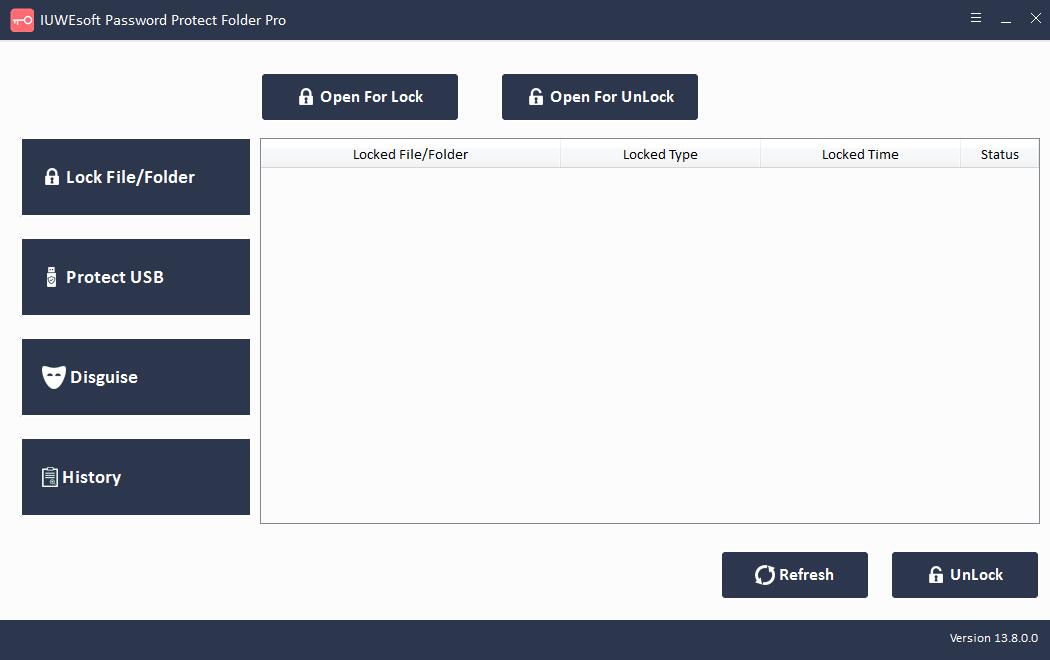

2 veiksmas: pasirinkite užrakto tipą (Užrakinti be paslėpto arba Užrakinti su paslėptu), įveskite ir patvirtinkite slaptažodį, tada spustelėkite mygtuką Užrakinti.


2 būdas: užrakinkite aplanką sistemoje Windows 7 be programinės įrangos naudodami užrašų knygelę
1 veiksmas: įklijuokite žemiau esantį kodą užrašų knygelėje.
cls
@ECHO OFF
title emily
if EXIST "Control Panel.{21EC2020-3AEA-1069-A2DD-08002B30309D}" goto UNLOCK
if NOT EXIST MyFolder goto MDMyFolder
:CONFIRM
echo Are you sure to lock this folder? (Y/N)
set/p "cho=>"
if %cho%==Y goto LOCK
if %cho%==y goto LOCK
if %cho%==n goto END
if %cho%==N goto END
echo Invalid choice. goto CONFIRM
:LOCK
ren MyFolder "Control Panel.{21EC2020-3AEA-1069-A2DD-08002B30309D}"
attrib +h +s "Control Panel.{21EC2020-3AEA-1069-A2DD-08002B30309D}"
echo Folder locked
goto End
:UNLOCK
echo Enter password to Unlock Your Secure Folder
set/p "pass=>"
if NOT %pass%== emily goto FAIL
attrib -h -s "Control Panel.{21EC2020-3AEA-1069-A2DD-08002B30309D}"
ren "Control Panel.{21EC2020-3AEA-1069-A2DD-08002B30309D}" MyFolder
echo Folder Unlocked successfully
goto End
:FAIL
echo Invalid password
goto end
:MDMyFolder
md MyFolder
echo MyFolder created successfully
goto End
:End
2 veiksmas: išsaugokite Notepad failą kaip Lock.bat
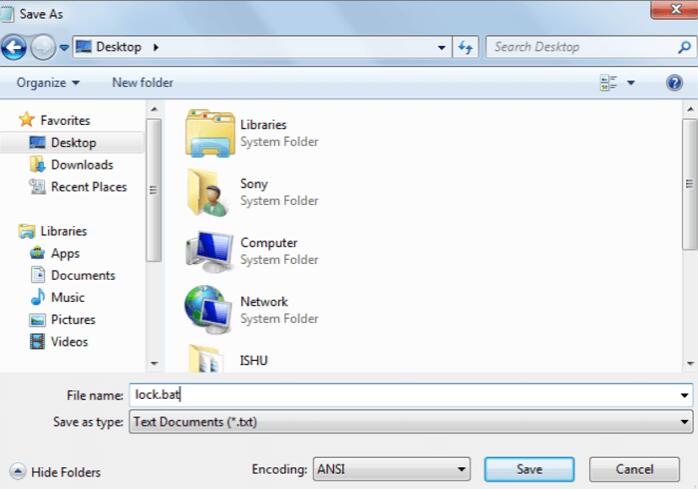
3 veiksmas: dukart spustelėkite .bat failą ir bus sukurtas naujas aplankas pavadinimu MyFolder. Nukopijuokite visus failus, kuriuos norite apsaugoti, į naują aplanką, pavadintą MyFolder.
4 veiksmas: dukart spustelėkite Lock.bat ir, kai pasirodys komandų eilutė, įveskite Y ir paspauskite "Enter".
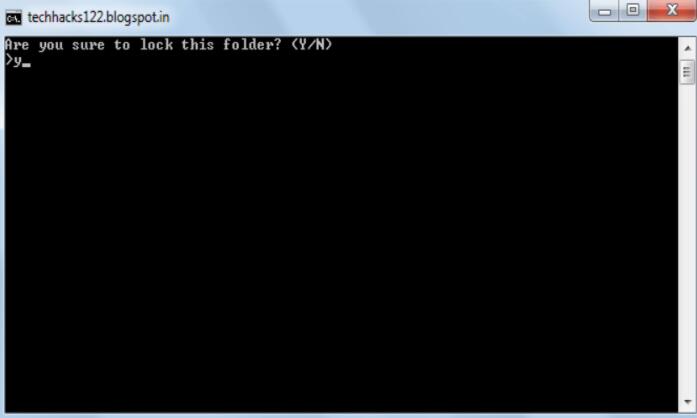
Dabar MyFolder bus paslėptas nuo jūsų rodinio, kad pasiektumėte tą aplanką dukart spustelėkite lock.bat.
Jis paprašys įvesti slaptažodį, įveskite slaptažodį (numatytasis slaptažodis yra Emily). Norėdami pakeisti slaptažodį, pakeiskite Emily nauju slaptažodžiu aukščiau esančiame kode.
3 būdas: užrakinkite aplanką sistemoje Windows 7 naudodami aplanko ypatybes
1 veiksmas: dešiniuoju pelės mygtuku spustelėkite aplanką, pasirinkite Ypatybės.
2 veiksmas: eikite į skirtuką Bendra > spustelėkite Išsamiau.
3 veiksmas: pažymėkite "Šifruoti turinį, kad apsaugotumėte duomenis" > spustelėkite "Gerai", kad patvirtintumėte.

Tada galite pabandyti atidaryti aplanką ir patikrinti, ar jį užrakinote be programinės įrangos sistemoje "Windows 7".
4 būdas: užrakinkite aplanką sistemoje "Windows 7", naudodami ribojimo valdymą
1 veiksmas: dešiniuoju pelės mygtuku spustelėkite aplanką ir spustelėkite "Ypatybės".
2 veiksmas: spustelėkite skirtuką "Sauga".
3 veiksmas: pasirinkite "Administratoriai", tada spustelėkite "Redaguoti".
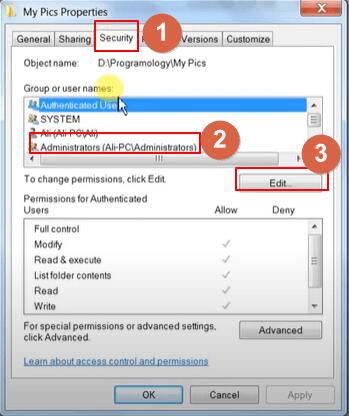
4 veiksmas: pasirinkite parinktį "Administratoriai" ir žymimajame laukelyje atmesti pasirinkite visas parinktis. Tada spustelėkite "Taikyti".
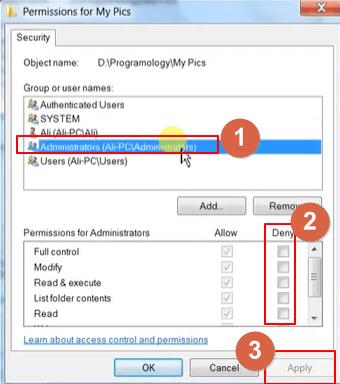
5 veiksmas: gali pasirodyti įspėjimo langas. Spustelėkite "Taip", kad patvirtintumėte nustatymus. Tada spustelėkite "Gerai".
Galite prisijungti kaip lankytojas, negalite atidaryti aplanko. Tik administratorius gali atidaryti aplanką sistemoje "Windows 7".