
2 būdai: kaip užrakinti standųjį diską naudojant „BitLocker Windows 10“ arba be jo
Šiame straipsnyje parodysime, kaip užšifruoti standųjį diską sistemoje "Windows 10". Galite sužinoti, kaip užšifruoti kompiuterio vietinį standųjį diską su "BitLocker" arba be jo.
Kaip užrakinti standųjį diską be BitLocker
"BitLocker" gali užšifruoti jūsų kompiuterio standžiuosius diskus. "BitLocker" naudoja TPM, kad padėtų apsaugoti "Windows" operacinę sistemą ir vartotojo duomenis bei užtikrinti, kad kompiuterių nebūtų galima sugadinti, net jei jie paliekami be priežiūros, pamesti ar pavogti. Tačiau atidarę šifruotą diską vėl galėsite jį pasiekti be slaptažodžio, o tai neužtikrina stiprios kietojo disko apsaugos. Dėl šios problemos daugelis vartotojų nori kito būdo užrakinti standžiuosius diskus be BitLocker. Kaip užrakinti standųjį diską be "BitLocker" sistemoje "Windows 10"? Hard Drive Lock programinė įranga, tokia kaip IUWEsoft Password Protect Folder Pro, gali užrakinti ir slaptažodžiu apsaugoti archyvo failus, nuotraukas, vaizdo įrašus, Word, Excel, PDF ir kitus failų formatus iš kompiuterio standžiųjų diskų ir išorinių standžiųjų diskų. Po šifravimo niekas negali skaityti failų ar aplankų standžiajame diske be slaptažodžio.
2 žingsniai, norint užrakinti standųjį diską be BitLocker naudojant standžiojo disko užrakinimo programinę įrangą
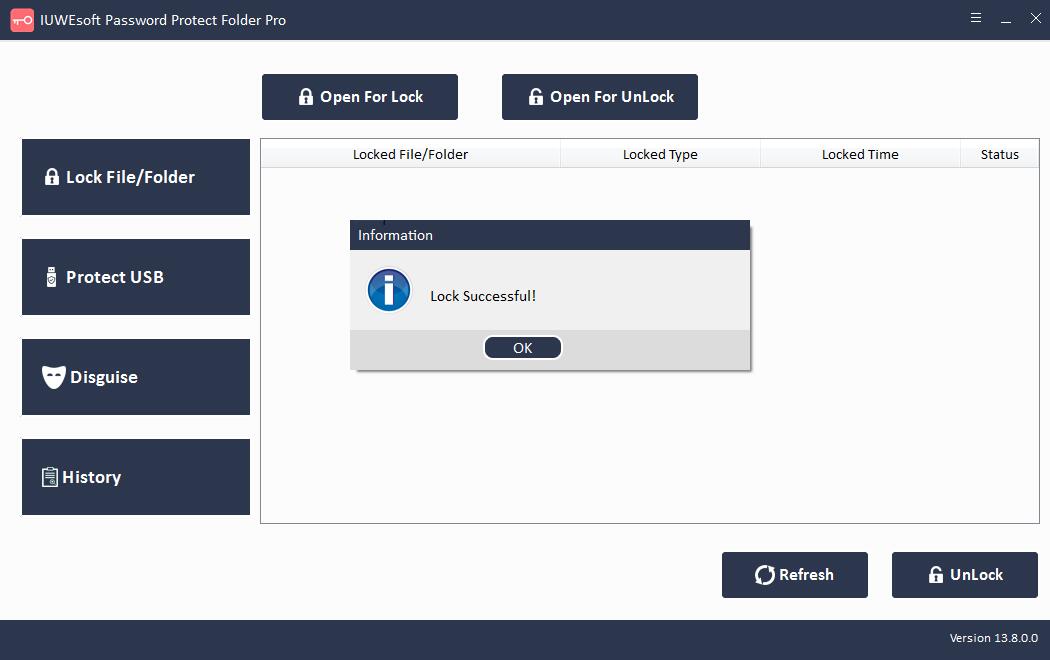
1 veiksmas: atsisiųskite, įdiekite ir paleiskite standžiojo disko šifravimo programinę įrangą. Spustelėkite "Užrakinti failą / aplanką", tada spustelėkite mygtuką "Atidaryti užrakinti", kad pasirinktumėte standųjį diską iš kompiuterio, įveskite slaptažodį ir spustelėkite mygtuką "Užrakinti".


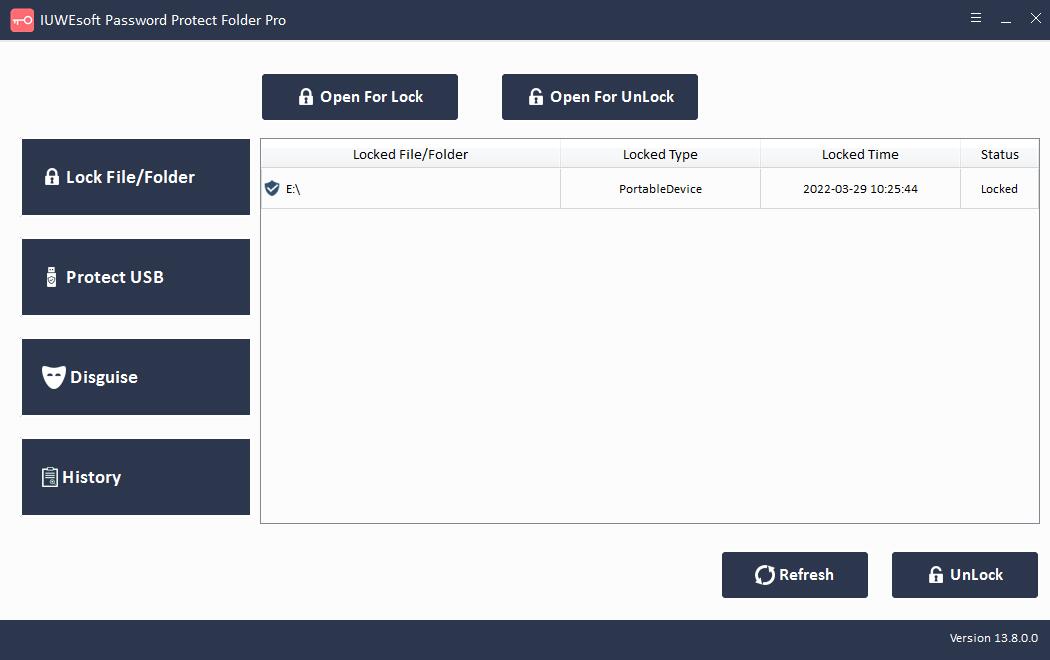
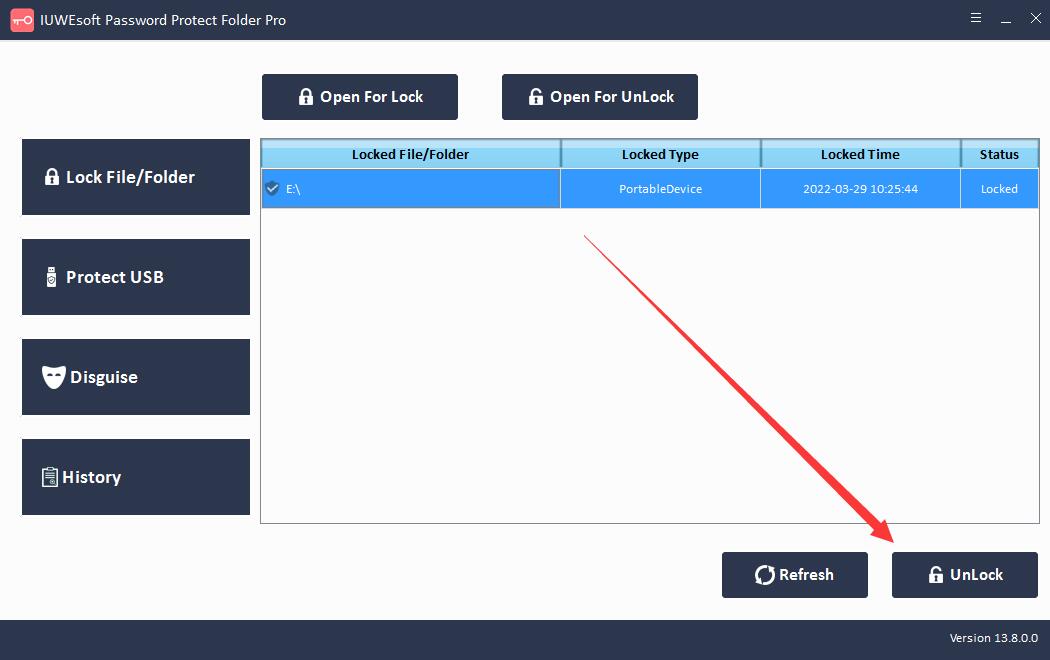
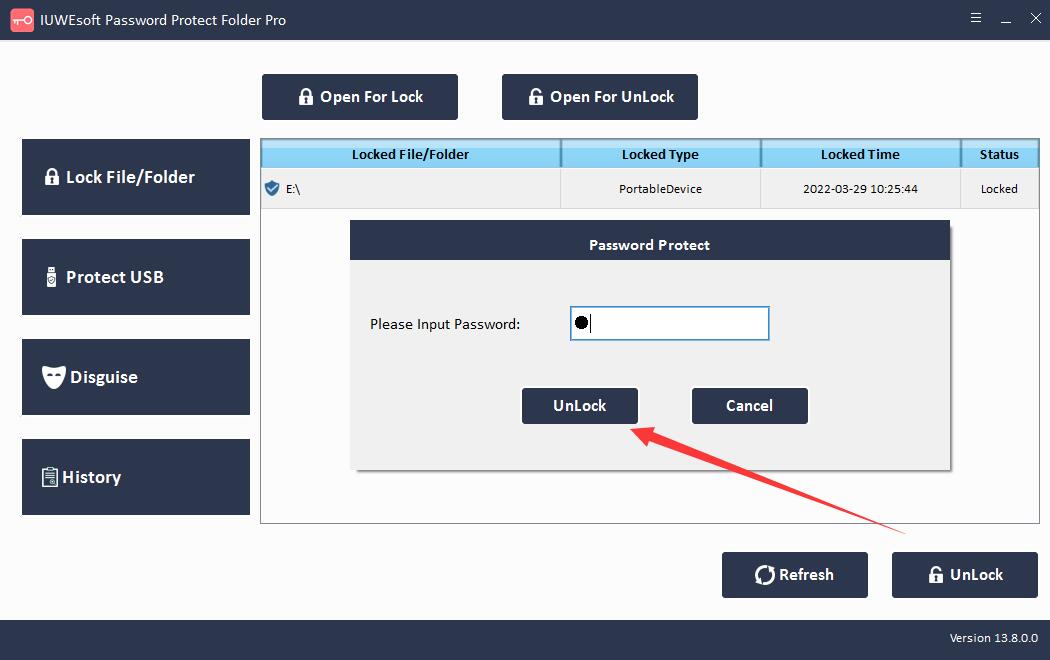
2 veiksmas: grįžkite į pagrindinę sąsają, pasirinkite užrakintą standųjį diską ir spustelėkite "Atrakinti", kad atrakintumėte standųjį diską.

Kaip užrakinti standųjį diską naudojant BitLocker
Eikite į Šis kompiuteris ir dešiniuoju pelės mygtuku spustelėkite standųjį diską, esantį skiltyje Įrenginiai ir diskai. Išskleidžiamajame meniu pasirinkite Įjungti BitLocker.

2 veiksmas: pažymėkite langelį "Naudoti slaptažodį, kad atrakintumėte diską", įveskite ir iš naujo įveskite slaptažodį. Jei reikia, nustatykite slaptažodį ir spustelėkite "Kitas".
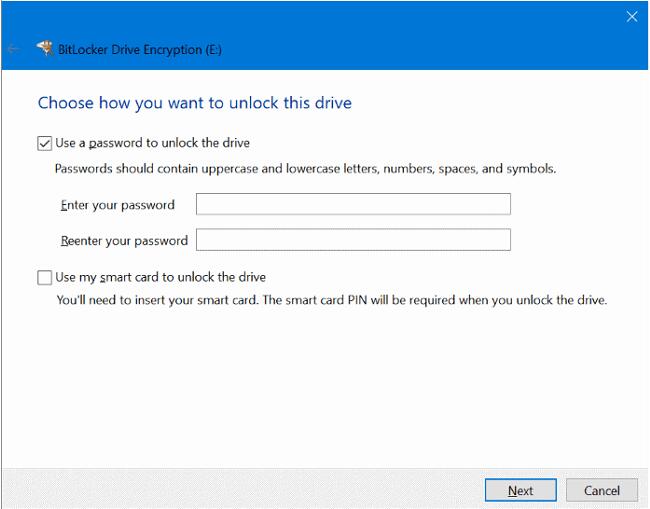
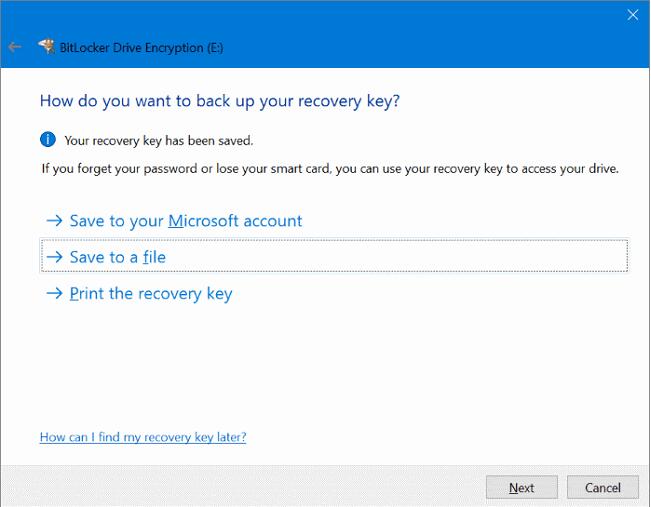
3 veiksmas: pasirinkite būdą, kaip sukurti atsarginę atkūrimo rakto kopiją. Galite pasirinkti "Išsaugoti "Microsoft" paskyroje", "Išsaugoti kaip failą" arba "Spausdinti atkūrimo raktą". Spustelėkite "Kitas".
4 veiksmas: pasirinkite "Šifruoti visą diską", kad užtikrintumėte, jog visi duomenys yra apsaugoti, netgi duomenys, kuriuos ištrinate, tačiau juose vis tiek gali būti gaunamos informacijos. Tada spustelėkite "Kitas".

5 veiksmas: ekrane Pasirinkite norimą naudoti šifravimo režimą pasirinkite Suderinamumo režimą, tada spustelėkite "Kitas".
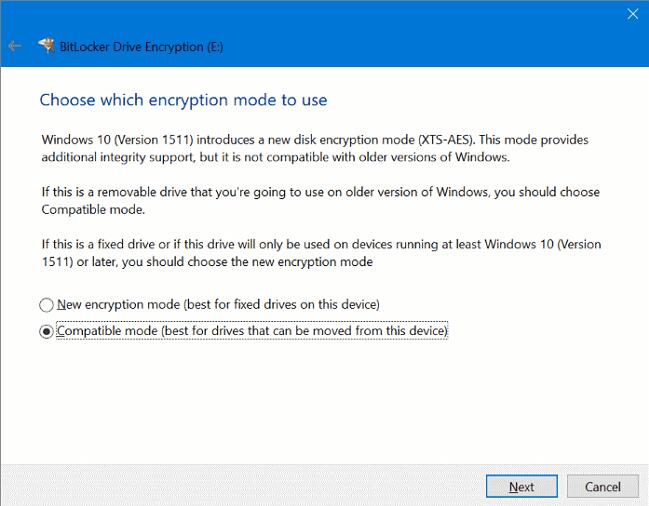
6 veiksmas: spustelėkite Pradėti šifravimą, kad "BitLocker" užšifruotų standųjį diską slaptažodžiu.
