„Excel“ failų užrakto programinė įranga: saugiai apsaugokite „Excel“ failus slaptažodžiu
"Excel" failuose gali būti svarbių verslo duomenų ir asmeninės informacijos, todėl "Excel" duomenų apsauga tampa dar svarbiau. Nors "Excel" siūlo šifravimo parinktis "Windows" / "Mac" naudotojams, dėl kai kurių "Excel" slaptažodžių nulaužimo gudrybių ir trečiųjų šalių "Excel" slaptažodžio atkūrimo įrankių "Excel" failai nebėra saugūs. Šiame straipsnyje bus parodyta, kaip naudoti "Excel" slaptažodžio apsaugos funkciją, norint užšifruoti "Excel" sistemoje "Windows" / "Mac", ir naudoti pažangų "Excel" užrakto įrankį, kad slaptažodžiu apsaugotumėte "Excel" failus, kad niekas jų neužpultų, nepavogtų, peržiūrėtų, kopijuotų, neredaguotų ir pan. .
1. Kaip apsaugoti "Excel" failą slaptažodžiu sistemoje "Windows"
1 veiksmas: atidarykite "Excel" failą, kurį reikia užšifruoti, eikite į Failas > Informacija > Apsaugoti dokumentą.
2 veiksmas: Skiltyje Apsaugoti dokumentus yra išskleidžiamasis meniu. Pasirinkite parinktį šifruoti naudojant slaptažodį.
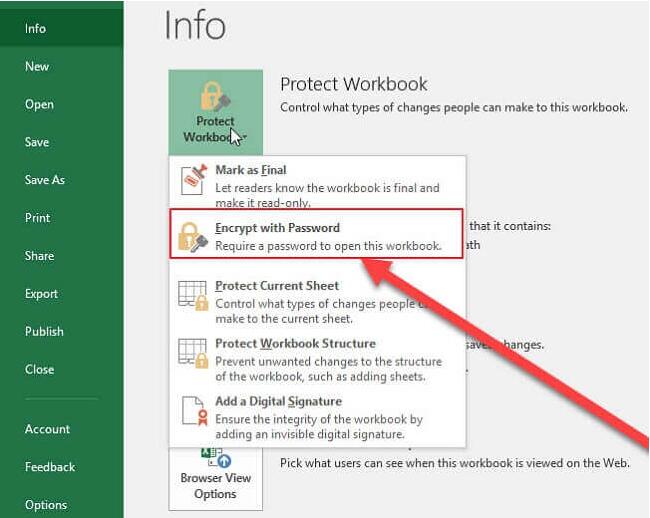
3 veiksmas: laukelyje Šifruoti dokumentą įveskite slaptažodį ir spustelėkite Gerai.
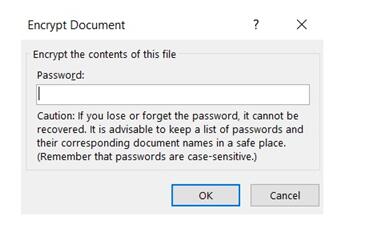
4 veiksmas: "Microsoft Office" paprašys iš naujo įvesti slaptažodį, kad jį patvirtintumėte.
2. Kaip apsaugoti "Excel" failą slaptažodžiu "Mac" kompiuteryje
1 veiksmas: atidarykite MS Excel failą, kad užšifruotumėte.
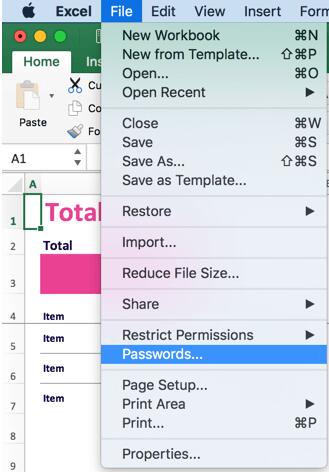
2 veiksmas: pasirinkite Failas > Slaptažodis, kad atidarytumėte failo slaptažodžio langą.
3 veiksmas: įveskite slaptažodį. Norėdami atidaryti "Excel" failą arba modifikuoti "Excel" failą, galite nustatyti slaptažodį.
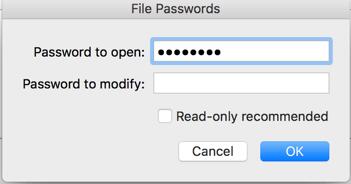
4 veiksmas: spustelėkite Gerai, tada turėsite iš naujo įvesti slaptažodį, kad patvirtintumėte.
5 veiksmas: spustelėkite Gerai. Failas dabar užšifruotas ir norint jį atidaryti reikia šio slaptažodžio.
3. Kaip užrakinti ir slaptažodžiu apsaugoti "Excel" naudojant "Excel" failų užrakinimo programinę įrangą
1 veiksmas: atsisiųskite, įdiekite ir paleiskite "IUWEsoft Password Protect Folder Pro". Palyginti su "Microsoft Excel" šifravimo funkcija, ši "Excel" failų užrakto programinė įranga gali užrakinti ir paslėpti "Excel" failus, todėl niekas negali jų pasiekti. Be to, galite paslėpti "Excel" failus kaip įprastų programų piktogramas darbalaukyje, pvz., Recycle, Printer, Network Dialing ir Network Neighborhood. "IUWEsoft Password Protect Folder Pro" naudoja karinio lygio šifravimo sistemą, todėl įsilaužėliams ir kitiems sunku nulaužti slaptažodžiu apsaugotus "Excel" failus.
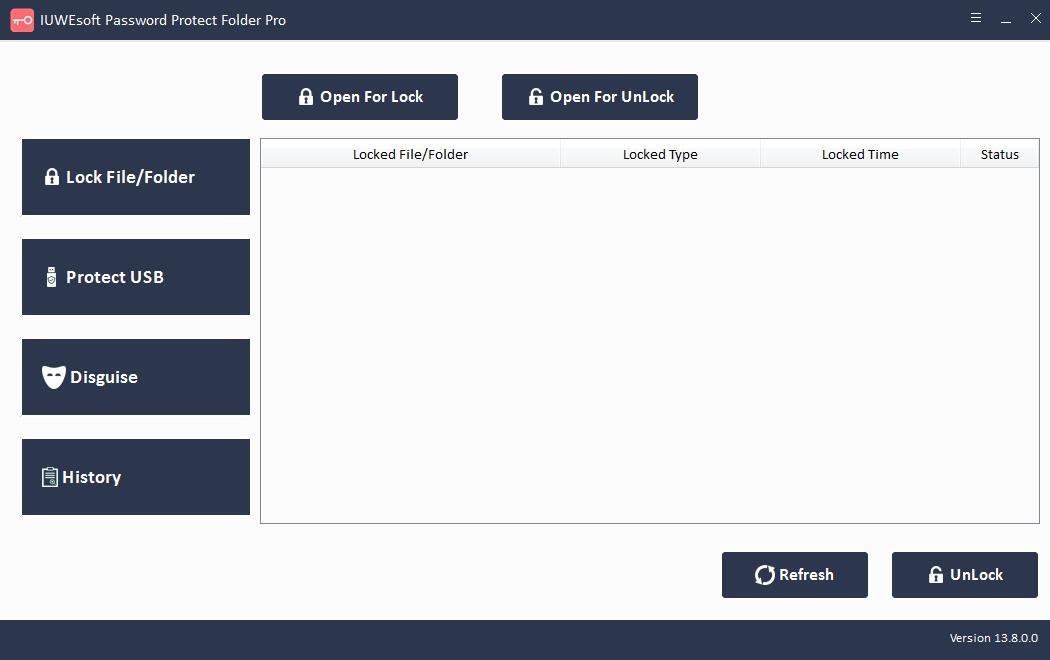
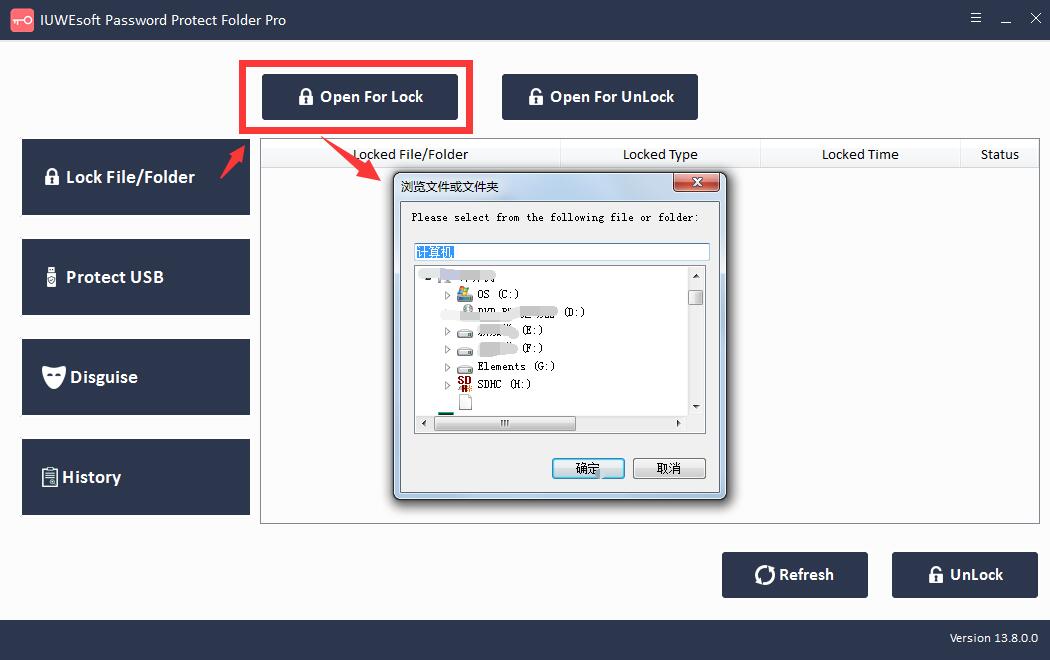
2 veiksmas: spustelėkite "Užrakinti failą / aplanką", tada spustelėkite mygtuką "Atidaryti užrakinti", kad pasirinktumėte "Excel" failą arba "Excel" failo aplanką iš kompiuterio ar išorinio disko.
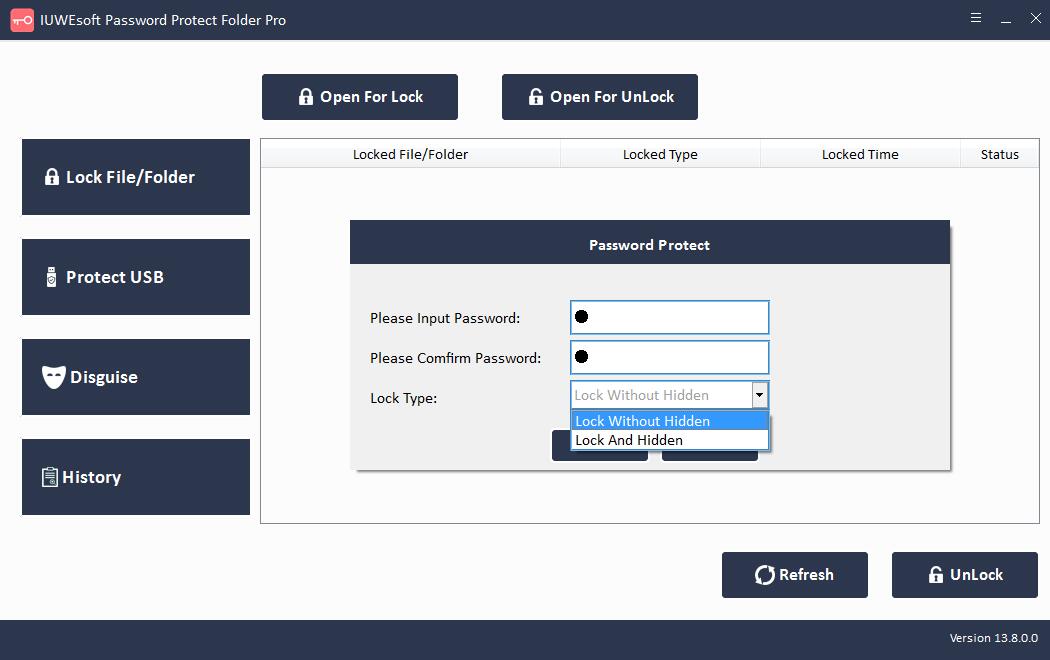
3 veiksmas: pasirinkite "Excel" užrakto tipą (Užrakinti Excel be paslėpto arba Užrakinti Excel be paslėpto), įveskite ir patvirtinkite slaptažodį, tada spustelėkite mygtuką Užrakinti.
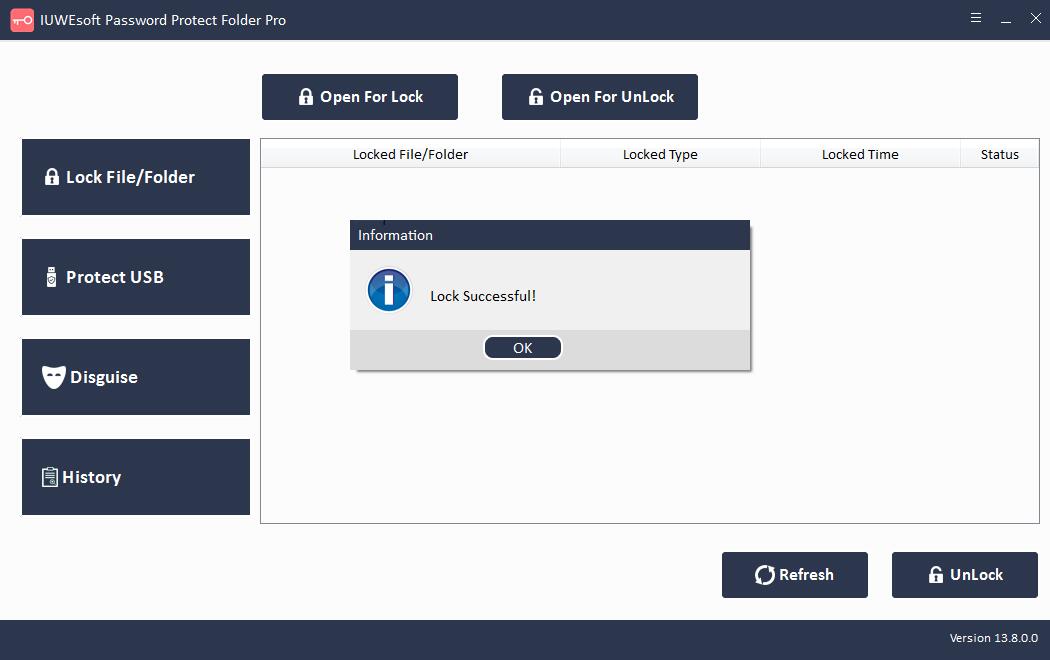
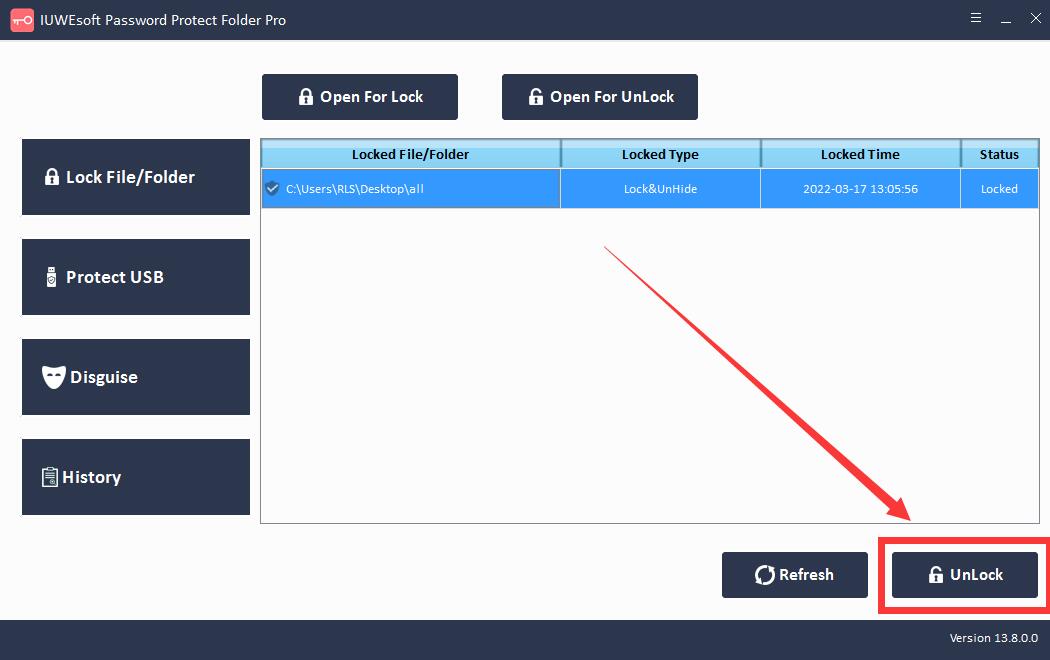
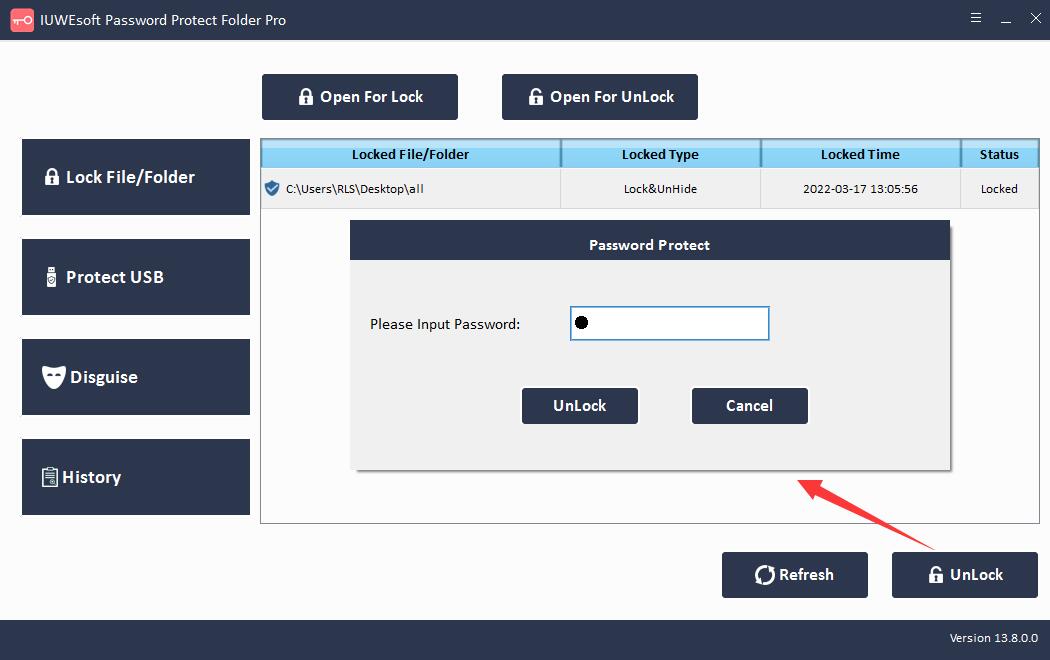
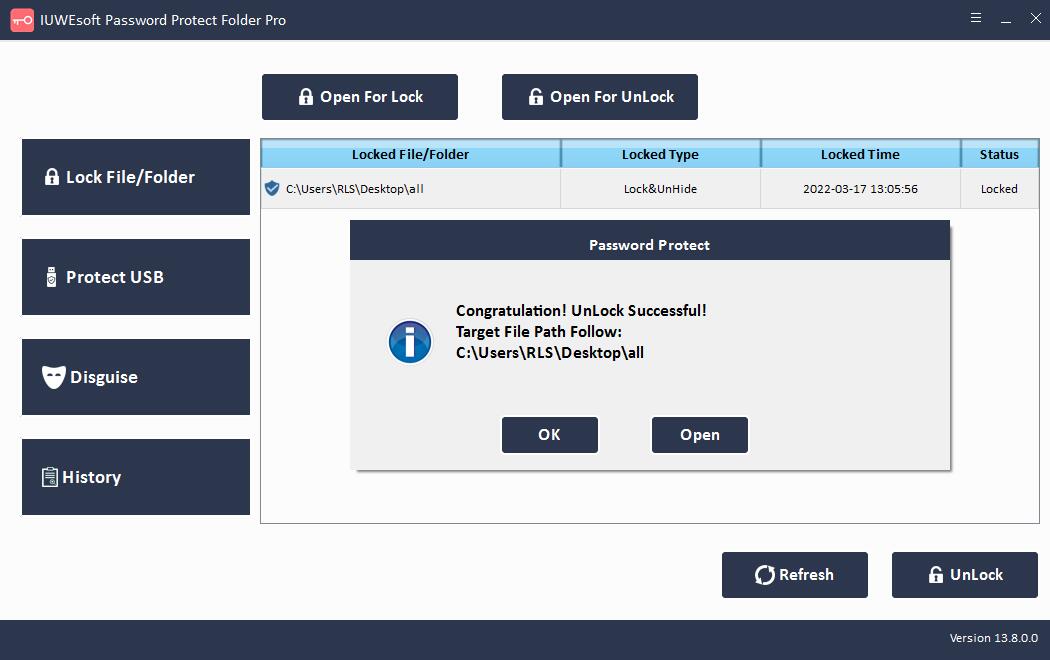
4 veiksmas: kaip iššifruoti ir atrakinti "Excel" failus arba aplankus: pagrindinėje sąsajoje pasirinkite užrakintą "Excel" failą arba "Excel" aplanką, tada spustelėkite mygtuką "Atrakinti", įveskite slaptažodį, kad atrakintumėte "Excel" failą/aplanką.