
Kaip užrakinti ir apsaugoti slaptažodžiu RAR failą „Windows 11/10/8/7/XP“.
RAR, kaip ir ZIP, yra archyvo failo formatas. Plačiausiai naudojami Windows failų archyvai yra WinRAR ir 7-ZIP. Norėdami sukurti archyvo failus su plėtiniais .rar ir .zip, galite naudoti tokius įrankius kaip WinRAR ir 7-ZIP. Daugelis Windows vartotojų, kurie reguliariai naudoja WinRAR, net nežino, kad tai yra failų šifravimo įrankis. Jūsų RAR faile gali būti nuotraukų, vaizdo įrašų, dokumentų, biuro failų ir kitų svarbių duomenų. Galite užrakinti suspaustą RAR failą, kad neleistini žmonės negalėtų atidaryti, peržiūrėti, keisti ar perkelti failų ir aplankų.
Kaip užrakinti ir apsaugoti slaptažodžiu RAR naudojant WinRAR
Daugelis failų archyvatorių gali apsaugoti slaptažodžiu RAR failus, pvz., WinRAR ir 7-ZIP. Čia kaip pavyzdį paimame WinRAR. WinRAR suteikia galimybę kurti slaptažodžiu apsaugotus archyvus. Tik žmonės, turintys slaptažodį, galės pasiekti failus ir aplankus slaptažodžiu apsaugotame RAR faile, kurį sukursite. Čia yra žingsnis po žingsnio pamoka, kaip sukurti slaptažodžiu apsaugotą RAR archyvo failą naudojant WinRAR.
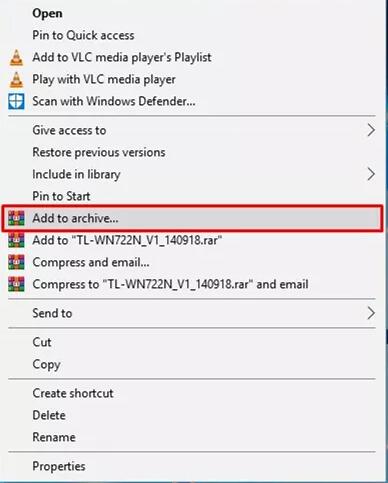
1 veiksmas: pasirinkite failą arba aplanką, kurį norite įtraukti į archyvą, ir spustelėkite jį dešiniuoju pelės mygtuku. Spustelėjus "Pridėti prie archyvo..." atsidarys langas.
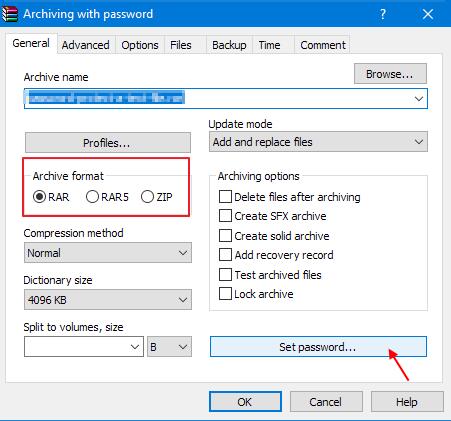
2 veiksmas: įveskite pavadinimą, pasirinkite glaudinimo formatą ir nustatykite kitas ypatybes. Tada spustelėkite "Nustatyti slaptažodį", kad nustatytumėte savo archyvo slaptažodį.
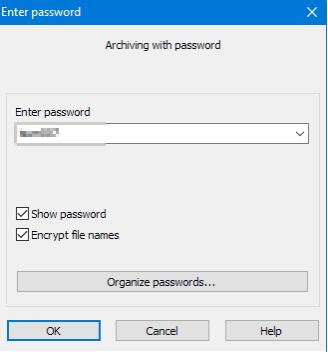
3 veiksmas: įveskite slaptažodį, kuriuo norite apsaugoti archyvą, lauke Įveskite slaptažodį, patvirtinkite jį laukelyje Iš naujo įveskite slaptažodį, kad patvirtintumėte, ir spustelėkite Gerai.
Kaip saugiai užrakinti ir užšifruoti RAR failą naudojant RAR failų užrakto programinę įrangą
Daugelis "RAR Unlocker" iššifravimo įrankių teigia, kad gali nulaužti "WinRAR" užšifruotus archyvus. Jei jums reikia aukštesnio lygio RAR failų šifravimo, pabandykite naudoti trečiosios šalies RAR šifravimo programinę įrangą, pvz., IUWEsoft Password Protect Folder Pro, kuri turi daugiau šifravimo parinkčių nei WinRAR. Jis gali visiškai apsaugoti slaptažodžiu, užrakinti, paslėpti ir užmaskuoti RAR failus iš vietinių standžiųjų diskų ir išorinių saugojimo įrenginių.
1 veiksmas: atsisiųskite, įdiekite ir paleiskite geriausią RAR failų užrakto programinę įrangą. Spustelėkite "Užrakinti failą / aplanką", tada spustelėkite mygtuką "Atidaryti užrakinti", kad pasirinktumėte RAR failą iš kompiuterio arba USB disko.


2 veiksmas: pasirinkite užrakto tipą (Užrakinti RAR failą be paslėpto arba Užrakinti RAR failą su paslėptu), įveskite ir patvirtinkite slaptažodį, tada spustelėkite mygtuką Užrakinti.


3 veiksmas: kaip atrakinti arba iššifruoti slaptažodžiu apsaugotus RAR failus:. pagrindinėje sąsajoje pasirinkite užrakintą RAR failą, tada spustelėkite mygtuką "Atrakinti", įveskite slaptažodį, kad pašalintumėte slaptažodį iš RAR failo.


