3 būdai: kaip slaptažodžiu apsaugoti užrašinės tekstinį failą sistemoje Windows
Apsauga slaptažodžiu yra integruota į "Microsoft Office". "Notepad" rengyklė neturi "Microsoft Office" šifravimo sprendimo. Ir dauguma vartotojų nežino, kaip apsaugoti tekstinius failus slaptažodžiu. Šiame vadove parodysime 3 būdus, kaip apsaugoti "Notepad" tekstinius failus slaptažodžiu "Windows 11/10".
1 būdas: bloknoto teksto failo apsauga slaptažodžiu naudojant Windows failų šifravimo įrankį
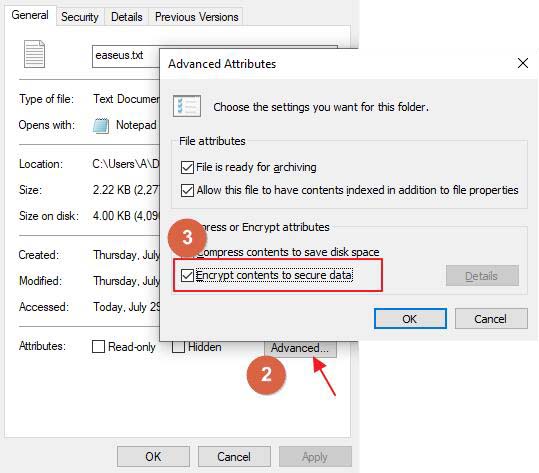
1 veiksmas: Dešiniuoju pelės mygtuku spustelėkite tikslinį Notepad teksto failą ir pasirinkite Ypatybės.
2 veiksmas: skirtuke Bendra spustelėkite mygtuką "Išplėstinė" ir naujame lange pasirinkite Šifruoti turinį, kad apsaugotumėte duomenis. Čia taip pat galite suspausti turinį, kad sutaupytumėte vietos diske. Spustelėkite Gerai, tada spustelėkite Taikyti.
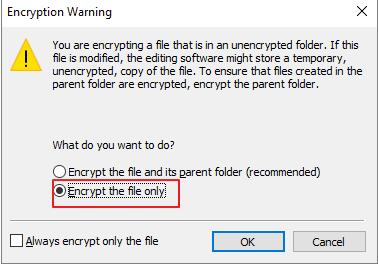
3 veiksmas: spustelėkite parinktį Šifruoti tik failus ir spustelėkite Gerai.
2 būdas: bloknoto teksto failo apsauga slaptažodžiu naudojant WinRAR
WinRAR naudoja pažangius šifravimo standartinius šifravimo algoritmus, kad užtikrintų aukštą suglaudintų failų saugumą. Jei jūsų kompiuteryje įdiegtas WinRAR, atlikite šiuos veiksmus, kad apsaugotumėte užrašinės tekstinį failą slaptažodžiu sistemoje Windows 11/10/8/7/XP/Vista.
1 veiksmas: dešiniuoju pelės mygtuku spustelėkite užrašų knygelės failą, kurį norite apsaugoti slaptažodžiu, ir pasirinkite Pridėti prie archyvo.
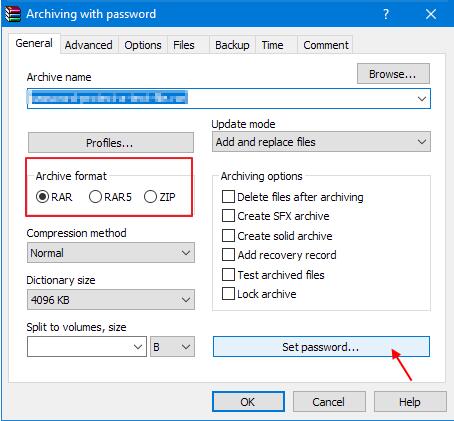
2 veiksmas: skirtuke Bendra galite pasirinkti archyvo formatą iš RAR, RAR5 ir ZIP, tada spustelėkite Nustatyti slaptažodį.
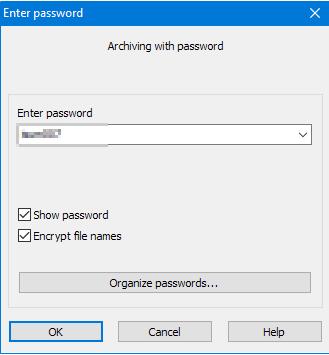
3 veiksmas: įveskite slaptažodį ir spustelėkite Gerai.
3 būdas: bloknoto teksto failo apsauga slaptažodžiu naudojant užrašų knygelės teksto failų užrakto programinę įrangą
Be pirmiau minėtų dviejų metodų, yra dar vienas saugesnis ir patikimesnis šifravimo būdas. Notepad Text File Lock programinė įranga suteikia išsamesnį apsaugos slaptažodžiu sprendimą. Galite visiškai paslėpti arba užmaskuoti savo Notepad failus, kad jie nebūtų matomi kompiuteryje. Taip pat galite užrakinti ir užšifruoti Notepad failus, kad jų nebūtų galima atidaryti ar keisti.
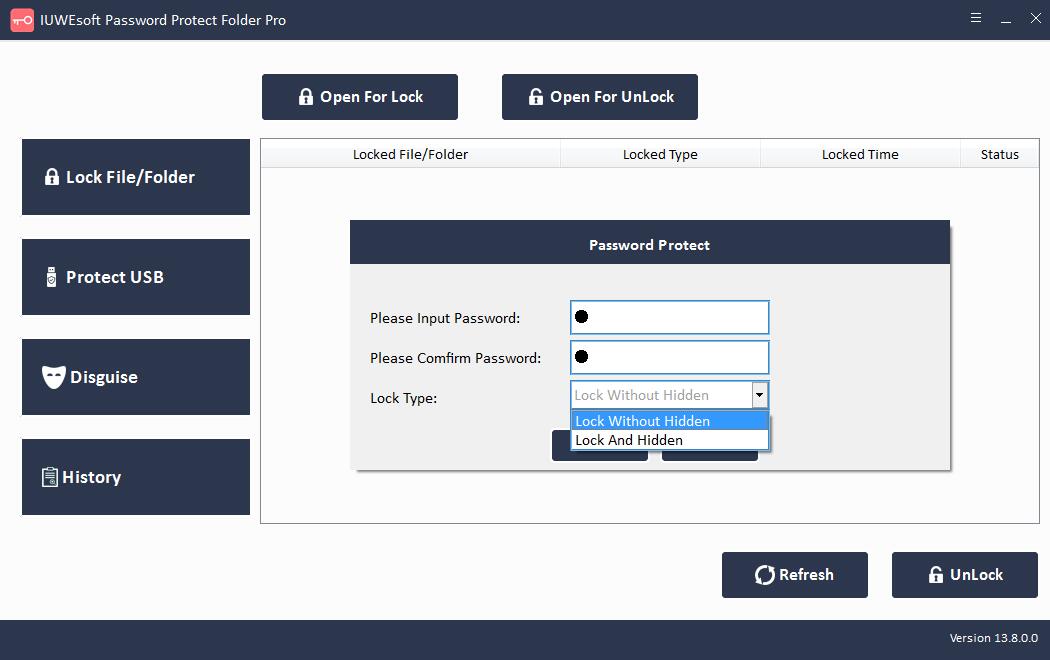
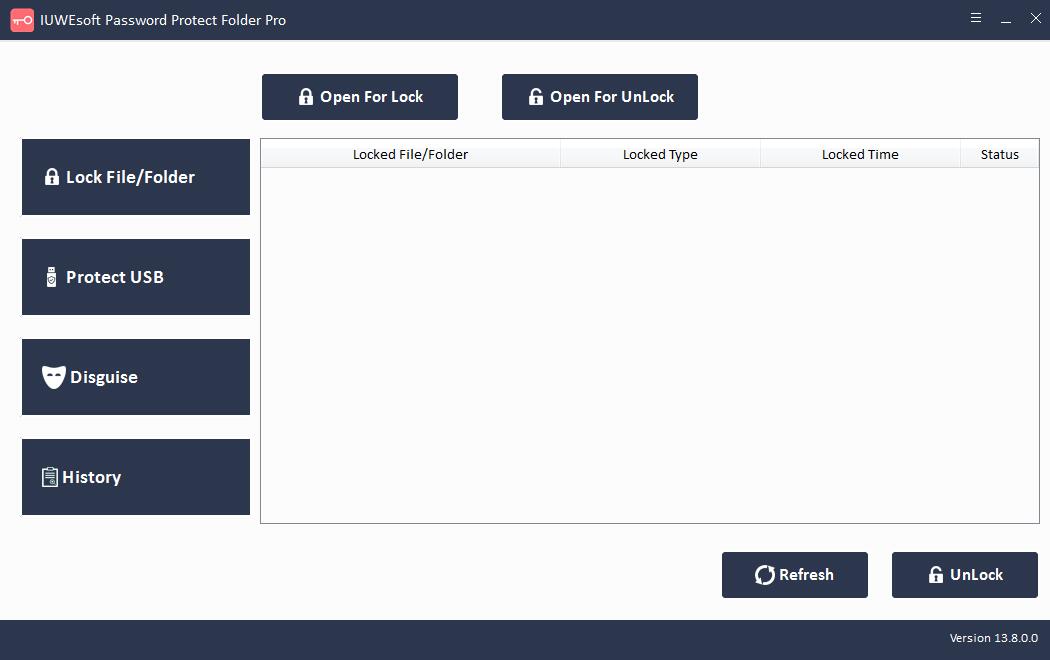
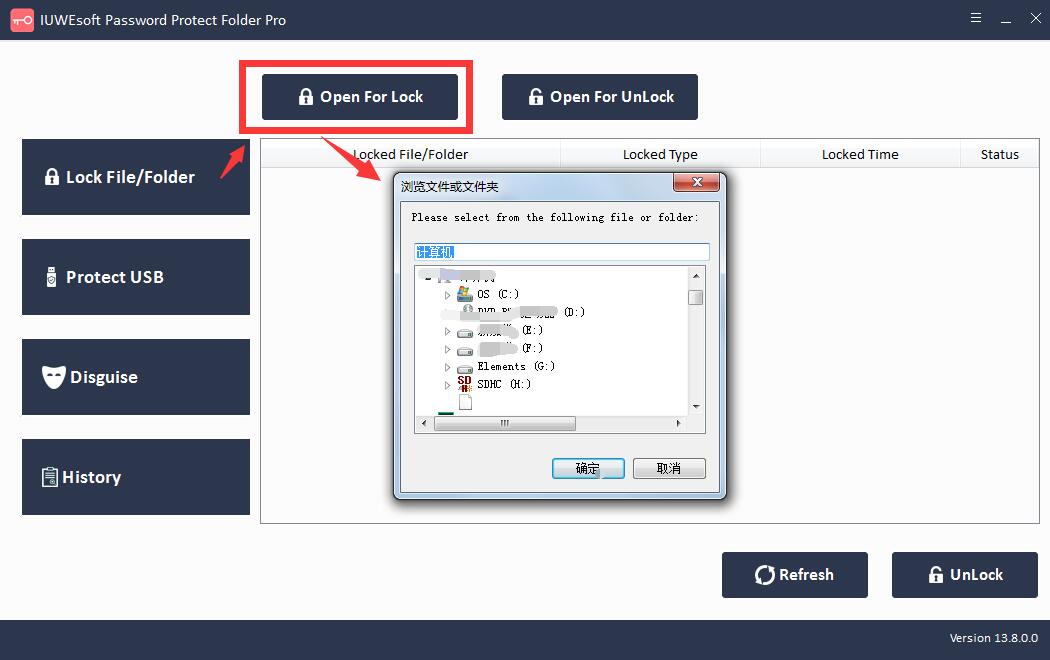
1 veiksmas: atsisiųskite, įdiekite ir paleiskite Notepad teksto failų šifravimo programinę įrangą – IUWEsoft Password Protect Folder Pro. Spustelėkite "Užrakinti failą / aplanką", tada spustelėkite mygtuką "Atidaryti užrakinti", kad pasirinktumėte Notepad teksto failą arba aplanką iš kompiuterio ar išorinio disko.
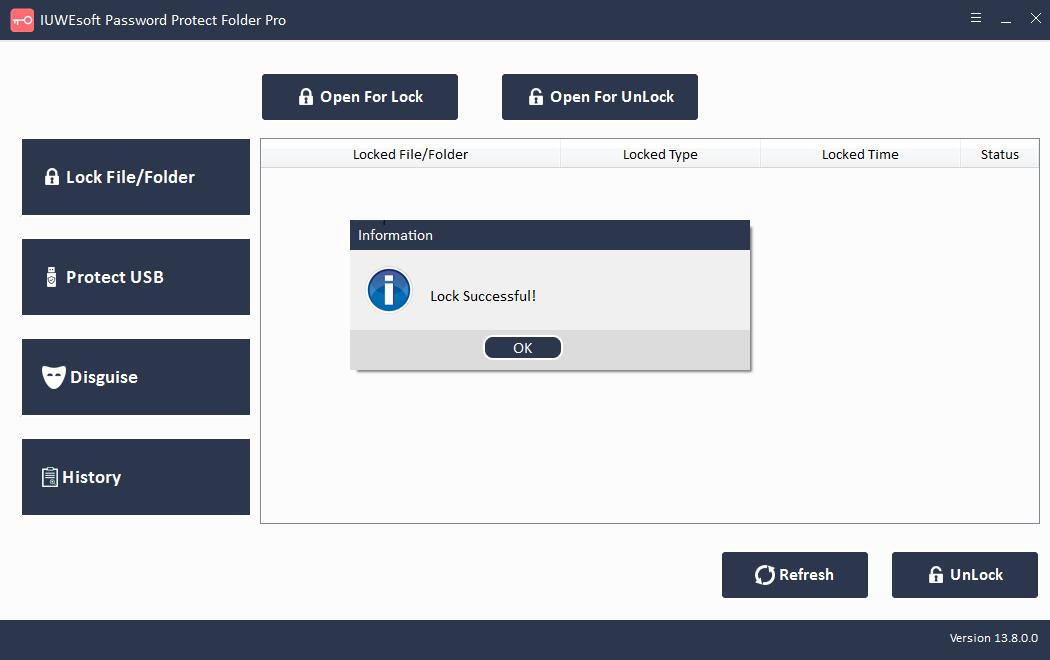
2 veiksmas: pasirinkite užrakto tipą (Užrakinti bloknoto tekstinį failą be paslėpto arba Užrakinti bloknoto tekstinį failą su paslėptu), įveskite ir patvirtinkite slaptažodį, tada spustelėkite mygtuką Užrakinti, kad pridėtumėte slaptažodį prie užrašų knygelės teksto failo.