Išspręsta: 5 būdai, kaip slaptažodžiu apsaugoti „Dropbox“ aplanką „Windows“ / „Mac“.
"Dropbox" leidžia lengvai apsaugoti ir valdyti visą neskelbtiną informaciją. Jame jau yra keli apsaugos lygiai, o jautriausi duomenys saugiai saugomi debesyje. Kai pridedate apsaugą slaptažodžiu, galite užtikrinti, kad tik jums leidžiami žmonės galėtų pasiekti failus naudodami "Dropbox". Kad kas nors galėtų peržiūrėti arba atsisiųsti dokumentą, būtinas slaptažodis, kurį naudojate dokumentui apsaugoti. Galite lengvai apsaugoti PDF ir kitus failus slaptažodžiu be trečiosios šalies programinės įrangos. Prieš bendrindami nuorodą, PDF, "Word" dokumentą ar kitą failą ar aplanką "Dropbox" paskyroje, tiesiog nustatykite nuorodos slaptažodį ir gavėjas galės jį atidaryti tik su jūsų nustatytu slaptažodžiu. Jei esate "Dropbox Business" vartotojas, galite apriboti prieigą prie slaptažodžiu apsaugotų neskelbtinų failų. Kai nustatote bendrinamos nuorodos galiojimo pabaigos datą svetainėje dropbox.com arba programoje mobiliesiems, gavėjai gali pasiekti bendrinamą nuorodą tik tol, kol baigsis jos galiojimo laikas. Pasibaigus galiojimo laikui nuoroda bus išjungta ir niekas negalės jos peržiūrėti.
Kitas būdas apsaugoti darbo profilius nuo lengvo atsisiuntimo – neleisti atsisiuntimų iš bendrinamų nuorodų. Gavėjai galės peržiūrėti failą svetainėje dropbox.com, bet negalės atsisiųsti failo į savo kompiuterį. Be to, nustačius "Dropbox" paskyros dviejų veiksnių autentifikavimą, bet kam bus sunku pasiekti jūsų paskyrą. Jei norite apsaugoti kompiuteryje ar USB atmintinėje saugomus "Dropbox" failus ar aplankus slaptažodžiu, rekomenduojame naudoti trečiosios šalies "Dropbox" aplankų šifravimo įrankį.
1 būdas: pakeiskite bendrinimo nustatymus
1 veiksmas: apsilankykite Dropbox.com ir prisijunkite prie paskyros. Pasirinkite failą arba aplanką, kurį norite bendrinti. Tada šalia aplanko pasirinkite parinktį Bendrinti.
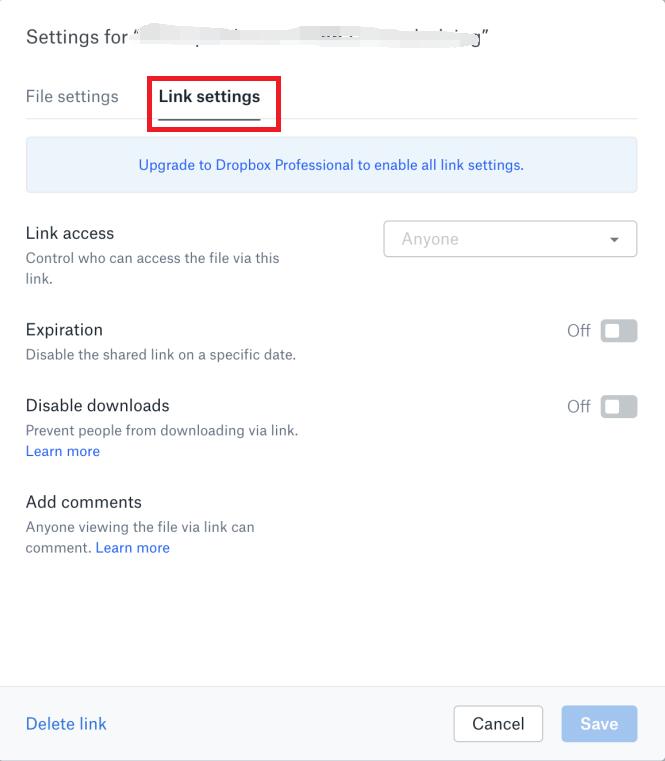
2 veiksmas: spustelėkite Nuorodos nustatymai.
3 veiksmas: pasirinkite "Tik žmonės, turintys slaptažodį". Nustatykite slaptažodį ir įveskite slaptažodį, kad apsaugotumėte bendrinamą nuorodą. Tada spustelėkite Išsaugoti nustatymus.
4 veiksmas: išsiųskite slaptažodžio apsaugos nuorodą kitam "Dropbox" naudotojui arba galite nukopijuoti ir įklijuoti bendrinamą nuorodą į el.
2 būdas: nustatykite bendrinamos nuorodos galiojimo pabaigos datą
1 veiksmas: prisijunkite prie "Dropbox" paskyros, šalia failo arba aplanko pavadinimo pasirinkite mygtuką "Bendrinti". Spustelėkite Nuorodų nustatymai.
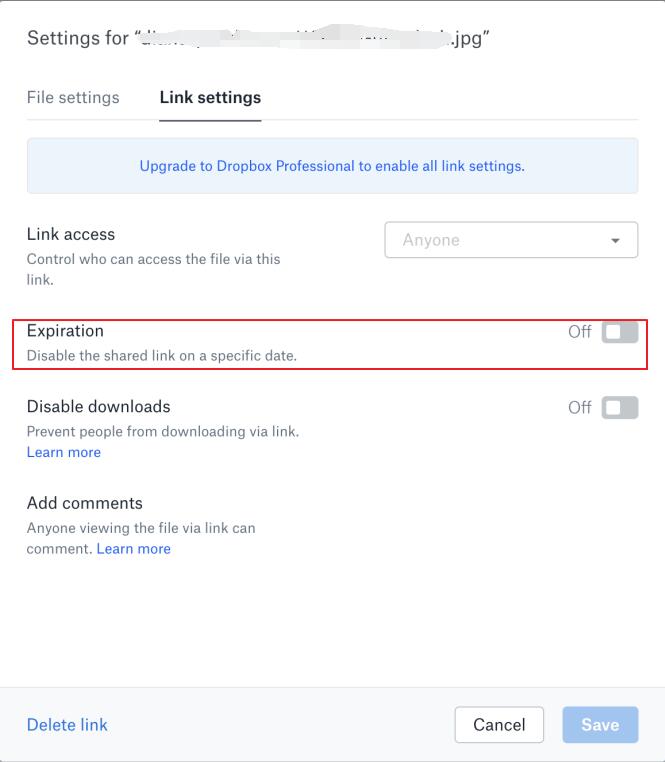
2 veiksmas: spustelėkite "Nuorodos nustatymai".
3 veiksmas: eikite į "Galiojimo laikas" ir įjunkite. Pasirinkite datą, kurią norite, kad bendrinama nuoroda baigtųsi, ir spustelėkite mygtuką Išsaugoti.
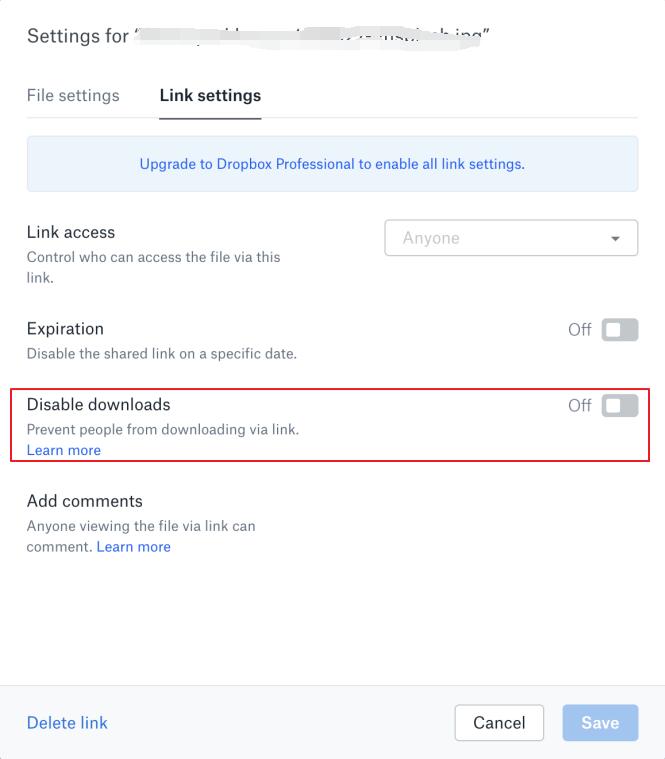
3 būdas: išjunkite atsisiuntimą iš bendrinamų nuorodų
1 veiksmas: prisijunkite prie "Dropbox" paskyros; šalia failo ar aplanko pavadinimo pasirinkite mygtuką "Bendrinti".
2 veiksmas: spustelėkite "Nuorodos nustatymai". Ir įjunkite parinktį "Išjungti atsisiuntimą".
4 būdas: dviejų veiksnių autentifikavimo nustatymas
1 veiksmas: apsilankykite "Dropbox" paskyroje ir prisijunkite. Spustelėkite savo pseudoportretą. Pasirinkite Nustatymai, pasirinkite skirtuką Sauga ir perjunkite patvirtinimą dviem veiksmais į Įjungta.
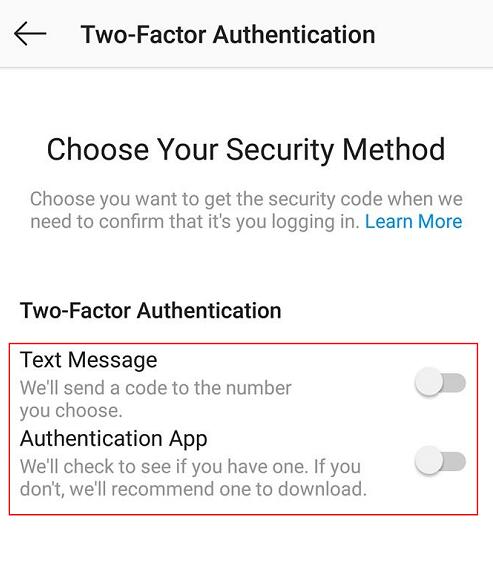
2 veiksmas: spustelėkite "Pradėti" ir iš naujo įveskite slaptažodį.
3 veiksmas: pasirinkite, ar saugos kodą norite gauti tekstiniu pranešimu ar programa mobiliesiems.
5 būdas: "Dropbox" aplanko užrakinimo programinės įrangos naudojimas
Norite užrakinti, paslėpti arba užmaskuoti "Dropbox" aplanką, saugomą vietiniame standžiajame diske / USB diske? Trečiosios šalies programinė įranga gali padėti apsaugoti "Dropbox" aplanką slaptažodžiu.
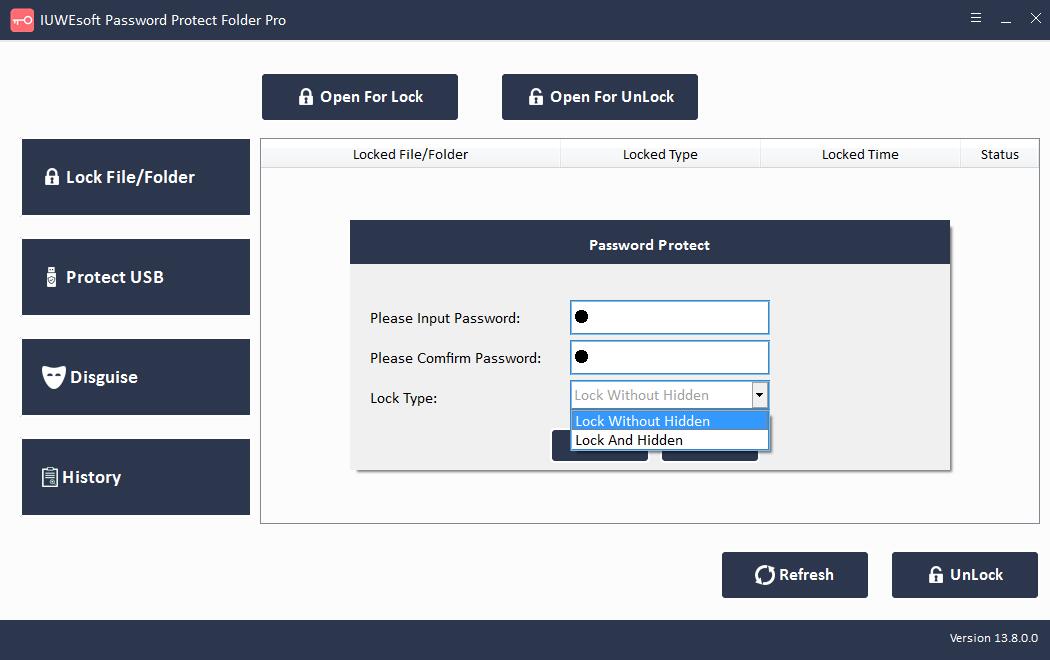
1 veiksmas: atsisiųskite, įdiekite ir paleiskite "Dropbox Folder Lock" šifravimo programinę įrangą – "IUWEsoft Password Protect Folder Pro". Spustelėkite "Užrakinti failą / aplanką", tada spustelėkite mygtuką "Atidaryti užrakinti", kad pasirinktumėte "Dropbox" aplanką iš vietinio standžiojo disko arba USB disko.


2 veiksmas: pasirinkite "Dropbox" aplanko užrakto tipą (Užrakinkite "Dropbox" aplanką be paslėpto arba užrakinkite "Dropbox" aplanką su paslėptu), įveskite ir patvirtinkite slaptažodį, tada spustelėkite Užrakinimo mygtuką, kad apsaugotumėte "Dropbox" aplanką.
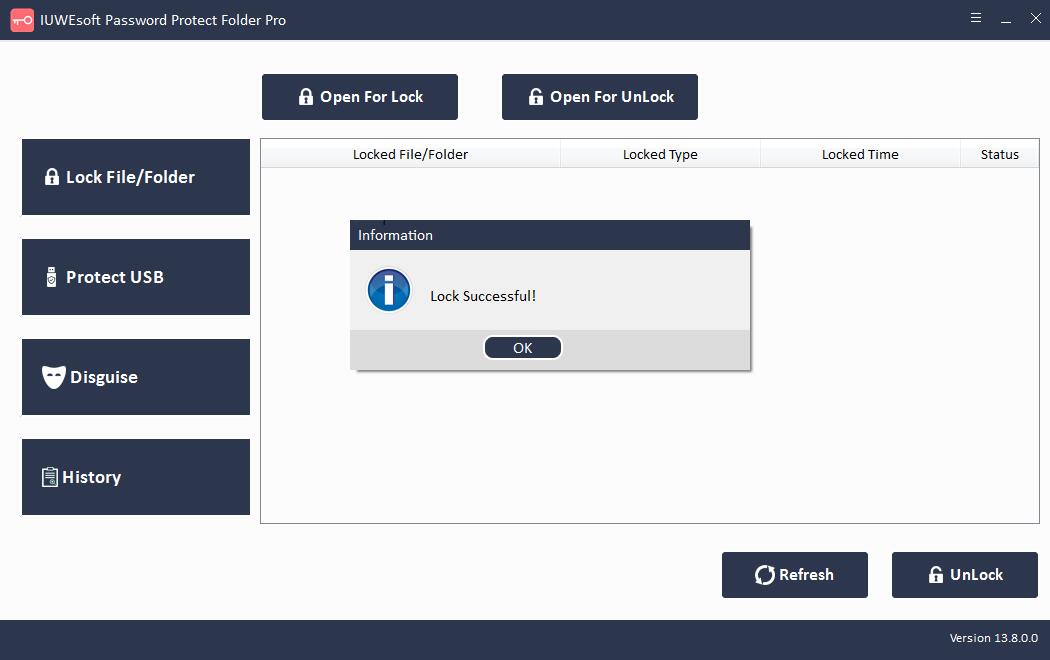
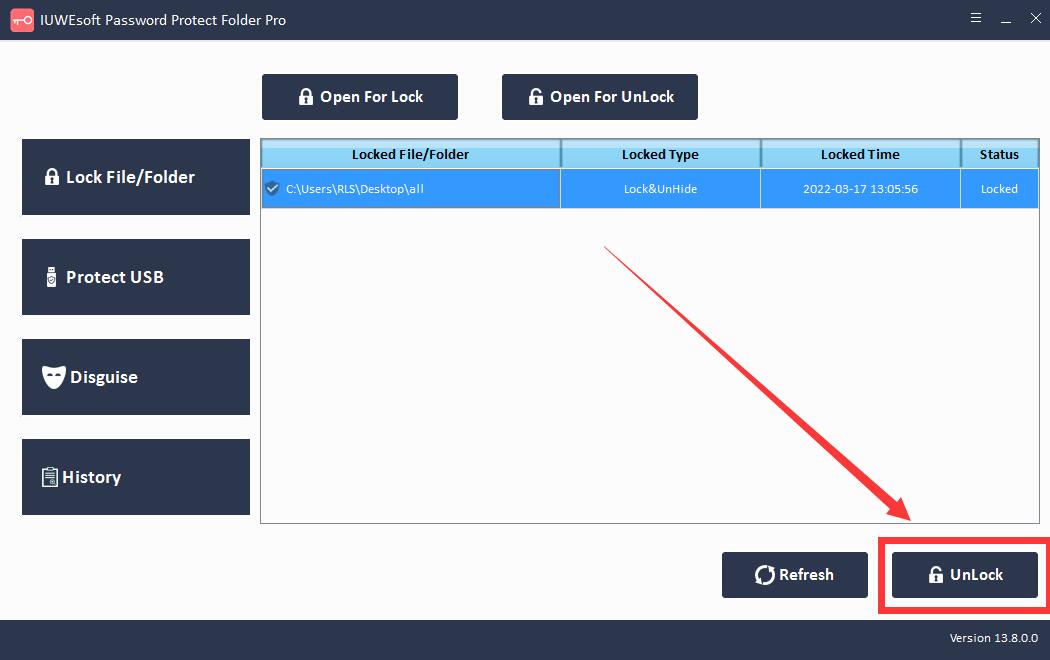
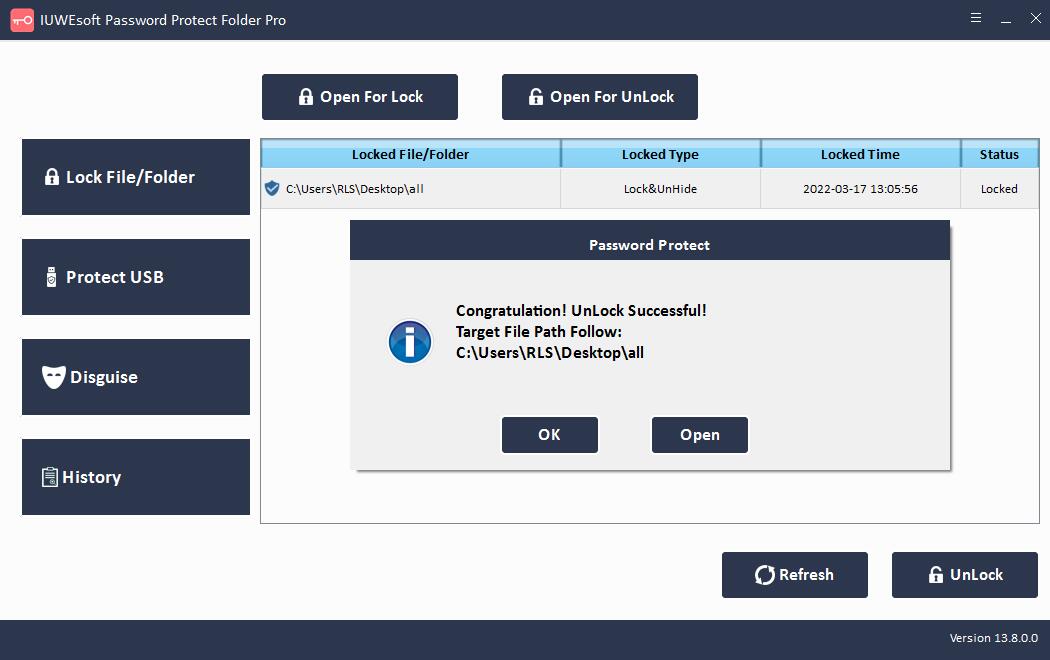
3 veiksmas: kaip atrakinti "Dropbox" aplanką: pagrindinėje sąsajoje pasirinkite užrakintą "Dropbox" aplanką, tada spustelėkite mygtuką "Atrakinti", įveskite slaptažodį, kad atrakintumėte "Dropbox" aplanką.