
3 būdai: kaip apsaugoti išorinį standųjį diską slaptažodžiu „Windows“ / „Mac“.
Išorinį standųjį diską apsaugoti slaptažodžiu būtina, jei išoriniame standžiajame diske saugote svarbius duomenis, pvz., privačią asmens identifikavimo informaciją, šeimos nuotraukas, vaizdo įrašus, mokesčių ir finansinę informaciją, prisijungimo duomenis, biuro dokumentus ir kt. Šis straipsnis parodyta, kaip apsaugoti slaptažodžiu ir užrakinti išorinį standųjį diską "Windows" / "Mac".
1 būdas: apsaugokite išorinį standųjį diską slaptažodžiu be šifravimo programinės įrangos
Išorinio standžiojo disko užrakto programinė įranga gali padėti slaptažodžiu apsaugoti failus ar aplankus vietiniame standžiajame diske, išoriniame standžiajame diske arba USB atmintinėje be šifravimo. Jis palaiko beveik visus išorinius standžiuosius diskus, tokius kaip Seagate, Western Digital, Samsung, Transcend, Toshiba, HP ir kt.
2 veiksmai: kaip apsaugoti išorinį standųjį diską slaptažodžiu sistemoje Windows
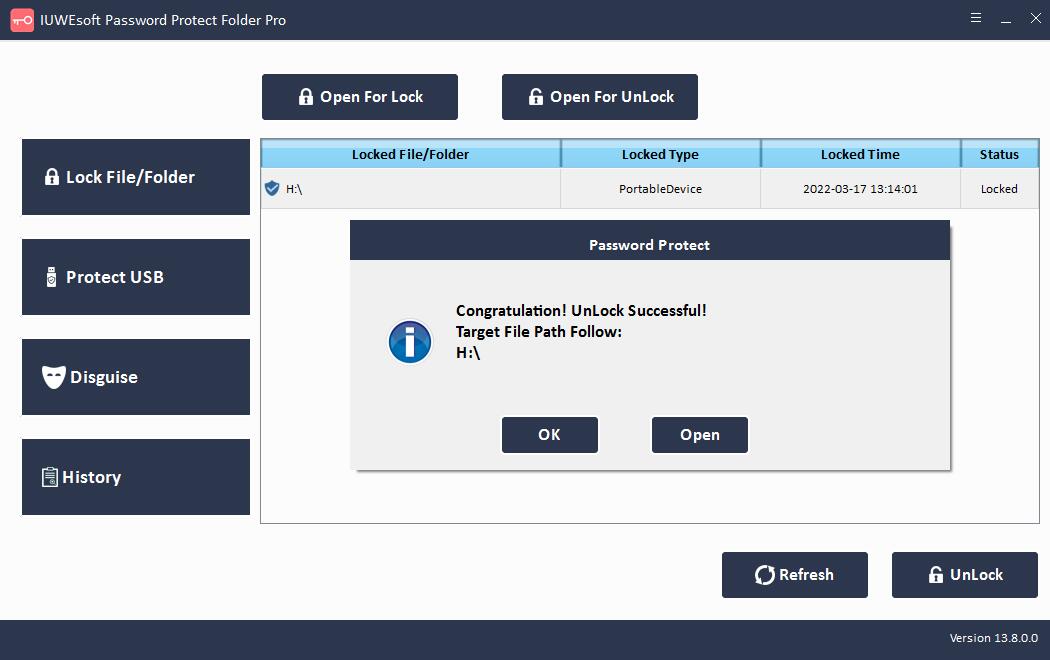
1 veiksmas: atsisiųskite, įdiekite ir paleiskite išorinio standžiojo disko užrakto programinę įrangą. Spustelėkite mygtuką "Apsaugoti USB", pasirinkite išorinį standųjį diską ir spustelėkite mygtuką "Slaptažodžio USB diskas", įveskite slaptažodį ir spustelėkite mygtuką "Užrakinti".


2 veiksmas: atrakinkite išorinį standųjį diską. Grįžkite į pagrindinę sąsają, pasirinkite užrakintą diską ir spustelėkite "Atrakinti", kad atrakintumėte USB diską.


2 būdas: apsaugokite išorinį standųjį diską slaptažodžiu sistemoje Windows 10 su BitLocker
BitLocker yra Windows integruotas standžiojo disko šifravimo įrankis. Jis pateikiamas su "Windows 10 Enterprise and Professional", "Windows 8 Professional" ir "Enterprise", "Windows 7 Ultimate" ir "Enterprise", "Windows Vista Ultimate" ir "Enterprise" bei "Windows Server 2008" ir naujesnėmis versijomis. "BitLocker" leidžia užšifruoti ir apsaugoti slaptažodžiu duomenis išoriniuose standžiuosiuose diskuose. Dėl versijos apribojimo, jei norite apsaugoti išorinį standųjį diską "Windows 11/10 Home" slaptažodžiu, žr. 1 metodą, kaip užrakinti išorinį standųjį diską be šifravimo.
1 veiksmas: prijunkite išorinį standųjį diską prie kompiuterio. Dešiniuoju pelės mygtuku spustelėkite išorinį standųjį diską ir pasirinkite "Įjungti BitLocker".

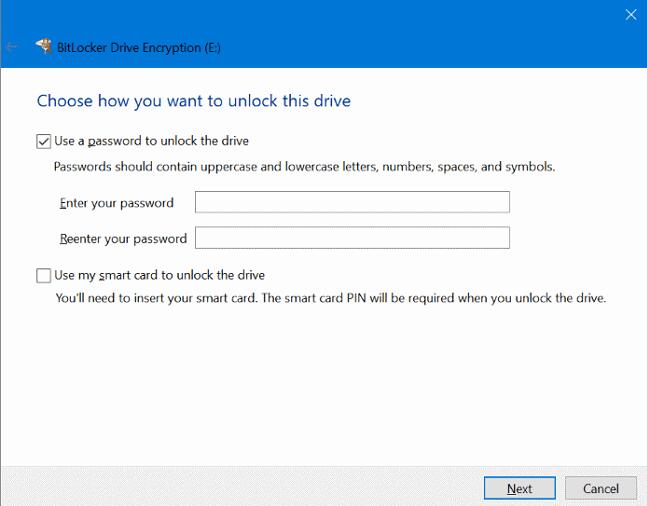
2 veiksmas: nustatykite slaptažodį, kad apsaugotumėte išorinį standųjį diską. Tada sukurkite atsarginę atkūrimo rakto kopiją saugioje vietoje. Jei pamiršote slaptažodį, galite naudoti atkūrimo raktą, kad pasiektumėte diską.
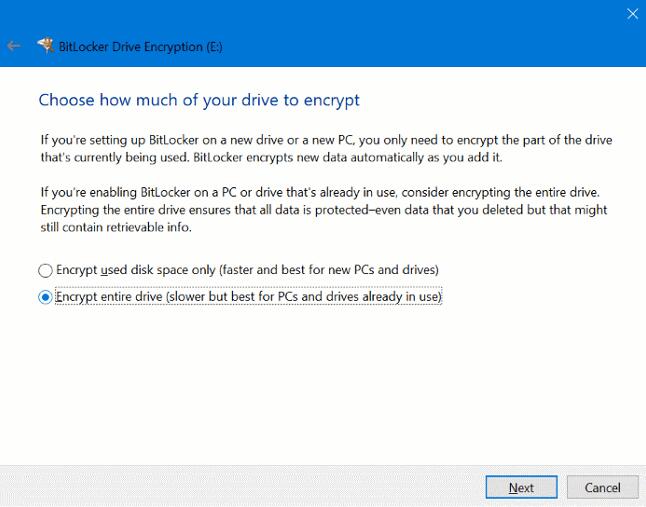
3 veiksmas: pasirinkite "Šifruoti visą diską". Arba galite pasirinkti tik užšifruoti naudojamą disko vietą.
4 veiksmas: "Microsoft BitLocker" siūlo du šifravimo režimus. Jei turite naujausią "Windows" versiją, galite pasirinkti "Naujas šifravimo režimas" ir teikti papildomą vientisumo palaikymą. Kitu atveju pasirinkite suderinamumo režimą ir spustelėkite "Kitas".

5 veiksmas: vadovaukitės instrukcijomis, kad užbaigtumėte išorinio standžiojo disko šifravimą.

3 būdas: apsaugokite išorinį standųjį diską slaptažodžiu "Mac" kompiuteryje
1. Kaip apsaugoti išorinį standųjį diską slaptažodžiu naudojant disko paslaugų programą "Mac"
Formatuodami išorinį standųjį diską naudodami Disk Utility "Mac" kompiuteryje, galite jį užšifruoti ir apsaugoti slaptažodžiu atlikdami toliau nurodytus veiksmus.
1 veiksmas: prijunkite išorinį standųjį diską prie "Mac".
2 veiksmas: eikite į Finder > Applications > Utilities > Disk Utility. Arba galite atidaryti "Disk Utility" ieškodami "Spotlight".
3 veiksmas: kairėje esančiame meniu pasirinkite išorinį diską ir įrankių juostoje pasirinkite "Ištrinti". Nepamirškite sukurti atsarginės duomenų kopijos prieš naudodami šią procedūrą.

4 veiksmas: įveskite disko pavadinimą. Tada spustelėkite parinktį Formatas ir pasirinkite "Mac OS Extended" (spausdinta žurnale, užšifruota).
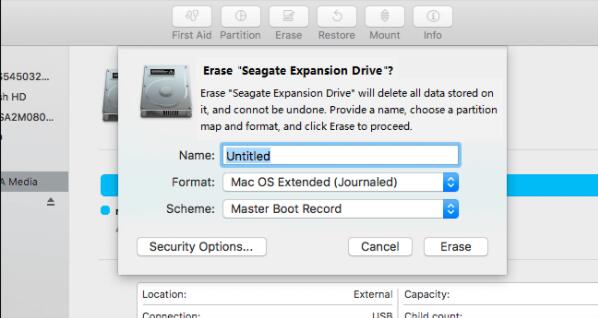
5 veiksmas: spustelėkite Ištrinti. Įveskite ir patvirtinkite slaptažodį, tada spustelėkite Pasirinkti.
6 veiksmas: galiausiai spustelėkite Ištrinti ir baigti. Kai procesas bus baigtas, pamatysite, kad jūsų diskas yra užšifruotas ir turėsite įvesti slaptažodį kiekvieną kartą, kai iš naujo paleisite "Mac" arba prijungsite išorinį standųjį diską.
2. Kaip slaptažodžiu apsaugoti išorinį standųjį diską "Mac" neištrinant
1 veiksmas: prijunkite išorinį standųjį diską prie "Mac".
2 veiksmas: atidarykite "Finder" langą, dešiniuoju pelės mygtuku spustelėkite išorinį diską ir išskleidžiamajame meniu pasirinkite "Šifruoti (disko pavadinimas)".
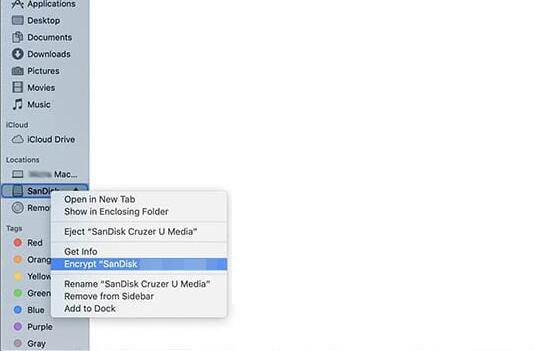
3 veiksmas: įveskite ir patvirtinkite slaptažodį iššokančiame dialogo lange. Taip pat galite pridėti užuominų, kurios padės vėliau prisiminti slaptažodžius.
4 veiksmas: norėdami pradėti išorinio standžiojo disko šifravimą, pasirinkite "Šifruoti diską". Priklausomai nuo failo dydžio, tai gali užtrukti ilgai.