
3 būdai: kaip apsaugoti aplanką slaptažodžiu be programinės įrangos sistemoje Windows
Failų ir aplankų apsauga slaptažodžiu yra svarbi siekiant apsaugoti jūsų privatumą, nesvarbu, ar dalinatės kompiuteriu su kitais, ar ne. Norite apsaugoti aplankus slaptažodžiu sistemoje "Windows 11/10", kad padidintumėte saugumą? Jei nenorite apsaugoti aplanko slaptažodžiu naudodami trečiosios šalies programinę įrangą, vis tiek turite tris sprendimus. Šiame straipsnyje bus parodyta, kaip apsaugoti aplanką "Windows 11/10" slaptažodžiu be programinės įrangos.
1. Slaptažodžio apsaugos aplankas be programinės įrangos naudojant .bat failą
1 veiksmas: kompiuteryje atidarykite paprasto teksto rengyklę.
2 veiksmas: nukopijuokite toliau nurodytas komandų eilutes ir įklijuokite jas į užrašų knygelę. Įveskite slaptažodį ten, kur jis nurodytas čia:
cls
@ECHO OFF
title Folder Locker
if EXIST "Control Panel.{21EC2020-3AEA-1069-A2DD-08002B30309D}" goto UNLOCK
if NOT EXIST Locker goto MDLOCKER
:CONFIRM
echo Are you sure u want to Lock the folder(Y/N)
set/p "cho=>"
if %cho%==Y goto LOCK
if %cho%==y goto LOCK
if %cho%==n goto END
if %cho%==N goto END
echo Invalid choice.
pause
goto CONFIRM
:LOCK
ren Locker "Control Panel.{21EC2020-3AEA-1069-A2DD-08002B30309D}"
attrib +h +s "Control Panel.{21EC2020-3AEA-1069-A2DD-08002B30309D}"
echo Folder locked
goto End
:UNLOCK
echo Enter password to Unlock folder
set/p "pass=>"
if NOT %pass%==YOUR PASSWORD HERE goto FAIL
attrib -h -s "Control Panel.{21EC2020-3AEA-1069-A2DD-08002B30309D}"
ren "Control Panel.{21EC2020-3AEA-1069-A2DD-08002B30309D}" Locker
echo Folder Unlocked successfully
goto End
:FAIL
echo Invalid password
pause
goto end
:MDLOCKER
md Locker
echo Locker created successfully
pause
goto End
:End
3 veiksmas: išsaugokite dokumentą kaip .bat failą ir išsaugokite jį toje vietoje, kurioje norite laikyti aplankų saugyklą.

4 veiksmas: eikite į aplankų saugyklą ir atidarykite ją. Tai vėl atvers jums užrašų knygelės failą. Jums tereikia apibrėžti kelią į aplanką, kurį norite apsaugoti slaptažodžiu, ir paspauskite Y, kad patvirtintumėte.
2. Apsaugokite aplanką slaptažodžiu be programinės įrangos, įjungdami apsaugą slaptažodžiu nuo ypatybių
1 veiksmas: eikite į aplanką, kurį norite apsaugoti, dešiniuoju pelės mygtuku spustelėkite jį ir pasirinkite Ypatybės.
2 veiksmas: spustelėkite skirtuką "Bendra" > "Išplėstinė" > Patikrinti šifruotą turinį, kad apsaugotumėte duomenis > Gerai.
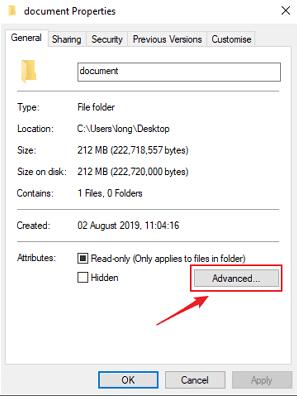
3 veiksmas: paspauskite mygtuką Taikyti ir dabar pasirinkite vieną iš šių parinkčių – pritaikykite pakeitimus tik šiam aplankui arba pritaikykite pakeitimus šiam aplankui, poaplankiams ir failams. Tada spustelėkite mygtuką Gerai.

4 veiksmas: jei pirmą kartą naudojate EFS, kad apsaugotumėte aplanką, pasirodys pranešimas, kuriame bus pateikta atsarginė šifravimo sertifikato ir slaptažodžio apsaugos rakto kopija. Todėl pasirinkite parinktį Atsarginė kopija dabar (rekomenduojama).

5 veiksmas: spustelėkite mygtuką Kitas > Nustatyti slaptažodį, kad apsaugotumėte privatųjį apsaugoto aplanko raktą > Kitas.
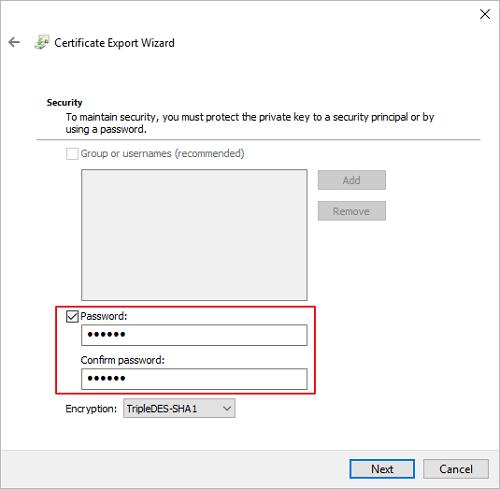
6 veiksmas: spustelėkite naršyklės mygtuką, kad pasirinktumėte atsarginės kopijos failo vietą ir nurodytumėte failo, kurį norite eksportuoti, pavadinimą.
7 veiksmas: spustelėkite mygtuką Kitas ir užbaikite sertifikato eksportavimo procesą.
3. Apsaugokite aplanką slaptažodžiu be programinės įrangos naudodami BitLocker
1 veiksmas: Disko tvarkymas > Veiksmai > Sukurti VHD.
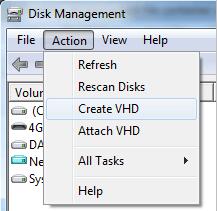
2 veiksmas: skiltyje Naršyti įveskite "BitLocker" tomo pavadinimą ir spustelėkite mygtuką Išsaugoti.
3 veiksmas: po to nurodykite virtualiojo disko dydį arba pažymėkite parinktį Dinaminis išplėtimas, kad automatiškai padidintumėte disko dydį, ir spustelėkite Gerai.
4 veiksmas: sukūrę naują diską, dešiniuoju pelės mygtuku spustelėkite jį ir pasirinkite Initializuoti diską.
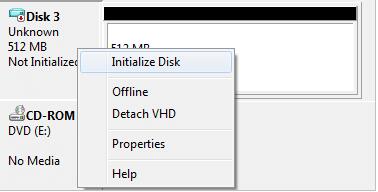
5 veiksmas: palikite numatytuosius nustatymus ir spustelėkite Gerai.
6 veiksmas: baigę inicijavimo procesą, dešiniuoju pelės mygtuku spustelėkite nepaskirstytą vietą, kad sukurtumėte naują paprastą tomą.
7 veiksmas: spustelėkite Pirmyn, kad sukurtumėte naują tomą ir formatuotumėte diską.
8 veiksmas: dabar valdymo skydelyje įjunkite "BitLocker" disko šifravimą.
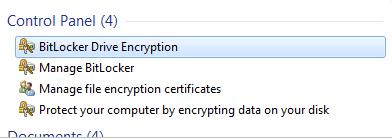
9 veiksmas: spustelėkite, kad įgalintumėte "BitLocker" šifravimą naujame tome.
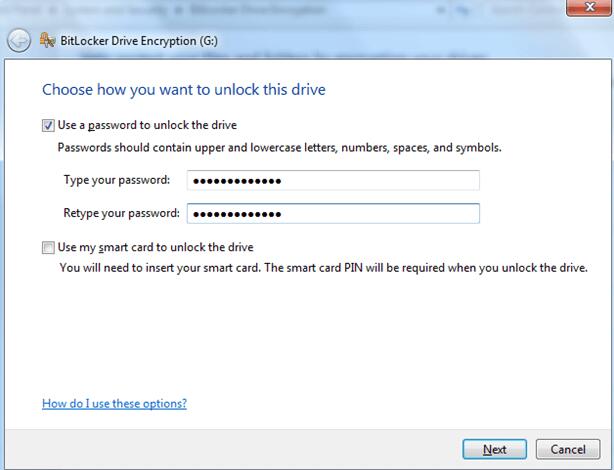
10 veiksmas: spustelėkite parinktį Atrakinti diską naudojant slaptažodį ir nustatykite tvirtą slaptažodį.
11 veiksmas: pasirinkite vietą, kurioje norite išsaugoti atkūrimo raktą, ir spustelėkite Pirmyn.
12 veiksmas: dabar spustelėkite Pradėti šifravimą ir palaukite kelias minutes, kad apsaugotumėte failus slaptažodžiu be programinės įrangos.
Patarimai: jei nepasiteisinate naudodami anksčiau nurodytus metodus, rekomenduojame naudoti IUWEsoft Password Protect Folder Pro, kad greitai ir saugiai užrakintumėte, paslėptumėte ir užmaskuotų visus Windows kompiuterio failus, aplankus ir diskus. Jis suderinamas su Windows 11/10/8/7/XP/Vista.
