
2 nemokami būdai: apsaugokite slaptažodžiu ir užšifruokite „Google“ disko aplanką
Jei planuojate saugoti aplankus debesyje, šifravimas jums puikiai tinka. Nepaisant visų saugos funkcijų, debesų saugyklos yra linkusios į duomenų pažeidimus ir kitas saugumo problemas. "Google" neišleido funkcijos, kuri galėtų slaptažodžiu apsaugoti "Google" disko aplankus. Yra daug trečiųjų šalių scenarijų, kurie žada užšifruoti "Google" disko aplanką, bet nieko. Todėl geriausias "Google" disko aplankų šifravimo variantas yra naudoti trečiosios šalies duomenų šifravimo programinę įrangą. "Google" disko aplankus ir failus galite apsaugoti slaptažodžiu naudodami duomenų šifravimo programinę įrangą. Šiame įraše pateikiame 2 nemokamus šifravimo būdus ir slaptažodžiu apsaugodami "Google" disko aplankus.
1. Užšifruokite "Google" disko aplanką naudodami WinRAR
WinRAR yra glaudinimo įrankis su daugybe integruotų papildomų funkcijų, leidžiančių suspausti failus ar aplankus į mažesnius archyvus. Programinė įranga palaiko visus populiariausius glaudinimo formatus, įskaitant RAR, ZIP, ARJ, TAR, UUE, 7-Zip ir daugelį kitų.
Slaptažodis apsaugo "Google" disko failus trimis veiksmais:
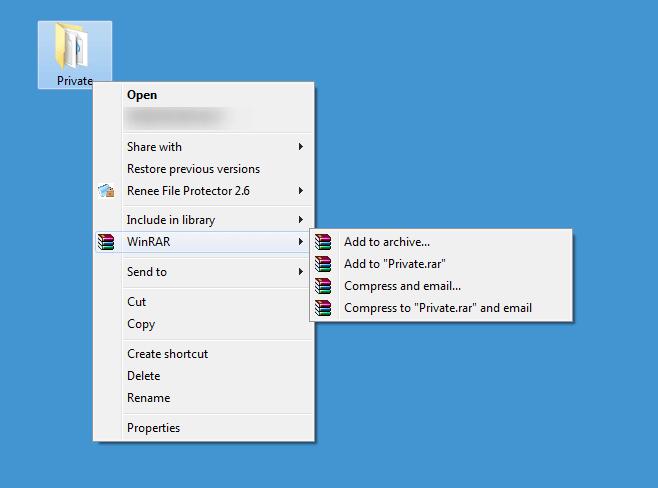
1 veiksmas: atsisiųskite ir įdiekite programą savo kompiuteryje. Po to eikite į aplanką, kurį norite įkelti į "Google" diską, dešiniuoju pelės mygtuku spustelėkite jį ir pasirinkite parinktį "Pridėti prie archyvo".
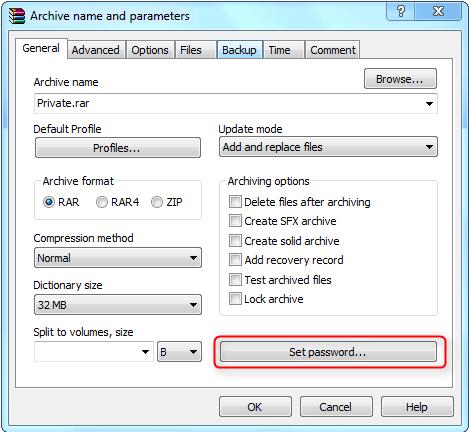
2 veiksmas: iššokančiajame lange pasirinkite parinktį "Nustatyti slaptažodį".
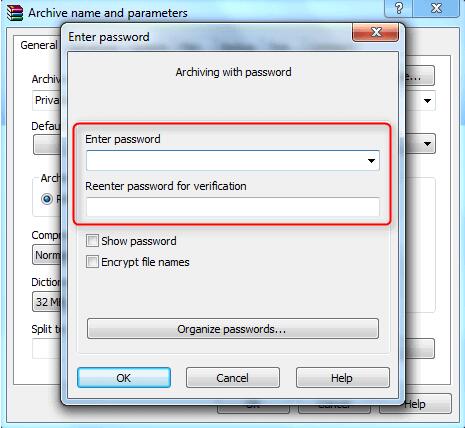
3 veiksmas: įveskite slaptažodį ir spustelėkite "Gerai", kad patvirtintumėte šifravimą, o dabar galite įkelti šifruotą aplanką į "Google" diską.
2. Užšifruokite "Google" disko aplanką naudodami "BitLocker"
BitLocker Device Encryption yra integruotas šifravimo sprendimas, skirtas Windows 11/10 ir Windows Server 2016 ar naujesnėms versijoms. Tai leidžia visiškai užšifruoti vidinius ir nešiojamuosius diskus.
9 veiksmai, norint užšifruoti "Google" disko aplanką naudojant "BitLocker":
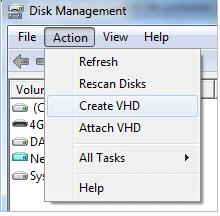
1 veiksmas: atidarykite Disko valdymo MMC > Veiksmai > Kurti VHD.
2 veiksmas: įveskite failo pavadinimą ir nurodykite dydį.
3 veiksmas: Dešiniuoju pelės mygtuku spustelėkite sukurtą diską ir pasirinkite parinktį Initializuoti diską, tada spustelėkite Gerai.
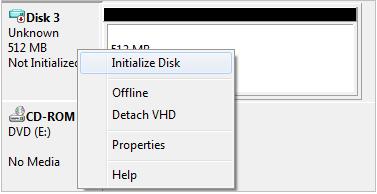
4 veiksmas: dešiniuoju pelės mygtuku spustelėkite nepaskirstytą vietą ir pasirinkite Naujas paprastas tomas. Palaukite, kol vedlys suformatuos garsą.
5 veiksmas: valdymo skydelyje įjunkite "BitLocker" įrenginio šifravimą.
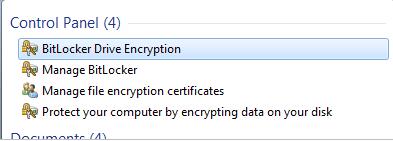
6 veiksmas: "BitLocker To Go" skiltyje šalia naujai sukurto tomo VHD faile spustelėkite parinktį Įjungti "BitLocker".
7 veiksmas: pasirinkite parinktį atrakinti diską slaptažodžiu, kad nustatytumėte slaptažodį.
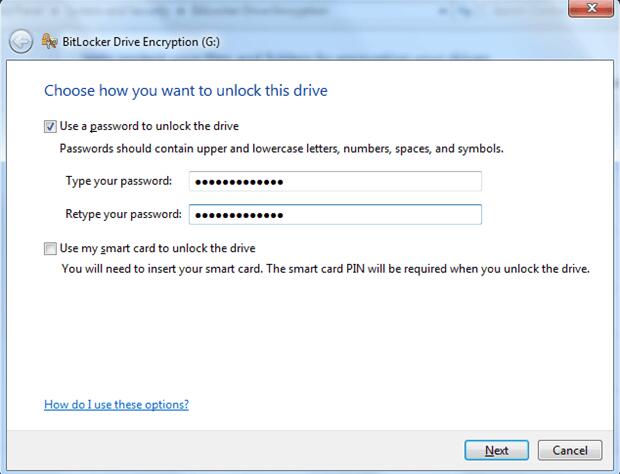
8 veiksmas: išsaugokite arba atsispausdinkite slaptažodžio raktą.
9 veiksmas: spustelėkite Pradėti šifravimą ir "BitLocker" užšifruos jūsų VHD failą.