Nuotraukų saugykla, skirta asmeniniam kompiuteriui: užrakinkite, saugiai ir slaptažodžiu apsaugokite nuotrauką / vaizdą
Nesvarbu, kur saugote nuotraukas, pavyzdžiui, atminties kortelėje, standžiajame diske, SD kortelėje ar skaitmeniniame fotoaparate, norite, kad tam tikros nuotraukos nepatektų į smalsių akių. Ar galima failuose esantį vaizdą užrakinti arba uždėti slaptažodį? Tiesą sakant, "Windows" operacinėje sistemoje yra keletas šifravimo sprendimų, kuriuos galite naudoti, pvz., "BitLocker", skirtą visam diskui užšifruoti, ir "Windows" ypatybių nustatymus, kad būtų užšifruoti vaizdo failai ir vaizdų aplankai. Be to, kai kurios numatytosios failų glaudinimo programos (pavyzdžiui, WinRAR, 7-ZIP) leidžia konvertuoti vaizdo failus/aplankus į užšifruotus WinRAR archyvus. Tačiau ar yra paprastesnis ir efektyvesnis būdas slaptažodžiu apsaugoti jautrius vaizdo failus? Rekomenduojame naudoti Photo Locker programinę įrangą.
Photo Locker, skirta asmeniniam kompiuteriui, yra lengviausia ir efektyviausia trečiosios šalies nuotraukų galerijos saugyklos programinė įranga, galinti priskirti slaptažodžius vaizdo failams. Programa siūlo aukštą saugumo ir slaptažodžio apsaugos lygį. "Photo Locker for PC" palaiko įvairių vaizdo failų formatų šifravimą (JPG/JPEG, TIFF/TIF, PNG, BMP, GIF, PSD, CRW, CR2, NEF, ORF, SR2, MRW, DCR, WMF, RAW, SWF, SVG, RAF, DNG ir kt.) ir nuotraukų aplankus. Be to, galite užrakinti ir paslėpti paveikslėlius, užmaskuoti vaizdų aplankus kaip sistemos programų piktogramas, tokias kaip Perdirbti, Spausdintuvas, Tinklo rinkimas arba Tinklo kaimynystė. "Windows" skirta "Photo Locker" programinė įranga leidžia keliais paprastais veiksmais apsaugoti vaizdo failus slaptažodžiu. Jis visiškai suderinamas su Windows 11/10/8.1/8/7/XP/Vista.
Kaip užrakinti nuotraukų failus / aplankus sistemoje Windows
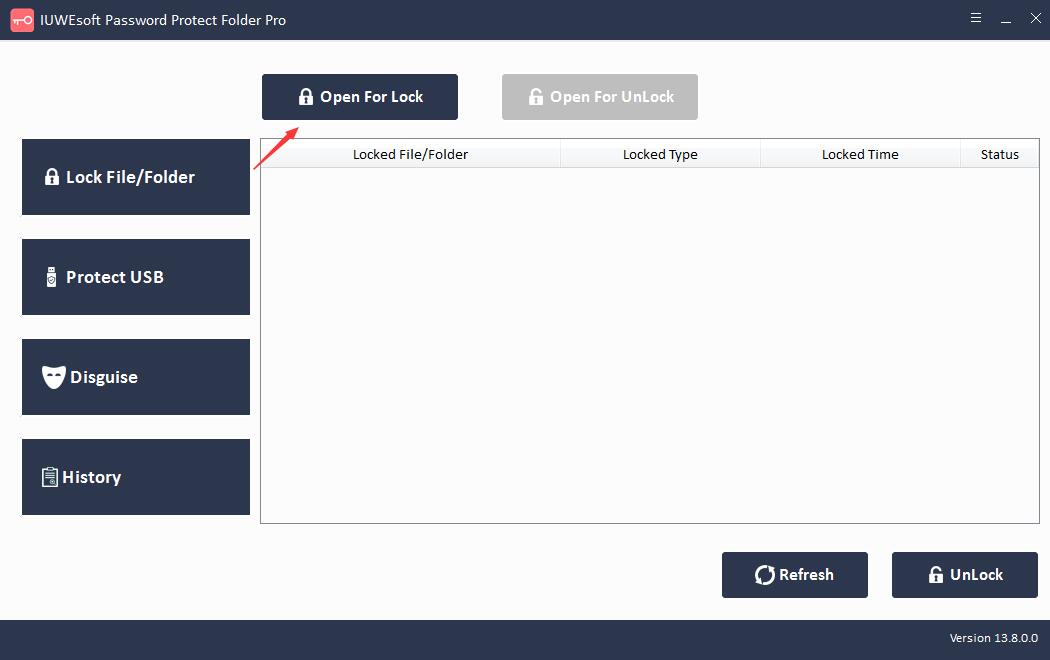
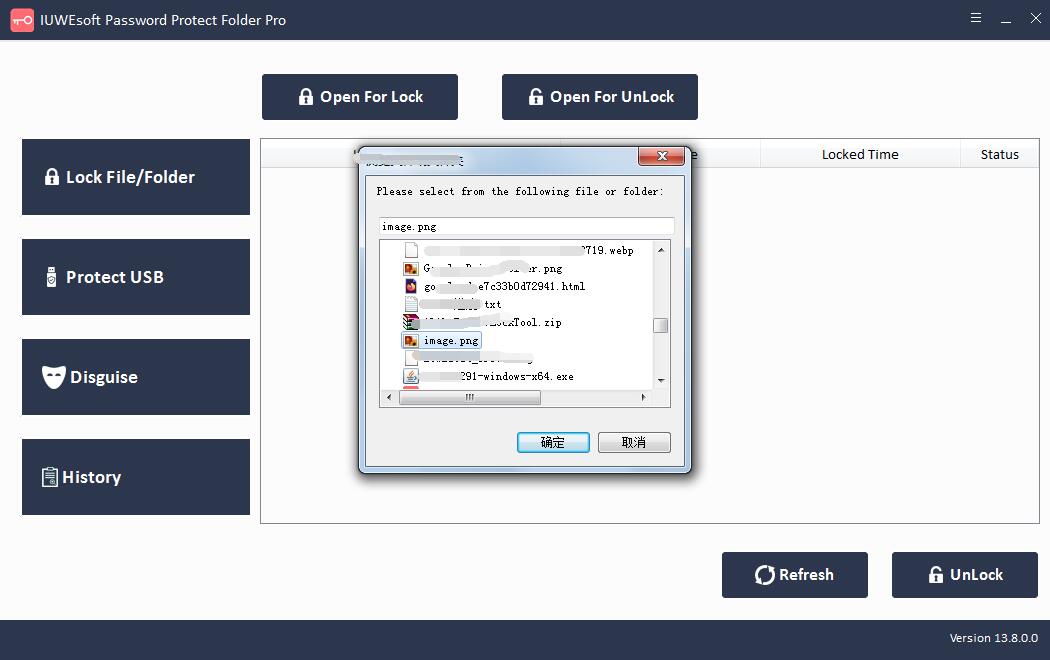
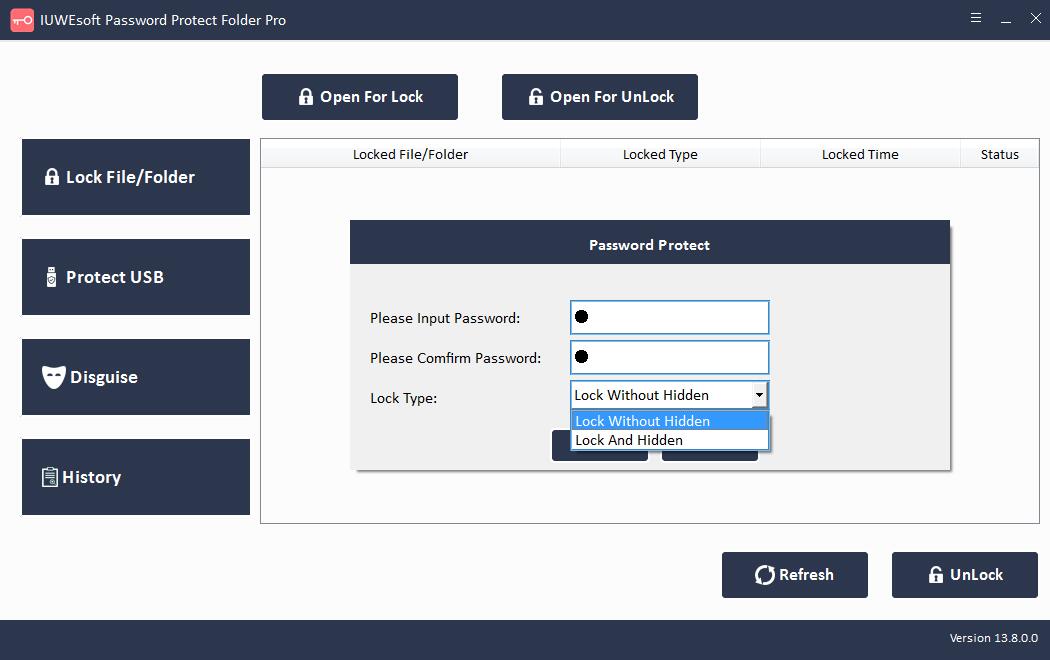
1 veiksmas: atsisiųskite, įdiekite ir paleiskite nuotraukų saugyklos programinę įrangą. Spustelėkite "Užrakinti failą / aplanką", tada spustelėkite mygtuką "Atidaryti užrakinti", kad pasirinktumėte nuotrauką arba nuotraukų aplanką iš kompiuterio standžiojo disko, išorinio / USB / rašiklio įrenginio arba SD kortelės.
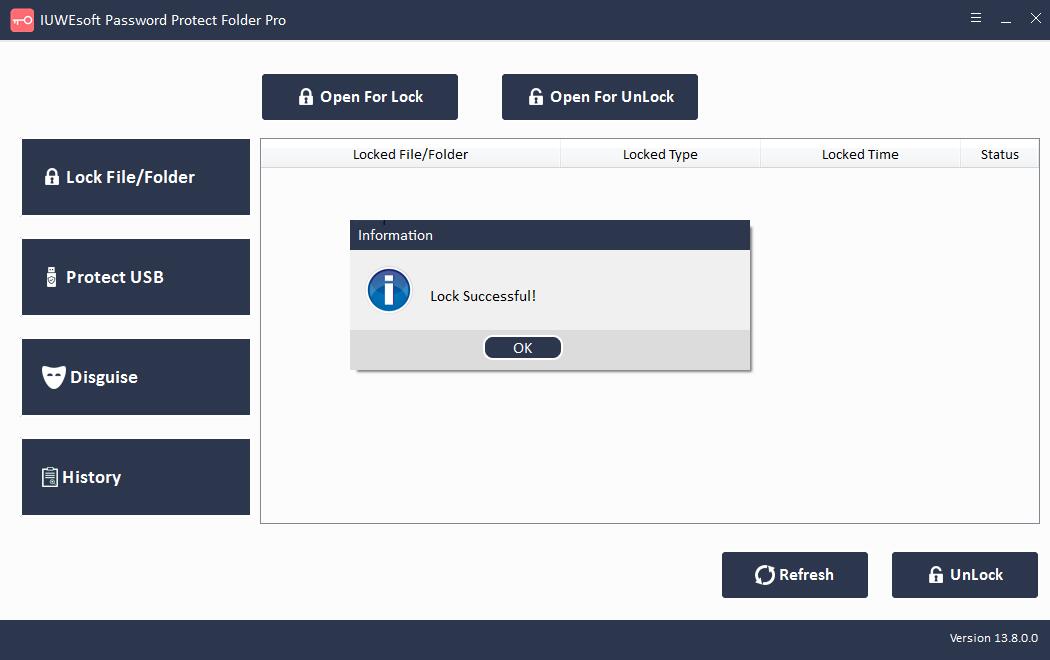
2 veiksmas: pasirinkite nuotraukos užrakto tipą (Užrakinti nuotrauką be paslėpto arba Užrakinti nuotrauką su paslėptu), įveskite ir patvirtinkite slaptažodį, tada spustelėkite mygtuką Užrakinti, kad apsaugotumėte ir užšifruotumėte nuotraukų failą ar aplankus.
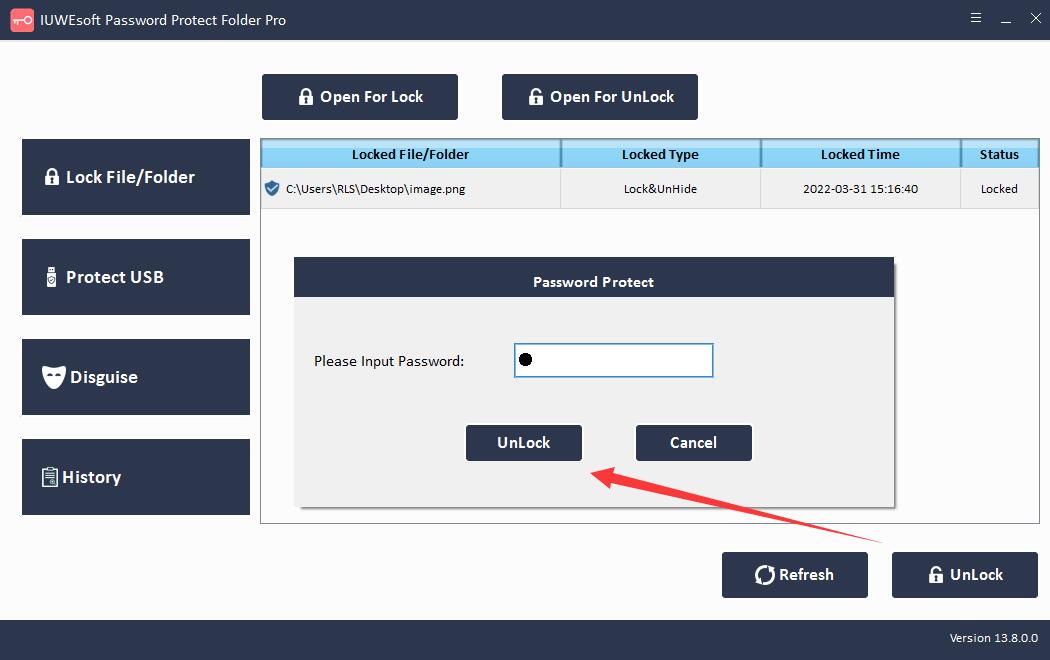
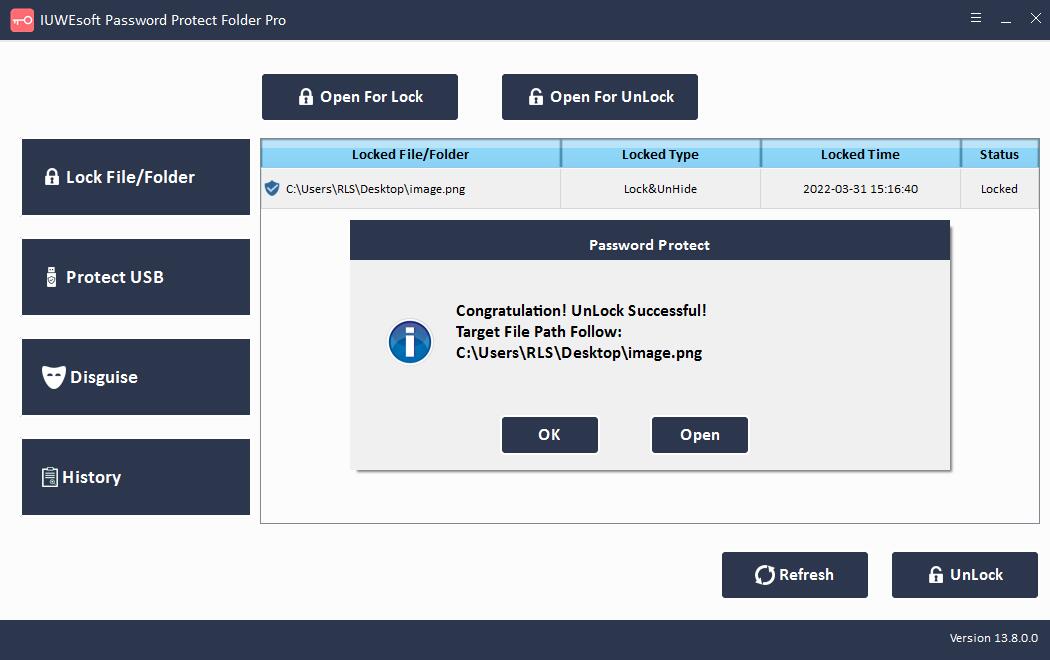
3 veiksmas: atrakinkite nuotraukos failą arba nuotraukų aplanką: pagrindinėje sąsajoje pasirinkite užrakintą nuotraukos failą arba aplanką, tada spustelėkite mygtuką "Atrakinti", įveskite slaptažodį, kad atrakintumėte nuotraukos failą/aplanką.