
Kaip pataisyti „Photo Vault“ pamirštą slaptažodį kompiuteryje / „iPhone“ / „Android“.
Programa "Photo Vault" pašalinta ir visos joje išsaugotos nuotraukos taip pat bus ištrintos. Tačiau jei prisimenate savo Photo Vault slaptažodį, galite atkurti visas nuotraukas tiesiog iš naujo įdiegę programėlę ir įvedę slaptažodį. Jei pamiršite "Photo Vault" slaptažodį, negalėsite pasiekti nuotraukų ar atkurti jų įrenginyje. Taigi, radome keletą sprendimų, kaip atkurti pamirštą "Photo Vault" slaptažodį jūsų telefone ar kompiuteryje. Taip pat pateikiame jums tris saugius būdus, kaip užšifruoti ir užrakinti nuotraukas "Windows PC" / "iOS" įrenginiuose / "Android" įrenginiuose, kad jūsų svarbios nuotraukos nebūtų neatkuriamos.
1 būdas: atkurkite pamirštą "Photo Vault" PIN kodą "iPhone" įrenginyje
IOS naudotojams yra trys sprendimai, kaip atkurti pamirštą "Photo Vault" PIN kodą:
Kurkite atsargines kopijas naudodami iTunes
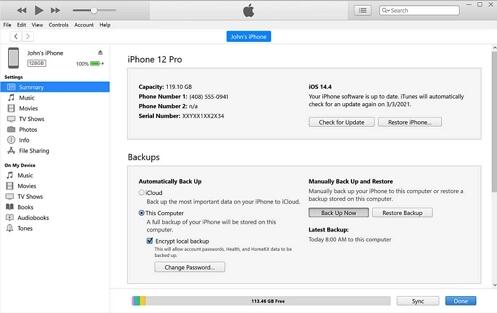
Jei prieš ištrindami ją iš savo iPhone sukūrėte atsarginę Vault programos kopiją iTunes, galite lengvai atkurti programą naudodami iTunes atsarginę kopiją taip:
Pirmiausia prijunkite "iPhone" prie kompiuterio, tada atidarykite "iTunes".
Kai iTunes atpažins jūsų įrenginį, jis bus rodomas iTunes ekrane.
Dabar eikite į skirtuką Bendra ir spustelėkite mygtuką Atidaryti Atkurti atsarginę kopiją.
Dabar galite rasti visas anksčiau sukurtas atsargines kopijas. Tiesiog pasirinkite atitinkamą atsarginę kopiją ir spustelėkite atkūrimo mygtuką.
Kai atkūrimas bus baigtas, "Photo Vault" programos slaptažodis ir visi duomenys bus atkurti jūsų "iPhone".
Kurti atsarginę kopiją naudojant "iCloud"
Jei "iCloud" sukūrėte atsarginę "iPhone" kopiją, galite lengvai atkurti "Photo Vault" pamirštą slaptažodį ir ištrinti jį atlikdami šiuos veiksmus:
Turite atkurti gamyklinius "iPhone" nustatymus, eidami į "Settings" > "General" > "Reset" > "Erase All Content and Settings".
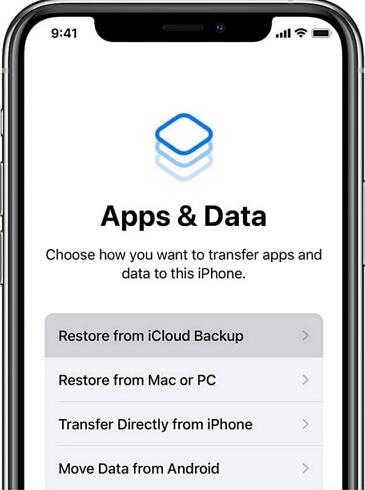
Kai įrenginys nustatomas iš naujo ir pasiekia programų ir duomenų ekraną. Tiesiog spustelėkite parinktį atkurti iš "iCloud" atsarginės kopijos.
Būsite paprašyti prisijungti prie "iCloud" paskyros naudodami "Apple" ID ir slaptažodį.
Tiesiog naudokite datos ir laiko filtrus, kad pasirinktumėte atitinkamą atsarginės kopijos failą ir pradėkite atkūrimą.
Naudokite trečiųjų šalių įrankius
Jei nesukūrėte atsarginės Photo Vault programos kopijos iTunes ar iCloud, turėsite naudoti trečiosios šalies iPhone duomenų atkūrimo programinę įrangą, kad susigrąžintumėte prarastus vaizdus. Norėdami tai padaryti, galite eiti į "App Store" ir rasti "iOS" duomenų atkūrimo programinę įrangą, kad atkurtumėte pamirštą slaptažodį.
2 būdas: atkurkite pamirštą "Photo Vault" PIN kodą sistemoje "Android"
Turite tris būdus, kaip atkurti pamirštą "Photo Vault" PIN kodą:
Naudokite failų tvarkyklę
Dažniausiai užrakinimo programos skirstomos į dvi kategorijas – naudojant šifravimą ir taškų failų slėpimą. Yra mažesnė tikimybė atkurti failus iš šifruotų programų nei taškinio failo formato.
Jei jūsų "Photo Vault" duomenys saugomi antruoju formatu, galite naudoti failų tvarkyklę nuotraukoms atkurti. Viskas, ką jums reikia padaryti, tai atsisiųsti failų tvarkyklės programinę įrangą ir lengvai atkurti nuotraukas iš Photo Vault.
Naudokite "Vault" programą
Jei ką tik ištrynėte nuotraukas iš "Android" telefono, o ne iš visos programos, galite naudoti šį metodą:
Pirmiausia atidarykite programą ir spustelėkite nuotrauką.
Tada eikite į Meniu > Tvarkyti nuotraukas arba vaizdo įrašus.
Pasirinkite nuotraukas, kurias norite atkurti, ir spustelėkite "Atkurti". Tiesiog spustelėkite mygtuką "Gerai" ir jūsų nuotraukos bus grąžintos.
Naudokite trečiųjų šalių įrankius
Galite atsisiųsti "Android" duomenų atkūrimo programinę įrangą iš "Play" parduotuvės, kad nuskaitytumėte "Photo Vault" turinį be slaptažodžio.
Kaip apsaugoti ir užrakinti nuotraukas asmeniniame kompiuteryje arba "iOS" / "Android" įrenginiuose?
Naudokite tinkamą metodą, norėdami užrakinti / apsaugoti nuotraukas kompiuteryje arba "iOS" / "Android" įrenginyje, kad jų neprarastumėte, net jei pamiršite slaptažodį.
1. Kaip užrakinti nuotraukas "Windows" kompiuteryje
Norėdami paslėpti, užrakinti ir apsaugoti nuotraukas Windows kompiuteryje, rekomenduojame naudoti IUWEsoft Password Protect Folder Pro. Jis gali paslėpti ir užrakinti nuotraukas ir nuotraukų aplankus jūsų "flash drives", išoriniuose USB diskuose, vidiniuose diskuose ir kt.
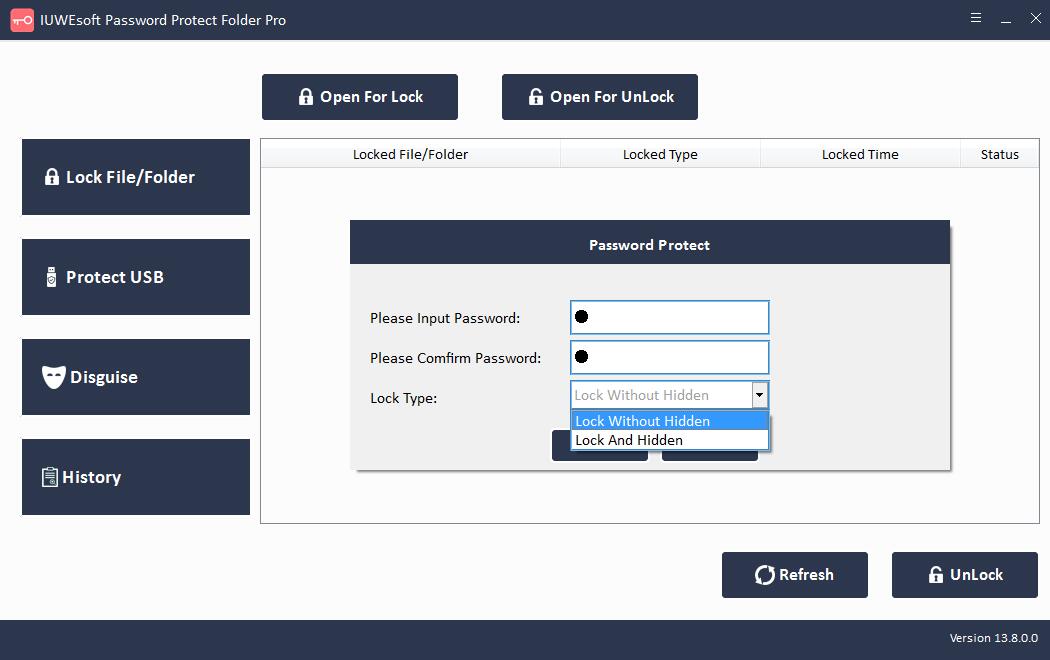
3 žingsniai, norint užrakinti nuotraukas slėpti ir užmaskuoti sistemoje "Windows 11/10/8/7/XP/Vista"
1 veiksmas: atsisiųskite, įdiekite ir paleiskite geriausią nuotraukų užrakto programinę įrangą.
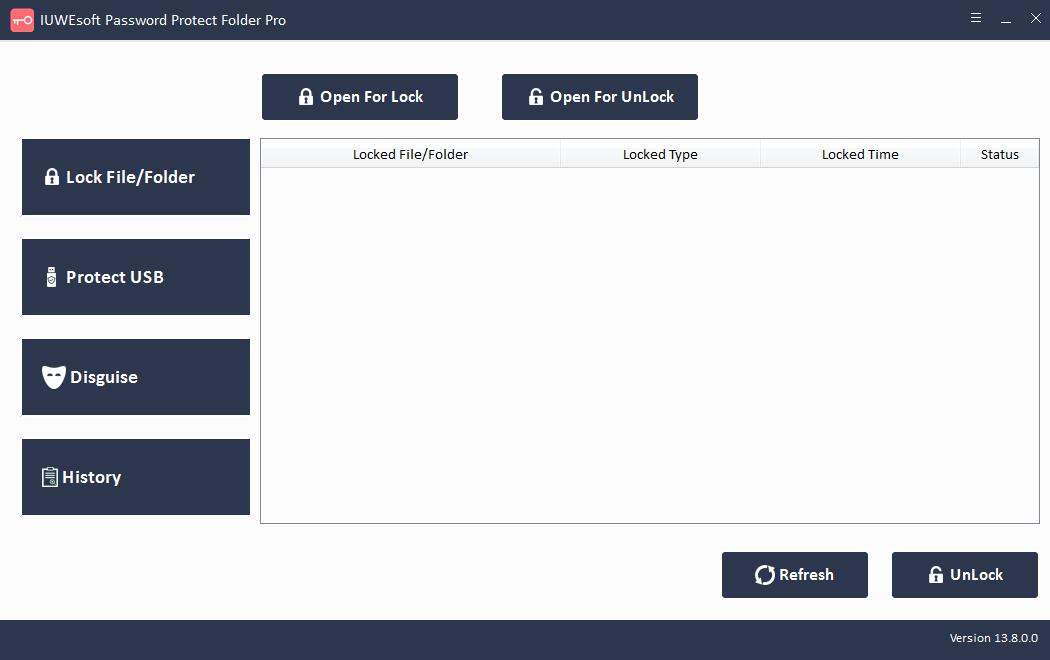
2 veiksmas: spustelėkite "Užrakinti failą / aplanką", kad užrakintumėte nuotraukas arba nuotraukų aplankus. Spustelėkite "Apsaugoti USB", kad užrakintumėte kompiuterio standųjį diską arba išorinius nešiojamuosius saugojimo įrenginius, kuriuose yra svarbių nuotraukų failų, tokių kaip rašiklis, USB atmintinė, išorinis standusis diskas ir SD kortelė. Taip pat galite spustelėti "Paslėpti", kad paslėptumėte aplankus kaip Recycle, Printer, Network Dialing arba Network Neighborhood.
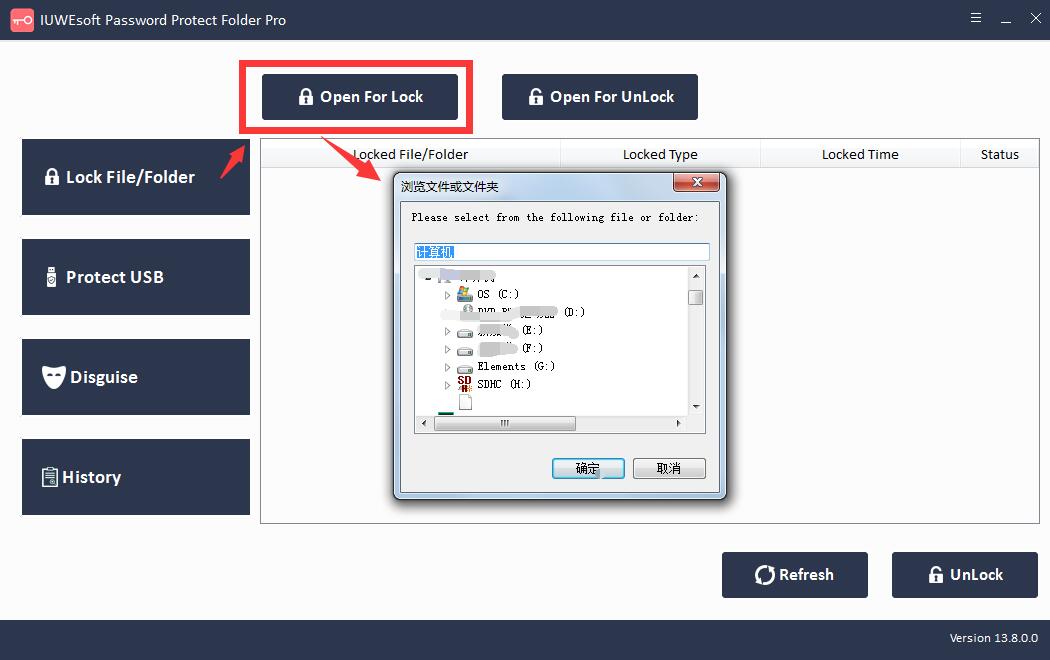
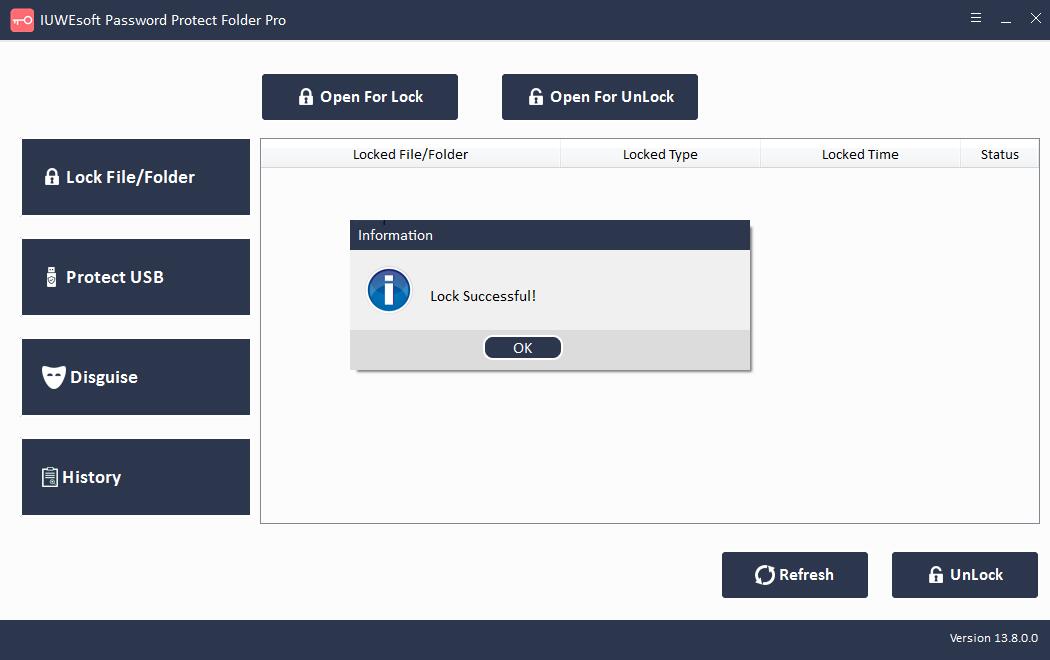
3 veiksmas: pasirinkite nuotrauką arba aplanką, pasirinkite užrakto tipą, įveskite ir patvirtinkite slaptažodį ir spustelėkite mygtuką "Užrakinti".
2. Kaip užrakinti nuotraukas "iOS" įrenginiuose
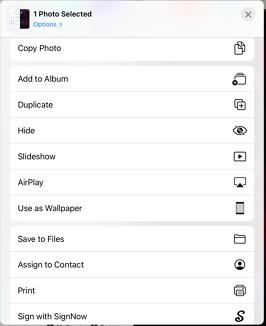
iPhone naudotojai gali užrakinti arba slėpti nuotraukas naudodami nuotraukų programą:
Atidarykite nuotraukų programą ir viršutiniame dešiniajame kampe bakstelėkite pasirinkimo mygtuką.
Pasirinkite nuotraukas, kurias norite paslėpti savo įrenginyje.
Spustelėkite meniu mygtuką Bendrinti.
Slinkite žemyn iki Slėpti parinktis ir patvirtinkite Slėpti nuotraukas.
Visos paslėptos nuotraukos bus perkeltos į paslėptas nuotraukų programoje. Paslėptas nuotraukas galite bet kada pasiekti apsilankę Albumai > Priemonės.
3. Kaip užrakinti nuotraukas "Android" įrenginiuose
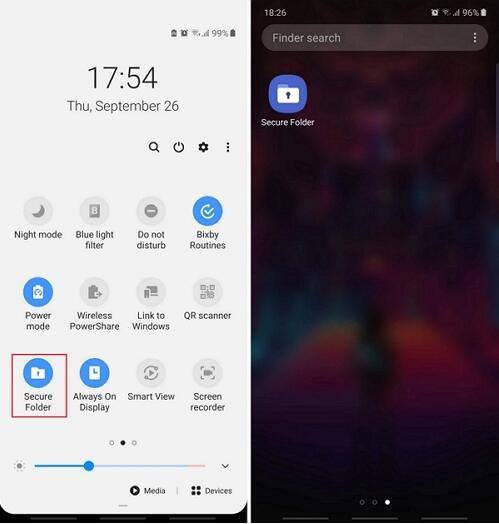
Jei turite LG arba Samsung Android telefoną, galite lengvai užrakinti nuotraukas nustatydami saugų aplanką.
Samsung naudotojai: Nustatymai > Užrakinti ekraną ir sauga > Saugus aplankas. Tada prisijunkite prie savo "Samsung" paskyros ir įkelkite nuotrauką į saugų aplanką.
LG naudotojai: Nustatymai > Pirštų atspaudai ir sauga > Turinio užraktas. Dabar nustatykite saugos PIN kodą, eikite į programą Galerija ir bakstelėkite Meniu > Daugiau > Užrakinti, kad paslėptumėte nuotraukas.
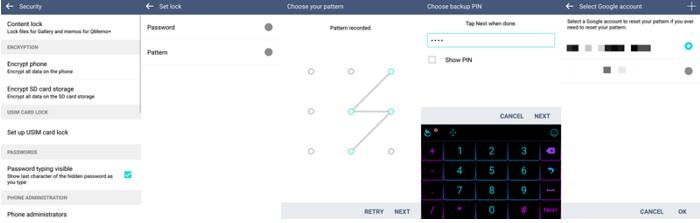
Jei nesate LG ar Samsung Android telefono naudotojas, norėdami užrakinti nuotraukas turėsite įsigyti failų tvarkyklę arba trečiosios šalies saugyklos programą.