7 būdai: apsaugokite „PowerPoint“ pristatymą nuo kopijavimo / redagavimo
"Microsoft PowerPoint" gali padėti vartotojams sukurti efektyvius pristatymus. "PowerPoint" naudojama įvairiose srityse, norint išsaugoti svarbią ir neskelbtiną informaciją. Todėl PowerPoint pristatymų užrakinimas gali tapti būtinybe. Galbūt norėsite apsaugoti visą pristatymą nuo redagavimo, kad išvengtumėte atsitiktinių pakeitimų, galinčių trukdyti pristatymui, arba galbūt norėsite tiesiog užrakinti vieną skaidrę su svarbia redagavimo informacija. Nebent apsaugote PowerPoint dokumentą, bet kas, turintis prieigą prie PPT failo, gali atidaryti, kopijuoti ir redaguoti turinį. Šiame straipsnyje mes pasidalinsime su jumis septyniais būdais, kaip apsaugoti / užrakinti PowerPoint pristatymus.
1 būdas: "PowerPoint" pristatymo failų apsaugos įrankio naudojimas
Trečiosios šalies pristatymų užrakinimo programinė įranga, pvz., "IUWEsoft Password Protect Folder Pro", leidžia užrakinti, apsaugoti, paslėpti ir užmaskuoti "PowerPoint" pristatymo failus iš vietinių standžiųjų diskų ir išorinių standžiųjų diskų. Tai užtikrina, kad tik asmuo, turintis slaptažodį, galėtų peržiūrėti PowerPoint failą.
2 žingsniai, kaip apsaugoti PowerPoint pristatymą nuo kopijavimo ar redagavimo
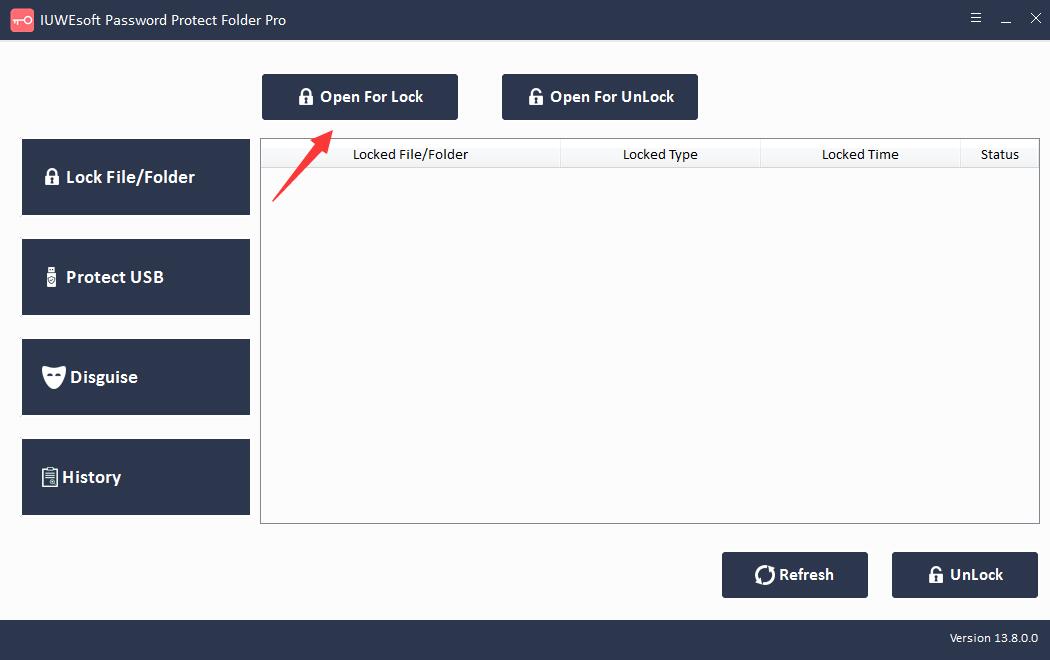
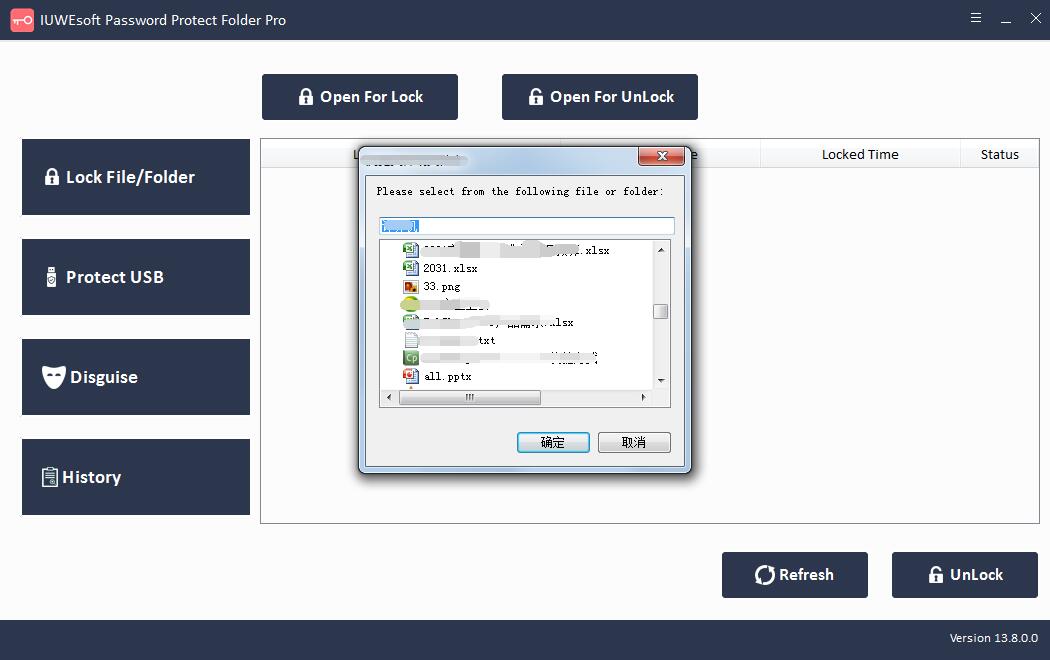
1 veiksmas: atsisiųskite, įdiekite ir paleiskite "PowerPoint Presentation" failų užrakto programinę įrangą – "IUWEsoft Password Protect Folder Pro". Spustelėkite "Užrakinti failą / aplanką", tada spustelėkite mygtuką "Atidaryti užrakinti", kad pasirinktumėte PPT failą arba PPT aplanką iš kompiuterio ar USB disko.
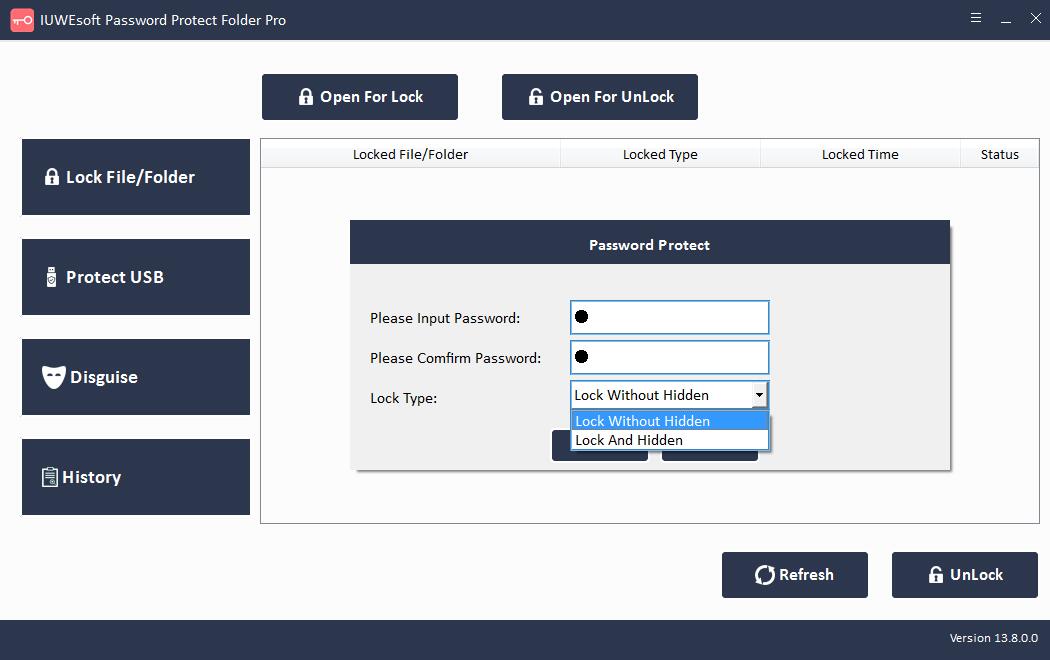
2 veiksmas: pasirinkite PPT užrakto tipą (Užrakinti PPT failą be paslėpto arba Užrakinti PPT failą su paslėptu), įveskite ir patvirtinkite slaptažodį, tada spustelėkite mygtuką Užrakinti, kad apsaugotumėte "PowerPoint" pristatymą slaptažodžiu.
2 būdas: pridėkite vandenženklį prie autorių teisių PowerPoint pristatymo
Kad "PowerPoint" pristatymas nebūtų kopijuojamas, galite pridėti vandens ženklą, kad apsaugotumėte skaidres.
1 veiksmas: atidarykite "PowerPoint" pristatymą.
2 veiksmas: spustelėkite juostelės skirtuką Rodinys, kad eitumėte į "Slide Master".
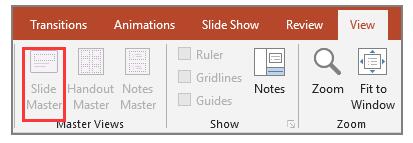
3 veiksmas: jei norite įterpti vandens ženklą visose skaidrėse, pasirinkite pirmąją pirminę skaidrę, kad pradėtumėte. Jei tai viena skaidrė, praleiskite pirminę skaidrę ir pasirinkite pasirinktą vieną skaidrę.
4 veiksmas: spustelėkite juostelės skirtuką "Įterpti".
5 veiksmas: teksto skiltyje spustelėkite "Teksto laukelis".
Pasirodžius teksto laukeliui, užpildykite vandens ženklo informaciją.
Jei norite pakeisti vandens ženklo formos formatą, eikite į skirtuką Formatas, esantį pagrindinėje "PowerPoint" juostelėje.
Eikite į skirtuką Formatas, spustelėkite Siųsti atgal ir pasirinkite Siųsti atgal.
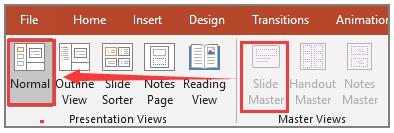
6 veiksmas: eikite į skirtuką Rodinys ir spustelėkite Įprastas, kad grįžtumėte į įprastą "PowerPoint" rodinį.
3 būdas: apribokite prieigą prie "PowerPoint" pristatymo
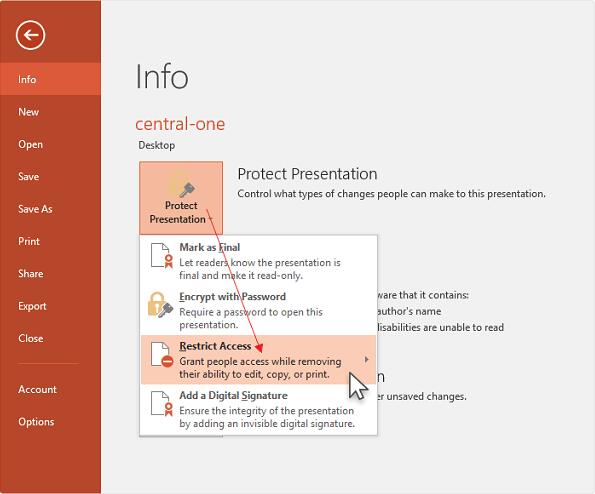
1 veiksmas: eikite į skirtuką Failas > Informacija.
2 veiksmas: pasirinkite Apsaugoti pristatymą, tada išskleidžiamajame meniu spustelėkite Apriboti prieigą.
4 būdas: užšifruokite PowerPoint pristatymą naudojant slaptažodį
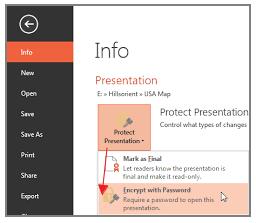
1 veiksmas: pasirinkite skirtuką Failas > Informacija.
2 veiksmas: spustelėkite Apsaugos pristatymas, tada spustelėkite Šifruoti naudojant slaptažodį.
3 veiksmas: įveskite slaptažodį ir spustelėkite Gerai.
4 veiksmas: dar kartą įveskite slaptažodį, kad patvirtintumėte.
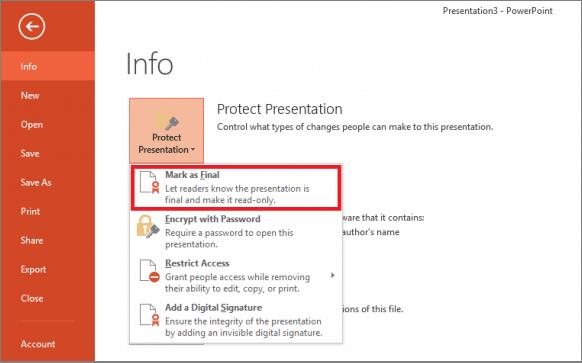
5 būdas: pažymėkite "PowerPoint" pristatymą kaip galutinį
Kad "PowerPoint" pristatymo failai nebūtų redaguojami, "Pažymėti kaip galutinį" yra gera parinktis pažymėti failus kaip galutinę versiją ir padaryti "PowerPoint" tik skaitomą.
1 veiksmas: spustelėkite skirtuką Failas PowerPoint juostelėje.
2 veiksmas: kairiajame skydelyje pasirinkite Informacija. Dešinėje pusėje galite pamatyti dalį Apsaugoti pristatymą.
3 veiksmas: spustelėkite Apsaugoti pristatymą ir pasirinkite Žymėti kaip galutinį.
6 būdas: "PowerPoint" pristatymo slaptažodžio keitimo nustatymas
Pakeitus slaptažodį, kiti gali neleisti redaguoti "PowerPoint" pristatymų.
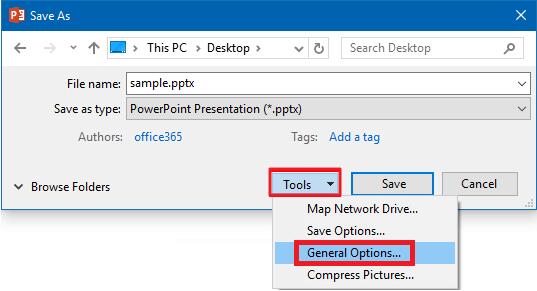
1 veiksmas: eikite į Failas > Įrašyti kaip.
2 veiksmas: apačioje spustelėkite "Įrankiai". Spustelėkite "Bendrosios parinktys".
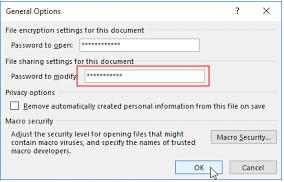
3 veiksmas: eikite į "Šio dokumento failų bendrinimo nustatymai", įveskite slaptažodį, kad jį pakeistumėte.
7 būdas: konvertuokite "PowerPoint" į vaizdo / PDF / vaizdo įrašo failą
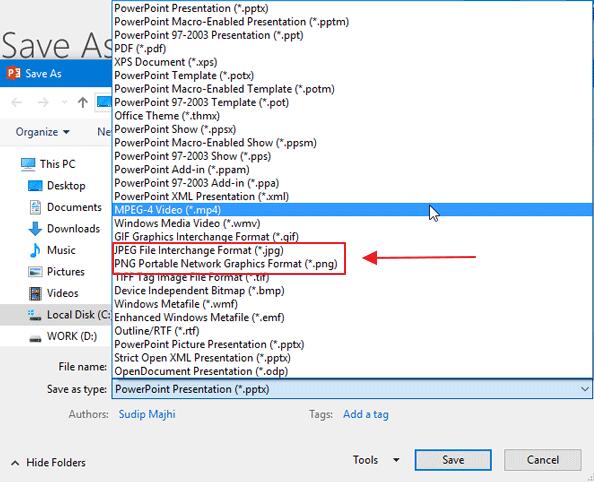
Paskutinis būdas apsaugoti PowerPoint pristatymą nuo redagavimo – konvertuoti jį į paveikslėlio, PDF arba vaizdo įrašo formatą, kad jo nebūtų galima redaguoti. Pavyzdys: kaip konvertuoti "PowerPoint" į vaizdo formatą.
1 veiksmas: atidarykite skirtuką Failas ir kairiajame kampe pasirinkite "Išsaugoti kaip".
2 veiksmas: išskleidžiamajame sąraše "Išsaugoti kaip tipą" pasirinkite vaizdo formatą (PNG/JPEG), tada spustelėkite mygtuką "Išsaugoti".
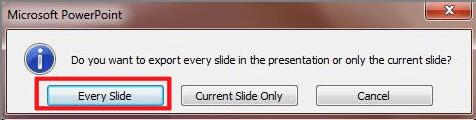
3 veiksmas: bus paklausta, ar norite eksportuoti visas skaidres, ar dabartinę skaidrę. Pasirinkite kiekvieną skaidrę ir spustelėkite Gerai.