5 būdai: kaip apsaugoti failus / aplankus nuo „Ransomware“ sistemoje „Windows“.
Išpirkos reikalaujančios programos ataka iš tikrųjų saugo jūsų duomenis išpirkai gauti. Išpirkos reikalaujančios programos (kenkėjiškos programos, neleidžiančios pasiekti failų, nebent mokate įsilaužėliui, užkrečiančiam jūsų kompiuterį) jau daugelį metų yra kompiuterių vartotojų ir įmonių problema. Įsilaužėliai dabar naudoja įvairius socialinės inžinerijos metodus, pavyzdžiui, apgaudinėja el. laišką, kuris atrodo kaip skubus viršininko laiškas, siekdami priversti jus įdiegti dalykus, kurių neturėtumėte, arba atsisiųsti failus, kurie, jūsų manymu, yra priedai, bet ne . Prieš atidarydami ir paleisdami ką nors savo kompiuteryje, gerai pagalvokite, ypač jei tai jūsų neįspėja. Atsižvelgdami į išpirkos reikalaujančių programų paplitimą ir į tai, kad išpirkos reikalaujančios programos infekcija gali prarasti vertingus failus ir aplankus, pvz., failus ar šeimos nuotraukas, pateikiame 5 būdus, kaip apsaugoti failus ir aplankus nuo išpirkos reikalaujančių programų.
1. Užrakinkite ir užšifruokite failus / aplankus nuo išpirkos programinės įrangos
Trečiųjų šalių failų / aplankų užrakinimo įrankiai, tokie kaip IUWEsoft Password Protect Folder Pro, gali apsaugoti failus ir aplankus nuo nežinomų virusų ir išpirkos reikalaujančių infekcijų. Be failų ir aplankų šifravimo, programinė įranga taip pat teikia kitas duomenų apsaugos parinktis, pvz., užrakinti failus / aplankus / diskus / bendro disko aplankus, paslėpti failus / aplankus ir paslėpti aplankus.

2. Įjunkite "Windows 10" apsaugą nuo Ransomware
"Windows Defender Security" turi apsaugą nuo virusų ir grėsmių, leidžiančių apsaugoti visą kompiuterį, įskaitant failus, aplankus ir diskus, nuo išpirkos reikalaujančių programų. Norėdami apsaugoti failus ir aplankus nuo išpirkos reikalaujančių programų savo "Windows" kompiuteryje, turite jį įjungti savo kompiuteryje.
1 veiksmas: dešiniuoju pelės mygtuku spustelėkite "Windows" piktogramą ir pasirinkite Nustatymai > Naujinimas ir sauga > "Windows Defender" saugos centras.

2 veiksmas: spustelėkite Apsauga nuo virusų ir grėsmių.

3 veiksmas: spustelėkite Tvarkyti apsaugą nuo išpirkos programų.
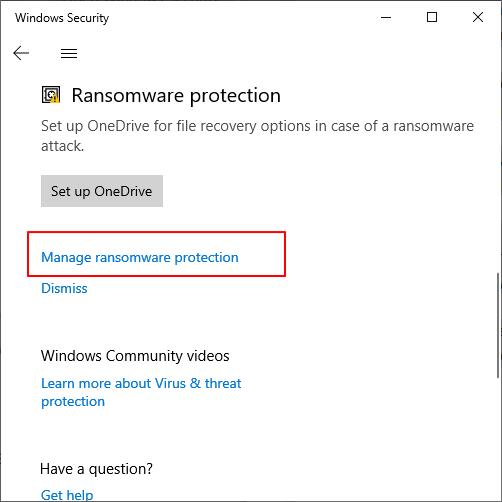
4 veiksmas: atidarykite valdomo aplanko prieigą ir spustelėkite Apsaugoti aplankai, kad pridėtumėte aplankus, kuriuos norite apsaugoti nuo išpirkos reikalaujančių programų.
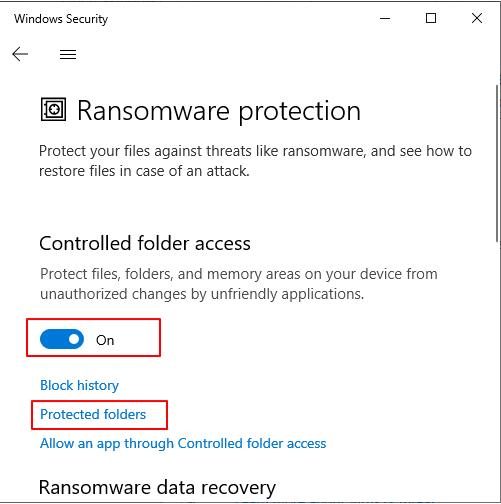
5 veiksmas: spustelėkite piktogramą + ir pasirinkite aplanką, kuriame yra svarbūs failai, kuriuos norite apsaugoti.

3. Naudokite antivirusinę programinę įrangą
Trečiųjų šalių antivirusinė programinė įranga, pvz., "Avast", "AVG", "Norton", "McAfee", gali visiškai apsaugoti jūsų kompiuterį, diskus, aplankus ir duomenis nuo virusų, kenkėjiškų programų ir išpirkos reikalaujančių programų "Windows" ir "Mac" kompiuteriuose.
Kaip naudoti Avast Ransomware Shield failams ir aplankams apsaugoti
1 veiksmas: atidarykite "Avast Antivirus", pasirinkite Apsauga > Ransomware Shield.
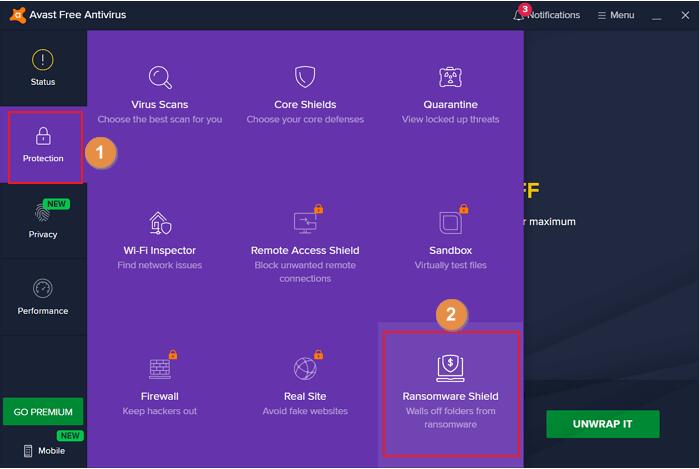
2 veiksmas: perjunkite Ransomware Shield užraktą į ON pusę.
3 veiksmas: spustelėkite, kad apsaugotumėte naują aplanką.
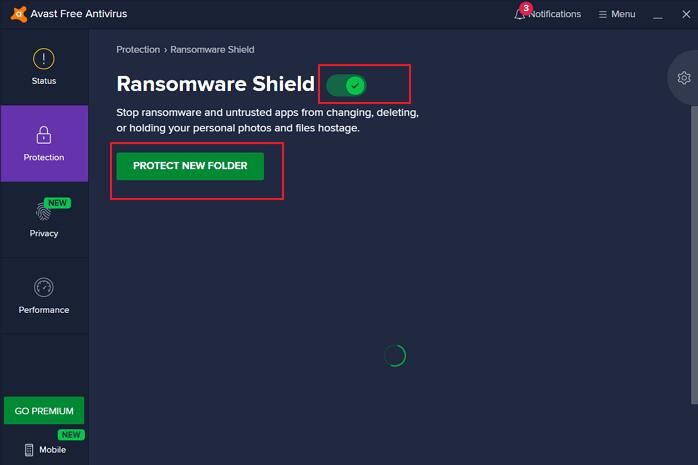
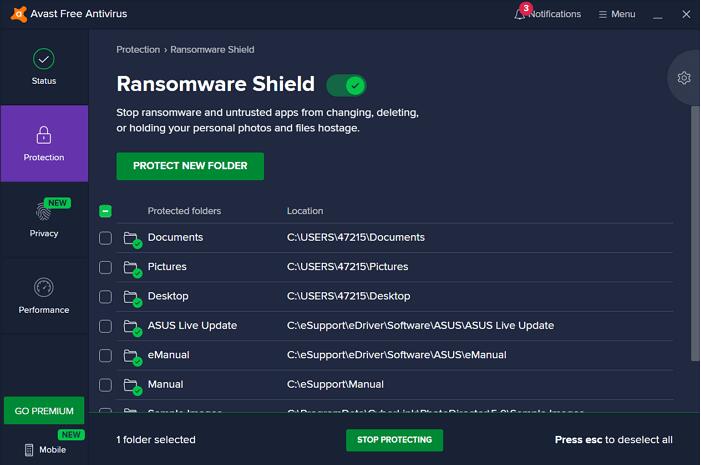
4 veiksmas: eikite ir pasirinkite aplanką, kurį norite apsaugoti nuo išpirkos reikalaujančių programų. Spustelėkite Apsaugoti naują aplanką, pasirinkite aplanką, kurį norite apsaugoti, tada spustelėkite Gerai.
5 veiksmas: palaukite, kol programa baigs analizuoti duomenis ir "Avast" pradės apsaugoti jūsų aplankus nuo išpirkos reikalaujančių programų.
4. Įsitikinkite, kad turite atsarginių kopijų
Nors naudojant apsaugą nuo išpirkos reikalaujančių programų ir saugaus naršymo įpročius galite būti saugūs, jokia sistema nėra tobula. Svarbu sukurti atsargines kompiuterio failų kopijas, kad net ir užsikrėtę išpirkos reikalaujančia programine įranga neprarastumėte vertingiausių nuotraukų, vaizdo įrašų ar dokumentų. Atsarginės kopijos taip pat neleidžia prarasti duomenų, jei jūsų kompiuteris yra fiziškai sugadintas, pamestas ar pavogtas. Galite paruošti dvi skirtingas atsarginės kopijos formas: vietinę atsarginę kopiją ir atsarginę kopiją debesyje.
5. Atnaujinkite savo programinę įrangą ir kompiuterį
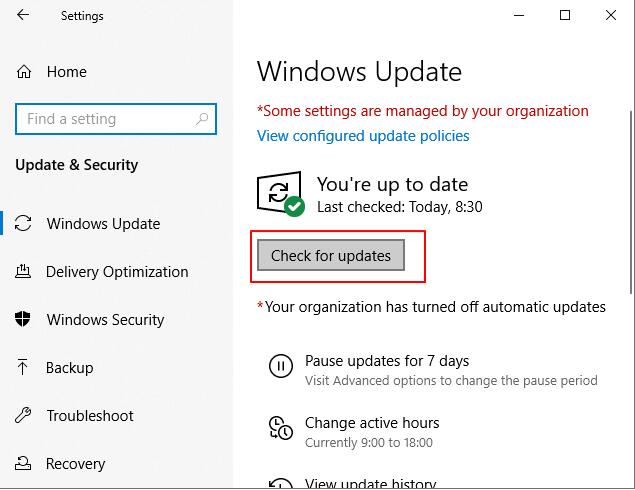
Taip pat svarbu įsitikinti, kad jūsų operacinėje sistemoje ir bet kurioje reguliariai naudojamoje programinėje įrangoje yra naujausi saugos pataisymai. Dauguma naršyklių atnaujinamos automatiškai, o Windows paprastai įdiegia naujinimus, kai tik jie tampa pasiekiami. Norėdami rankiniu būdu patikrinti, ar yra naujinimų, eikite į Nustatymai > "Windows" naujinimas ir spustelėkite mygtuką Tikrinti, ar nėra naujinimų. Galite atnaujinti bet kurią programėlę, įdiegtą per "Windows" integruotą parduotuvę, apsilankę "Microsoft Store" programoje, spustelėję mygtuką "Biblioteka" apatiniame kairiajame kampe ir spustelėję mygtuką "Gauti naujinimus", kad rastumėte galimus naujinimus. Taip pat galite spustelėti mygtuką Atnaujinti atskirose programose arba mygtuką Atnaujinti viską puslapio viršuje.