
4 būdai: kaip apsaugoti failus nuo ištrynimo sistemoje „Windows 11/10“.
Method 1: Protect Files Using IUWEsoft Password Protect Folder Pro
The easiest way to protect your files and folders from being deleted, copied or accessed by others is IUWEsoft Password Protect Folder Pro. This software allows people to modify, edit or delete your files without their permission. It enables you to hide, lock, disguise or protect private files on local and external disks. You just need to do the following three steps to protect files from being deleted.
1 veiksmas: atsisiųskite, įdiekite ir paleiskite "IUWEsoft Password Protect Folder Pro" savo kompiuteryje, įveskite galiojantį el. pašto adresą ir registracijos kodą, kad užsiregistruotumėte.

2 veiksmas: spustelėkite "Užrakinti failą / aplanką" arba "Apsaugoti USB", kad užšifruotumėte failus, aplankus ar diskus.

3 veiksmas: pasirinkite failą arba tvarkyklę, pasirinkite užrakto tipą, įveskite ir patvirtinkite slaptažodį ir spustelėkite mygtuką "Užrakinti".


2 būdas: konfigūruokite leidimo nustatymus, kad apsaugotumėte failus
"Windows" naudotojai gali konfigūruoti leidimo nustatymus, kad suteiktų arba uždraustų kitiems naudotojams prieigą prie failų. Tokiu būdu galite leisti tik patikimiems žmonėms pasiekti failus ir apsaugoti juos nuo ištrynimo.
1 veiksmas: dešiniuoju pelės mygtuku spustelėkite failą, kurį norite apsaugoti, ir pasirinkite parinktį "Ypatybės".
2 veiksmas: pasirinkite skirtuką Sauga ir spustelėkite mygtuką Redaguoti, kad pakeistumėte leidimus.

3 veiksmas: iššokančiajame leidimų lange pasirinkite mygtuką Pridėti.
4 veiksmas: ekrane pasirodys naujas langas pavadinimu "Pasirinkti naudotoją arba grupę". Čia įveskite "Everyone" laukelyje "Įveskite objektų pavadinimus pasirinktame laukelyje" ir paspauskite "Gerai".

5 veiksmas: tame pačiame lange pasirinkite naudotojo vardą "Visi". Tada eikite į skiltį "Leidimai visiems" ir pažymėkite langelį šalia parinkties "Visas valdymas".
6 veiksmas: spustelėkite Taikyti > Gerai ir jūsų failai bus apsaugoti.

3 būdas: slėpkite failus sistemoje Windows 11/10
"Windows" taip pat leidžia vartotojams apsaugoti savo failus nuo ištrynimo naudojant paprastas paslėptas parinktis. Galite paslėpti failus kompiuteryje atlikdami tris veiksmus:
1 veiksmas: dešiniuoju pelės mygtuku spustelėkite failą, kurio ištrynimą norite neleisti.
2 veiksmas: pasirinkite Ypatybės ir eikite į skirtuką Bendra.
3 veiksmas: pažymėkite paslėptą langelį ir paspauskite Taikyti > Gerai.
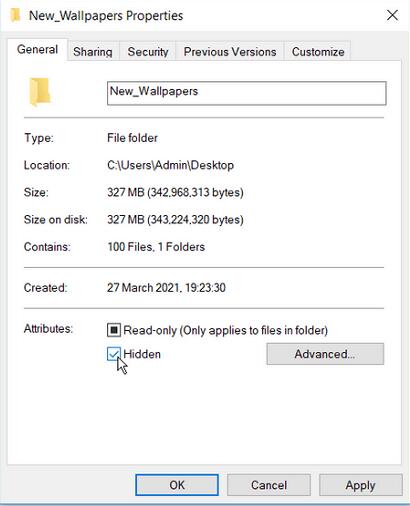
Jei norite peržiūrėti paslėptus failus, eikite į "Windows File Explorer" > skirtuką "Peržiūrėti" > atžymėkite laukelį "Paslėpti elementai".

4 būdas: apsaugokite failus nuo ištrynimo naudodami komandų eilutę
1 veiksmas: paspauskite "Windows" + R klavišus ir komandų laukelyje įveskite CMD.
2 veiksmas: paspauskite Ctrl + Shift + Enter, kad paleistumėte padidintą komandų eilutę.
3 veiksmas: užrakinkite failus arba aplankus naudodami šią komandų eilutę.
cacls File_or_Folder_Path /P Darbas: n
Turite pakeisti komandą File_or_Folder_Path savo failo arba aplanko keliu, pavyzdžiui:
Eikite į failą, kurio nenorite ištrinti.
Eikite į ypatybes ir paspauskite saugos skirtuką.
Nukopijuokite failo kelią ir įklijuokite jį į atitinkamą komandos dalį.
Komanda atrodo taip:
cacls C:\Users\Admin\Desktop\New_Wallpapers /P Work: n
