Kaip pašalinti failų apsaugą ir ištrinti apsaugotą failą sistemoje Windows
Kai bandote ištrinti failą, ekrane galite pamatyti klaidos pranešimą, kad failas yra apsaugotas. Jūs negalite atlikti jokių failo apsaugos pakeitimų, išskyrus jos pašalinimą. Šiame įraše bus aprašyta, kaip atrakinti failus ir kaip ištrinti apsaugotus failus. Pirma, galite naudoti keturis toliau išvardytus metodus, kad pašalintumėte failų apsaugą sistemoje "Windows 11/10/8/7/XP".
1. Pakeiskite failo leidimą
2. Atrakinkite nuo įrašymo apsaugotą SD kortelę arba USB atmintinę
3. Iššifruokite failus naudodami Windows integruotus šifravimo įrankius
4. Norėdami pašalinti apsaugą nuo rašymo, naudokite CMD
1 būdas: kaip pakeisti failo leidimą
1 veiksmas: atidarykite Windows File Explorer, pasirinkite failą ir spustelėkite Ypatybės.

2 veiksmas: dialogo lange Ypatybės pasirinkite Tik skaityti, kad pašalintumėte varnelę ir spustelėkite Gerai.

2 būdas: atrakinkite nuo įrašymo apsaugotą SD kortelę arba USB diską
Registro redagavimas yra įprastas būdas pašalinti apsaugą iš USB įrenginio arba SD kortelės. Prie kompiuterio prijunkite nuo įrašymo apsaugotą USB atmintinę arba SD kortelę. Pastaba: prieš atlikdami bet kokius pakeitimus, sukurkite atsarginę Windows registro kopiją. Veiksmai, kaip pašalinti įrašymo apsaugą iš USB disko arba SD kortelės, yra tokie.
1 veiksmas: spustelėkite Win+R ir įveskite Regedit, kad atidarytumėte registro rengyklę.

2 veiksmas: ieškokite rakto WriteProtect šiuose keliuose:
HKEY_LOCAL_MACHINE\SYSTEM\CurrentControlSet\Control\StorageDevicePolicies

3 veiksmas: dešiniuoju pelės mygtuku spustelėkite jį ir pasirinkite Modifikuoti, kad pakeistumėte reikšmę iš 1 į 0.

4 veiksmas: uždarykite "Regedit" ir iš naujo paleiskite kompiuterį.
3 būdas: iššifruokite failus naudodami įtaisytuosius Windows šifravimo įrankius
1 veiksmas: paspauskite klaviatūros mygtuką Windows-E ir eikite į norimą failo vietą.
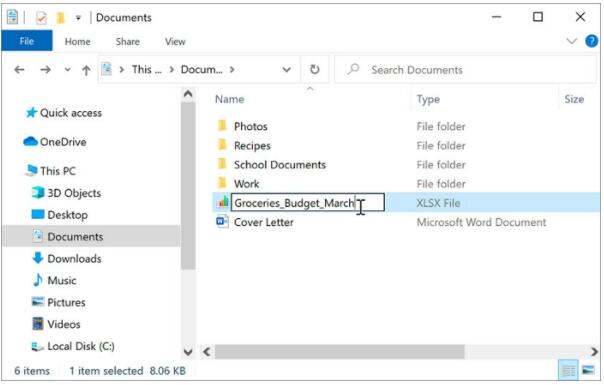
2 veiksmas: dešiniuoju pelės mygtuku spustelėkite failo pavadinimą ir spustelėkite "Ypatybės".
3 veiksmas: atributų skilties skirtuke Bendra spustelėkite mygtuką "Išplėstinė".
4 veiksmas: atžymėkite laukelį šalia "Šifruoti saugius duomenis" ir spustelėkite "Gerai".

5 veiksmas: norėdami uždaryti failo ypatybes ir užbaigti failo iššifravimą, spustelėkite mygtuką "Gerai".
4 būdas: naudokite CMD, kad pašalintumėte apsaugą nuo rašymo
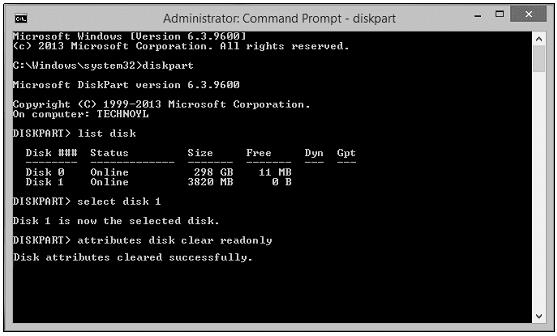
1 veiksmas: atidarykite pradžios meniu ir įveskite "Vykdyti", tada vykdymo valdyme įveskite cmd, kad atidarytumėte komandų eilutę.
2 veiksmas: įveskite toliau nurodytas komandas ir po kiekvienos komandos būtinai paspauskite mygtuką "Enter".
disko dalis
sąrašo diskas
pasirinkite diską Nr.
atributų diskas išvalytas, tik skaitomas
# yra nuo įrašymo apsaugotos "flash drive" arba atminties kortelės numeris.
3 veiksmas: spustelėkite mygtuką Išeiti, kad išeitumėte iš komandų eilutės. Iš naujo paleiskite kompiuterį, kad pamatytumėte, ar failą galima pasiekti ir vėl naudoti.
Kaip ištrinti failus pašalinus failų apsaugą sistemoje Windows 11/10/8/7
Paleiskite "File Explorer" ir eikite į jos vietą.
1 veiksmas: suraskite failą, kurį norite ištrinti, ir pasirinkite jį. Galite pasirinkti kelis failus laikydami nuspaudę klavišą "CTRL".
2 veiksmas: paspauskite klaviatūros klavišą "Ištrinti", kad kontekstiniame meniu pasirinktumėte ištrynimo parinktį.
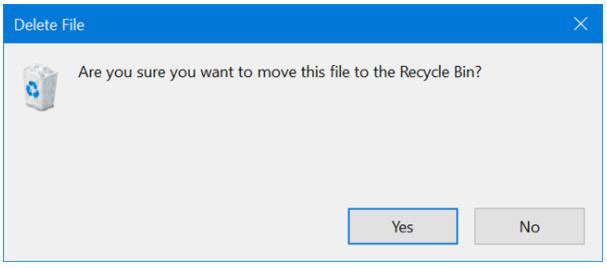
3 veiksmas: "Windows 11/10" pagal numatytuosius nustatymus neprašo patvirtinimo, kai ištrinate failą, bet jei jūsų šiukšlinė nustatyta rodyti ištrynimo patvirtinimo iššokantįjį langą, paspauskite "Taip", kad patvirtintumėte procesą.